Excluindo e restaurando documentos
O administrador do sistema pode excluir qualquer documento da instância e, a partir da versão 3.3.0, restaurar um documento excluído ou devolver ao fluxo um documento cancelado ou expirado.
Excluir um documento de qualquer organização
- Na área de Administração, clique em Organizações e abra a organização ou a conta pessoal. Veja Encontrar a organização ou a conta pessoal.
- Clique em Pastas e abra a pasta do documento.
- Na linha do documento, clique no ícone de lixeira (Excluir).
- Confirme. O Signer mostra Documento excluído com sucesso.
Para excluir vários documentos, marque-os e clique em Excluir selecionados.
A partir da versão 3.3.0, você também exclui documentos pela lista Documentos da organização, inclusive os que estão fora de pastas: marque os documentos e clique no ícone de lixeira, no topo da lista. Veja Ver os documentos.
Excluir um documento da sua organização
Fora da área de Administração, você exclui documentos como qualquer usuário, conforme o seu perfil de acesso na organização.
-
No menu principal, clique em Documentos.

-
Marque a caixa de seleção do documento que deseja excluir.

-
Aparecem as ações que podem ser feitas sobre os documentos marcados.

-
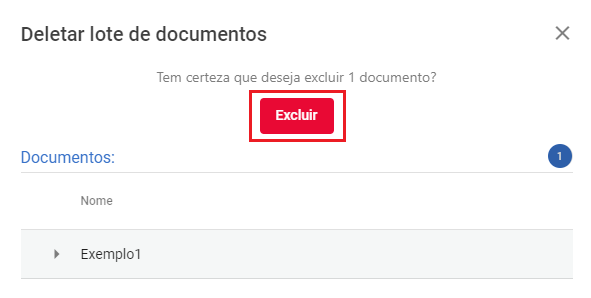
Clique na lixeira e confirme em Excluir.
-
Clique em Concluir.

O que a exclusão faz
- O documento some das listas de todos os usuários, inclusive da área de Administração, e sai da pasta.
- Quando você exclui um documento pela lixeira da linha, na página Pastas, os participantes recebem um aviso de
que o documento foi excluído, a não ser que a configuração
DisableNotifyParticipantsOnDocumentDeletedesteja ligada. A exclusão pela lista Documentos e por Excluir selecionados é feita em lote e não envia esse aviso. Veja Notificações. - Se a organização usa webhooks, o Signer envia o evento
DocumentDeleted. - Até a versão 3.2, não havia como recuperar o documento pela interface. A partir da versão 3.3.0, o administrador do sistema e o administrador da organização podem restaurá-lo, como abaixo.
Restaurar documentos excluídos
A partir da versão 3.3.0, um documento excluído pode voltar. Ele volta com o mesmo status, o mesmo fluxo e para a mesma pasta em que estava.
O administrador da organização restaura os documentos das organizações que administra pela aba Excluídos da lista Documentos (na versão 3.3.0, era pelo botão Documentos excluídos, na página da organização). Veja Recuperar documentos excluídos.
Tela Recuperação
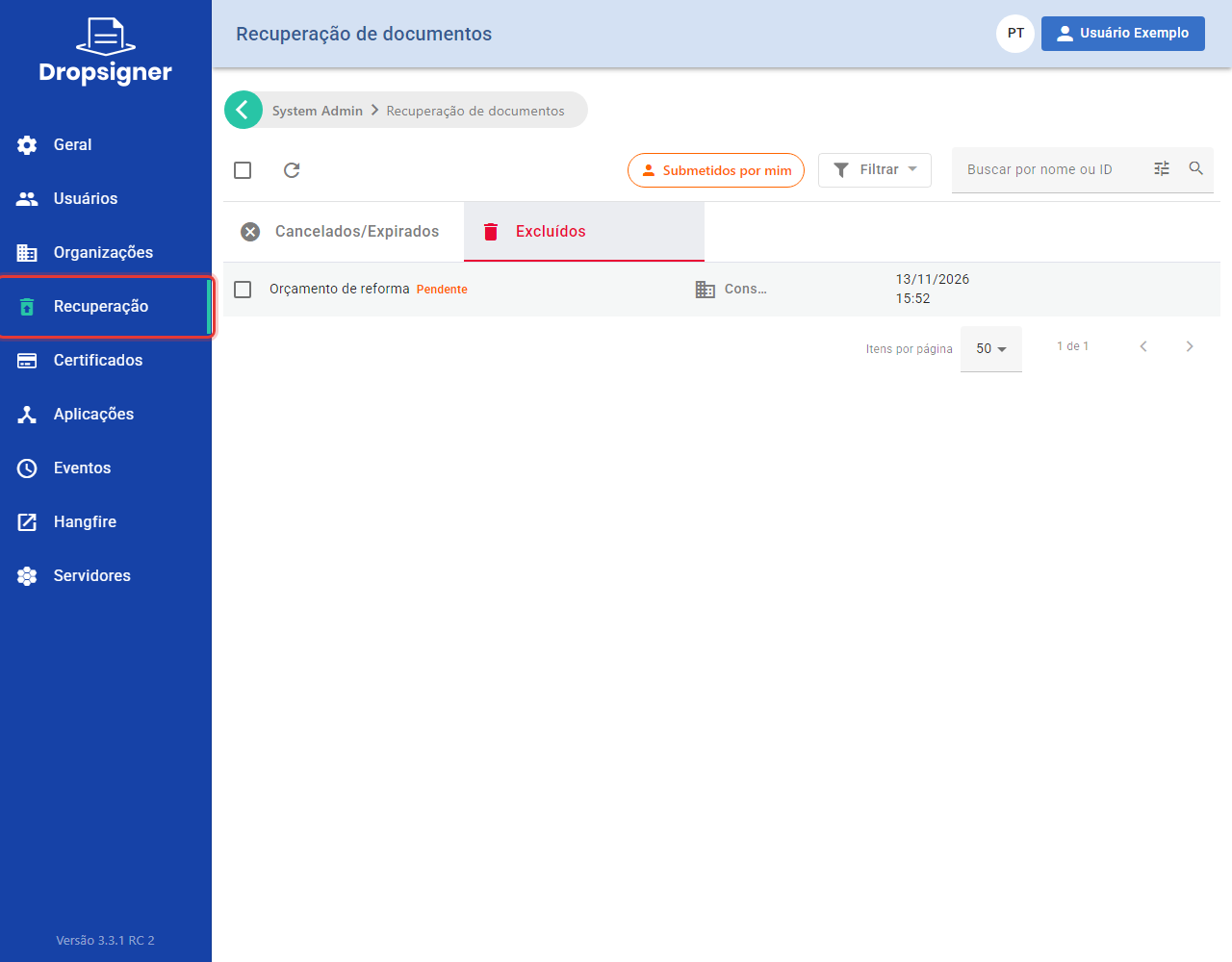
A partir da versão 3.3.1, o administrador do sistema tem uma tela só para recuperar documentos de qualquer organização: em System Admin, clique em Recuperação. A tela Recuperação de documentos tem as abas Cancelados/Expirados e Excluídos, e o painel Filtrar permite escolher a organização. A partir daí, os passos são os mesmos da lista de documentos: veja Documentos excluídos e Documentos cancelados ou expirados.
Pela lista de documentos da organização
Na área de Administração, o administrador do sistema restaura documentos de qualquer organização:
-
Clique em Organizações, abra a organização e clique em Documentos. Veja Ver os documentos.
-
Clique no botão Mais opções (⋮), ao lado da pesquisa, e escolha Mostrar itens excluídos. A lista passa a mostrar só os documentos excluídos.
-
Marque os documentos e clique em Restaurar.
-
Confira a quantidade e clique em Restaurar para confirmar.
-
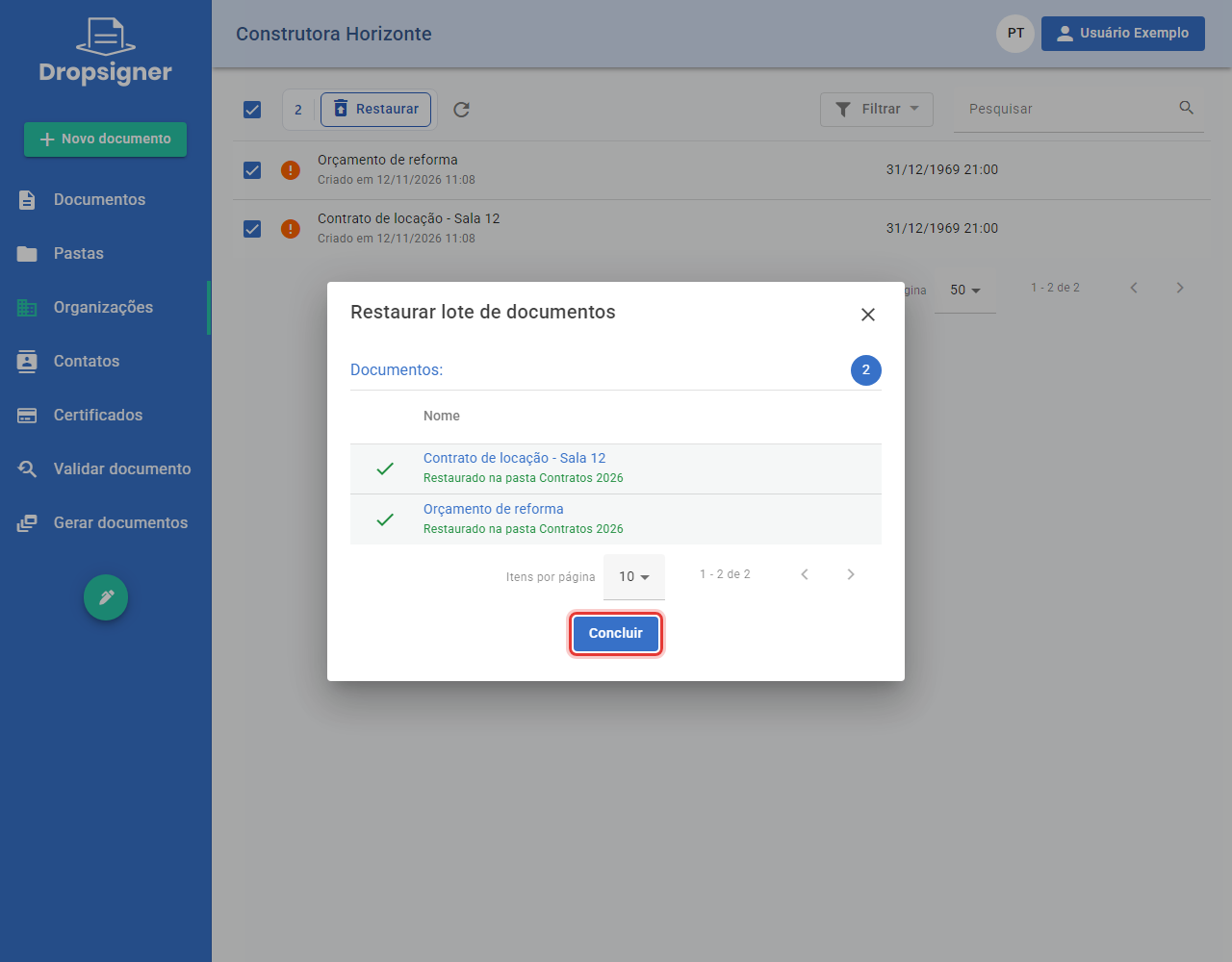
O Signer restaura os documentos em segundo plano e mostra o progresso. Você pode fechar a janela: a restauração continua. No fim, cada documento mostra a pasta para onde voltou. Clique em Concluir.
Para voltar à lista normal, escolha de novo Mais opções › Mostrar itens excluídos.
O que a restauração faz
- O documento volta às listas de todos os usuários que tinham acesso a ele.
- Ele volta para a pasta em que estava. Se essa pasta foi excluída, ele volta sem pasta.
- Os participantes não recebem aviso da restauração. Quem ainda tinha uma ação pendente volta a vê-la.
- Se a data de expiração do documento passou enquanto ele estava excluído, o documento volta já expirado. Para liberá-lo, use Reverter status e marque a opção de remover a data de expiração.
- A restauração fica registrada nos eventos do documento.
Reverter documentos cancelados ou expirados
A partir da versão 3.3.0, o administrador do sistema pode devolver um documento cancelado ou expirado ao status que ele tinha antes de ser cancelado ou de expirar. O fluxo de assinaturas continua de onde parou.
-
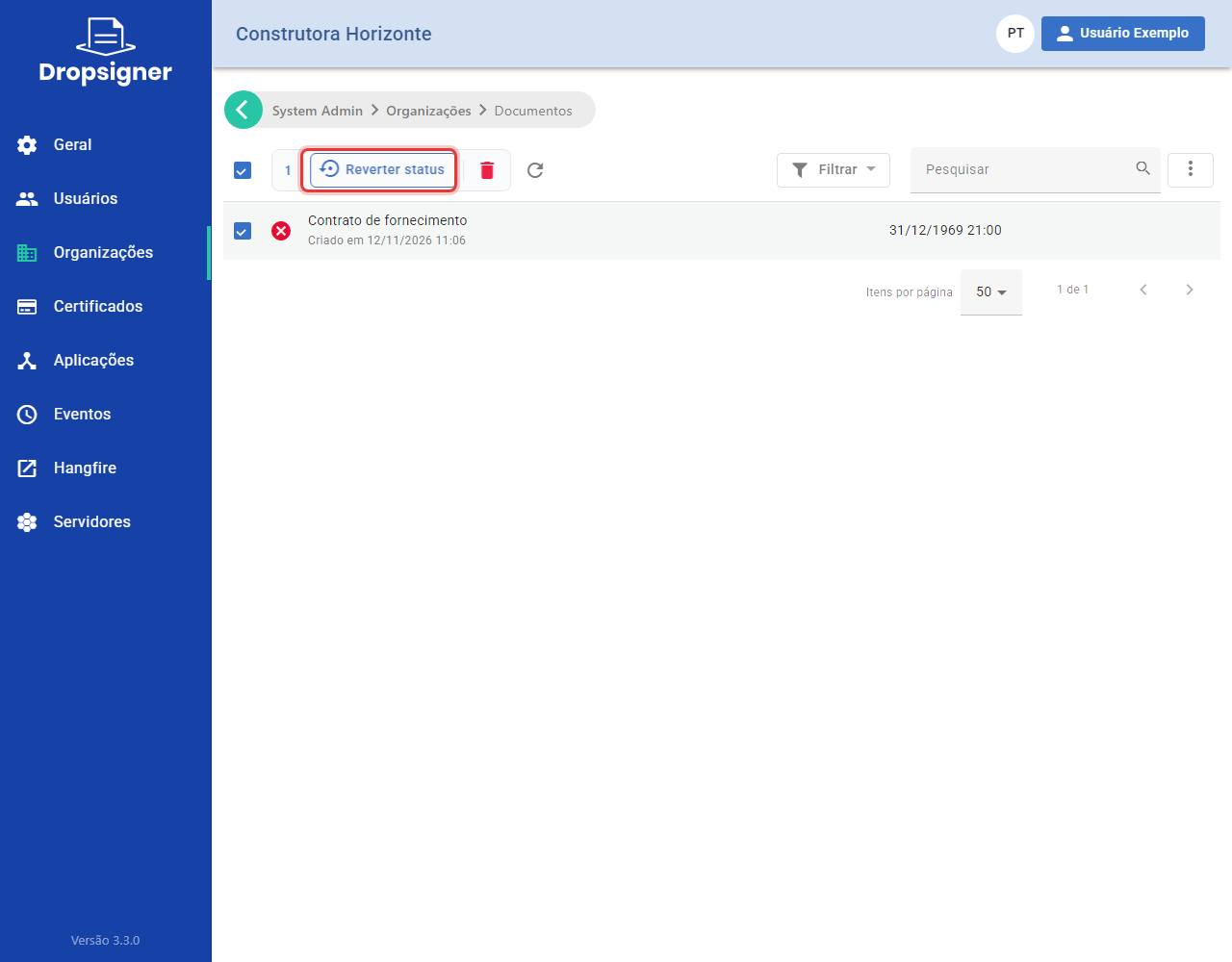
Na área de Administração, abra a lista Documentos da organização (veja Ver os documentos) e marque os documentos cancelados ou expirados. Para achá-los mais rápido, use Filtrar › Status.
-
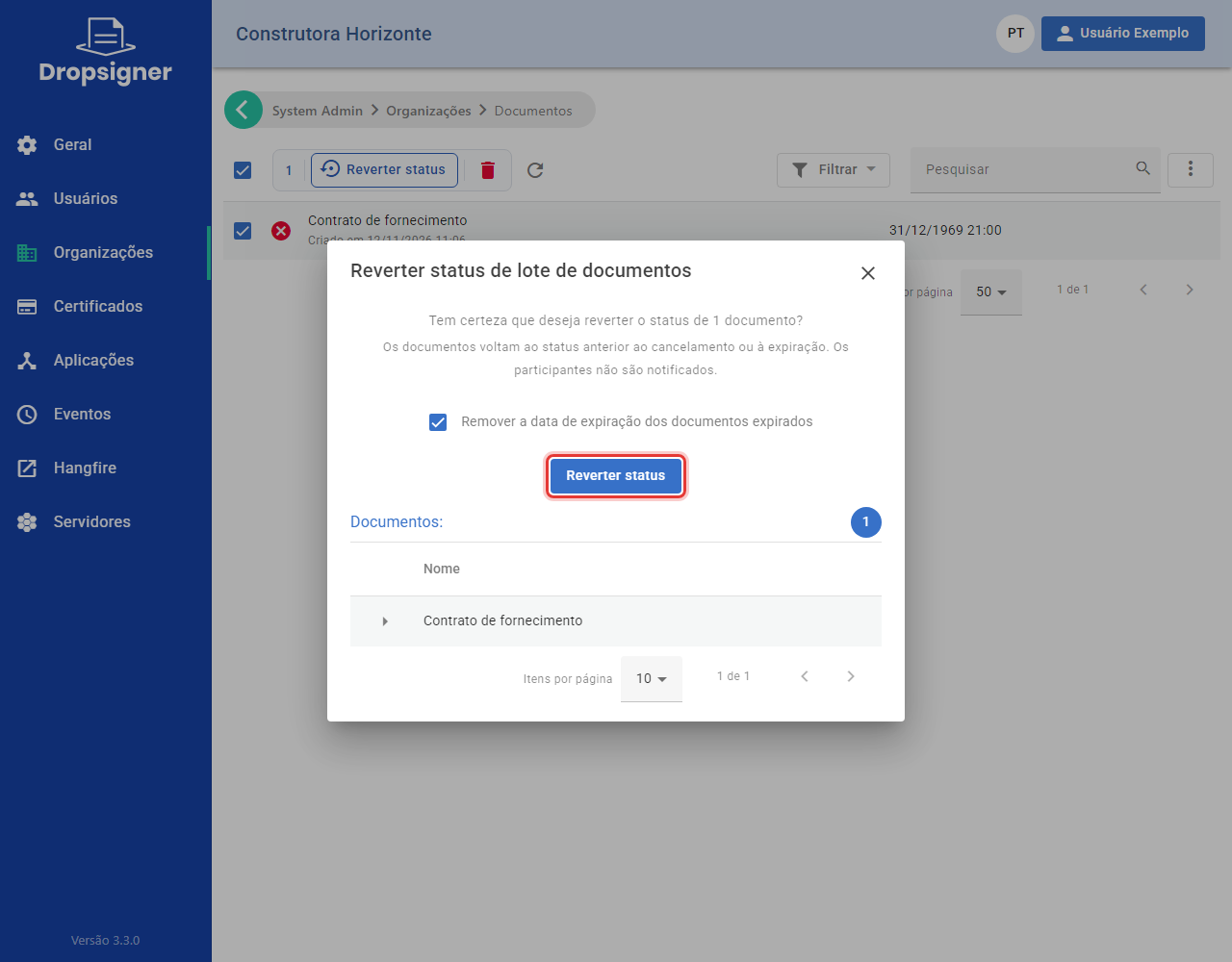
Clique em Reverter status.
-
Se houver documentos expirados, você pode marcar Remover a data de expiração dos documentos expirados. Sem isso, um documento cuja data de expiração já passou volta a expirar.
-
Clique em Reverter status para confirmar.
-
O Signer processa os documentos em segundo plano e mostra o resultado de cada um. Clique em Concluir.
Os participantes não recebem aviso da reversão. Até a versão 3.3.0, só o administrador do sistema revertia status. A partir da versão 3.3.1, o administrador da organização também reverte, pela lista Documentos: veja Documentos cancelados ou expirados.