Administrar uma organização
Uma organização reúne os usuários, os documentos, as pastas e os modelos de uma empresa ou de um setor. Esta página é para o administrador da organização.
Cada usuário da organização tem um Perfil de Acesso, que define o que o usuário pode fazer. Veja as permissões de cada perfil em Perfis de acesso.
Adicionar um usuário
- No menu lateral, clique em Organizações e selecione a organização.
- Na lista de usuários, clique no botão +.
- No diálogo Adicionar usuário, preencha os dados da pessoa.
- Em Perfil de Acesso, escolha o perfil.
- Salve.
Para mudar o perfil de alguém, clique no botão Editar na linha do usuário. O diálogo Editar usuário abre.
Pela API, use POST /api/organizations/users para adicionar ou alterar e DELETE /api/organizations/users/{userId}
para remover. A chave de API precisa ter a permissão de gerenciar usuários. Contas pessoais não têm usuários.
Remover um usuário
Na linha do usuário, clique no botão Remover da organização. O Signer remove o perfil do usuário e os papéis dele nas pastas da organização.
Quando um funcionário sai
Os documentos, os modelos, os fluxos e as pastas pertencem à organização, e não ao usuário. Quando você remove um funcionário:
- Os documentos que ele criou continuam na organização. Os perfis Operador, Gerente e Administrador continuam a ver esses documentos. Os membros das pastas também.
- Gerentes e administradores podem cancelar, recusar, mover, pausar ou excluir esses documentos.
- O funcionário perde os direitos de criador. Ele continua a ver só os documentos em que é participante do fluxo.
- Os modelos e as pastas que ele criou ficam com a organização. Gerentes e administradores podem gerenciá-los.
Se o funcionário ainda tem uma assinatura ou aprovação pendente, ele continua como participante. Para trocar o participante, edite o fluxo do documento.
O último administrador
A organização precisa ter pelo menos um administrador. Se você tenta remover o último administrador, ou tirar o
perfil Administrador dele, o Signer mostra o erro O último administrador da organização não pode ser removido
(OrganizationCannotRemoveLastAdministrator).
Se nenhum administrador consegue entrar, por exemplo porque a única pessoa saiu da empresa, o administrador da instância pode adicionar um novo administrador. Ele faz isso na área de Administração, em Organizações. Se você usa o Signer em nuvem (SaaS), peça ao suporte da Lacuna.
Recuperar documentos excluídos, cancelados ou expirados
A partir da versão 3.3.0, o administrador da organização pode trazer de volta um documento excluído. A partir da versão 3.3.1, isso é feito na própria lista Documentos, e o administrador também devolve documentos cancelados ou expirados ao status que tinham antes.
Documentos excluídos
O documento volta com o mesmo status e o mesmo fluxo, para a pasta em que estava.
-
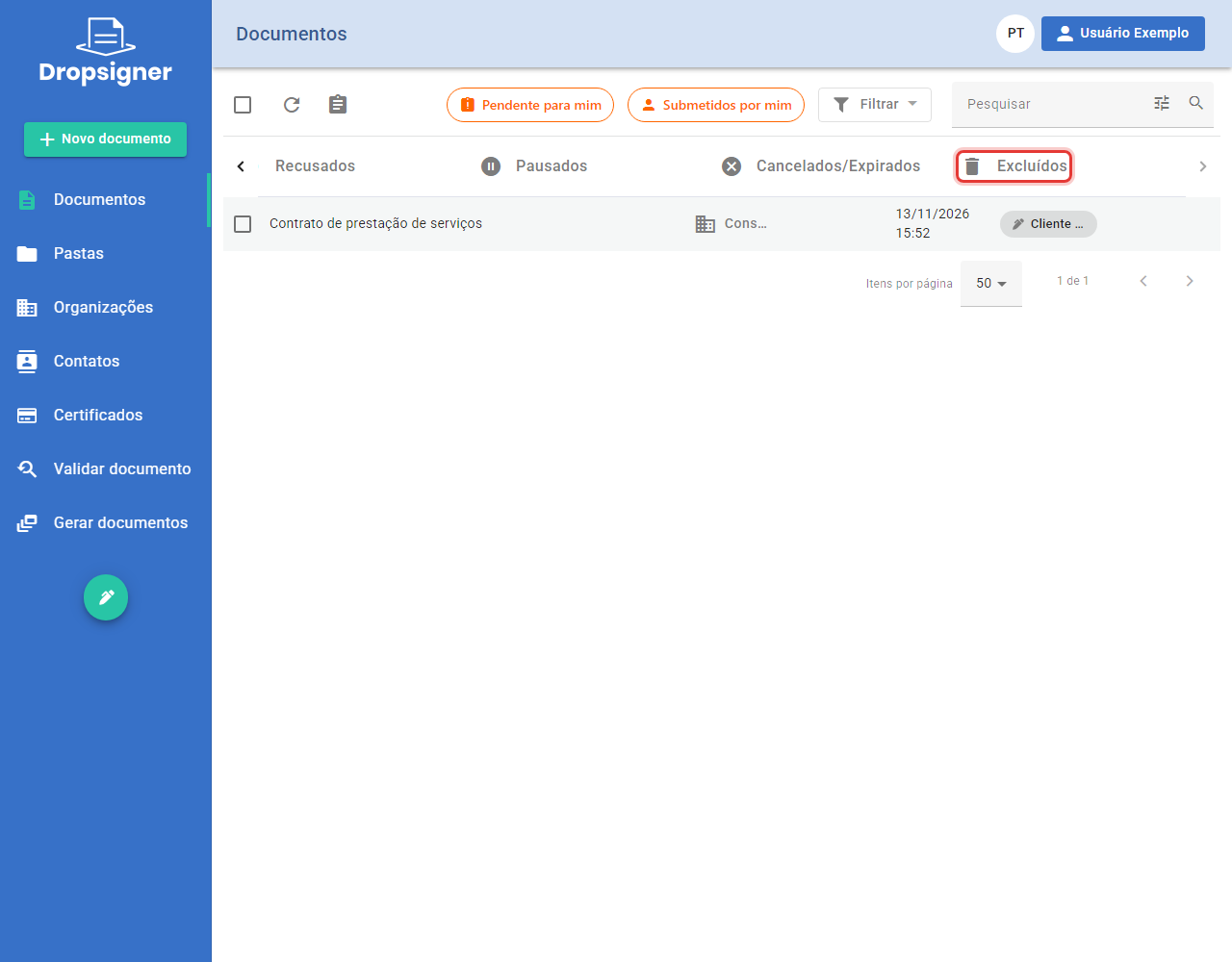
No menu lateral, clique em Documentos e depois na aba Excluídos. Se ela não aparecer, use a seta à direita das abas.
-
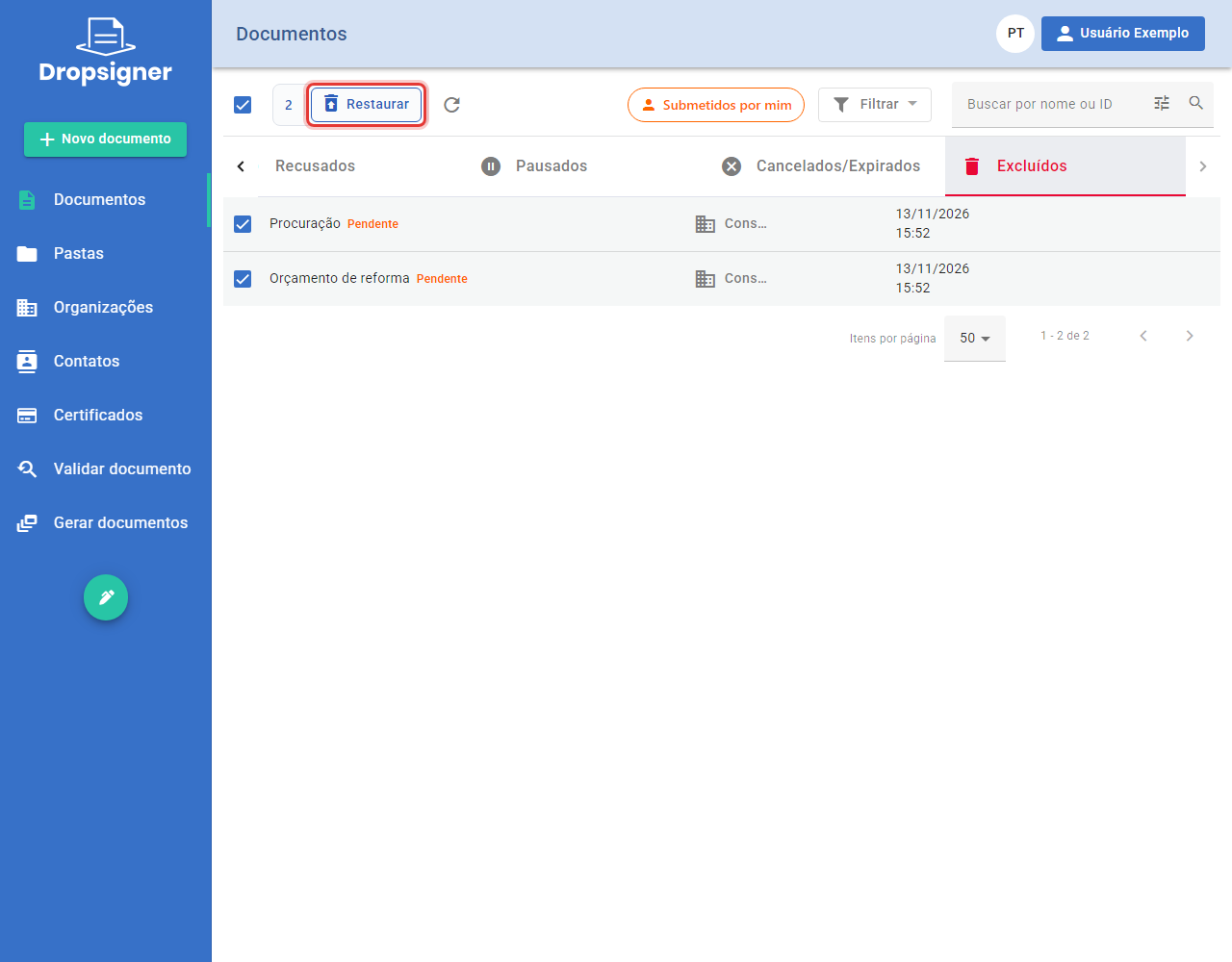
A aba mostra os documentos excluídos das organizações que você administra, com a data de exclusão. Marque os que quer recuperar e clique em Restaurar.
-
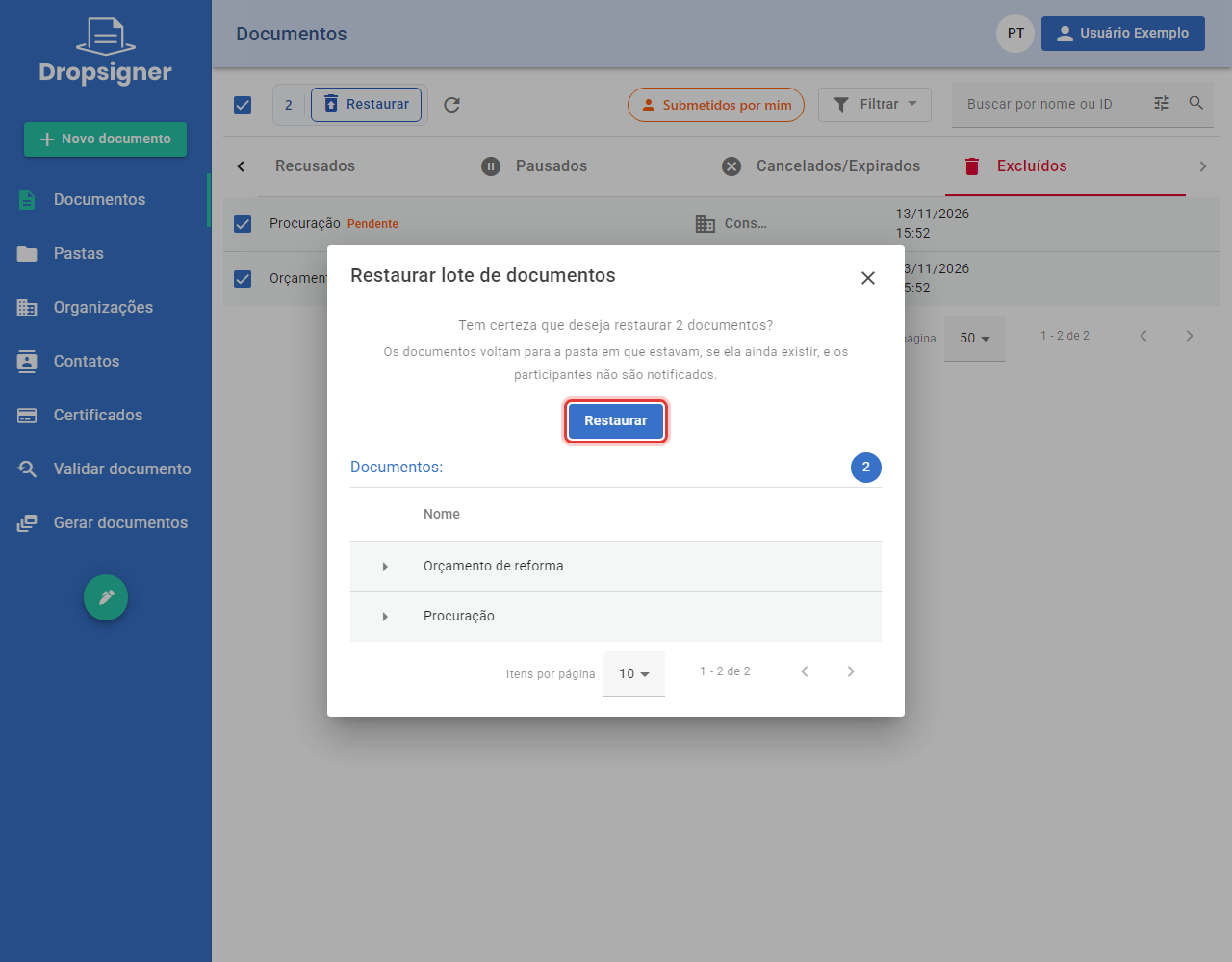
Confira a quantidade de documentos e clique em Restaurar para confirmar.
-
O Signer restaura os documentos em segundo plano e mostra o progresso. Você pode fechar a janela: a restauração continua. Clique em Concluir.
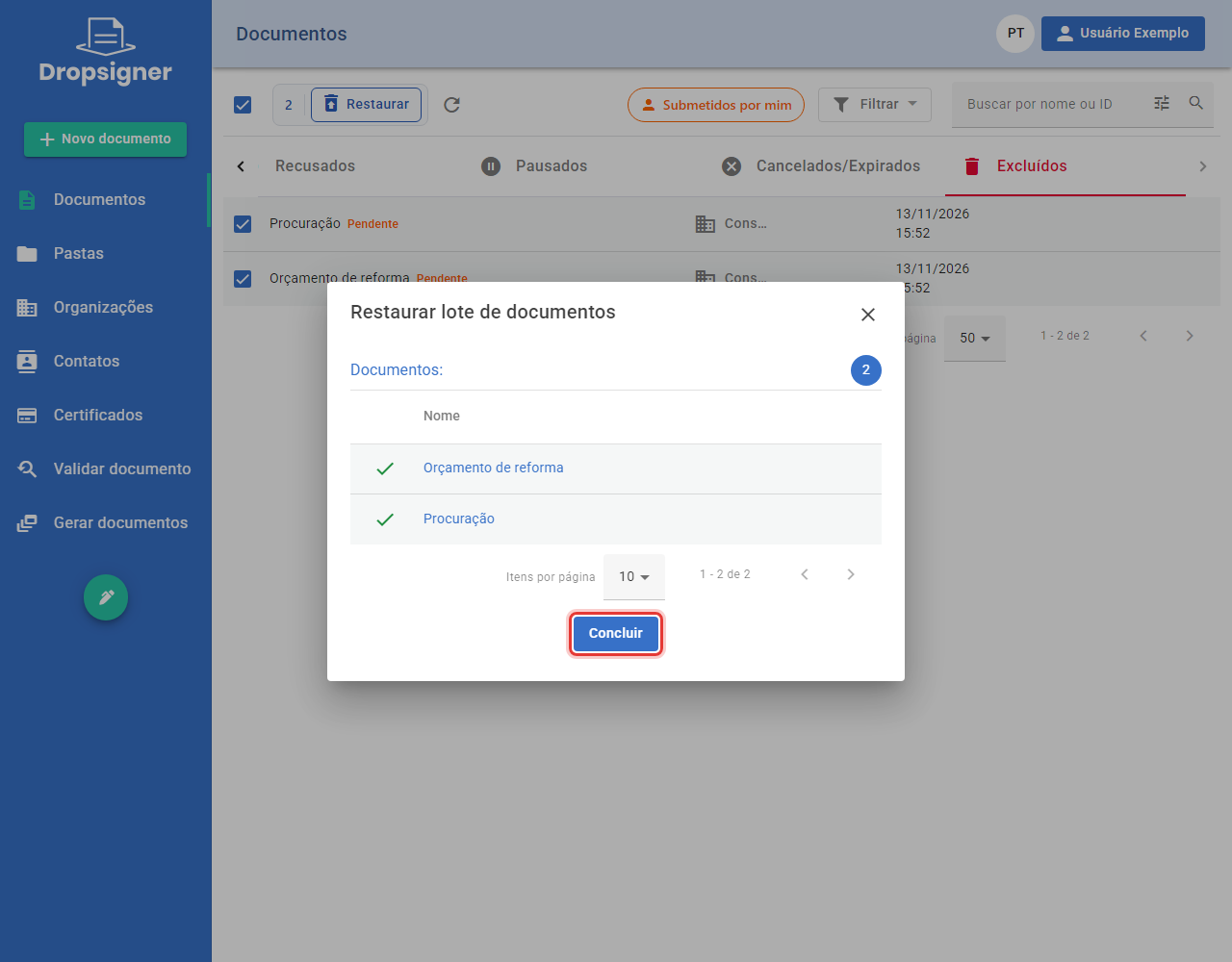
Os participantes não recebem aviso. Se a pasta original foi excluída, o documento volta sem pasta. Se a data de expiração passou enquanto o documento estava excluído, ele volta expirado. Veja mais em O que a restauração faz.
Documentos cancelados ou expirados
A partir da versão 3.3.1, o documento volta ao status que tinha antes de ser cancelado ou de expirar, e o fluxo de assinaturas continua de onde parou.
-
Na lista Documentos, clique na aba Cancelados/Expirados.
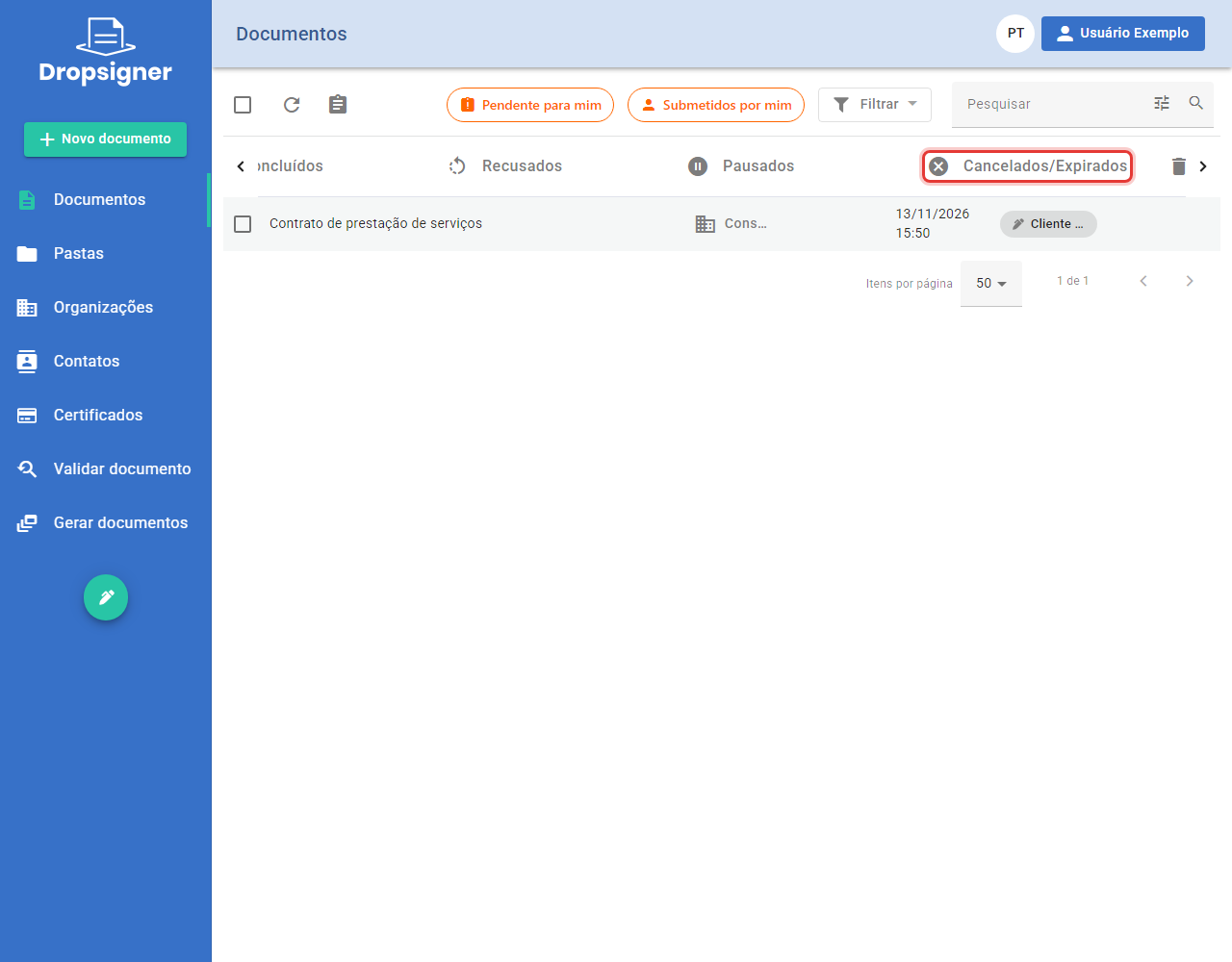
-
Marque os documentos e clique em Reverter status.
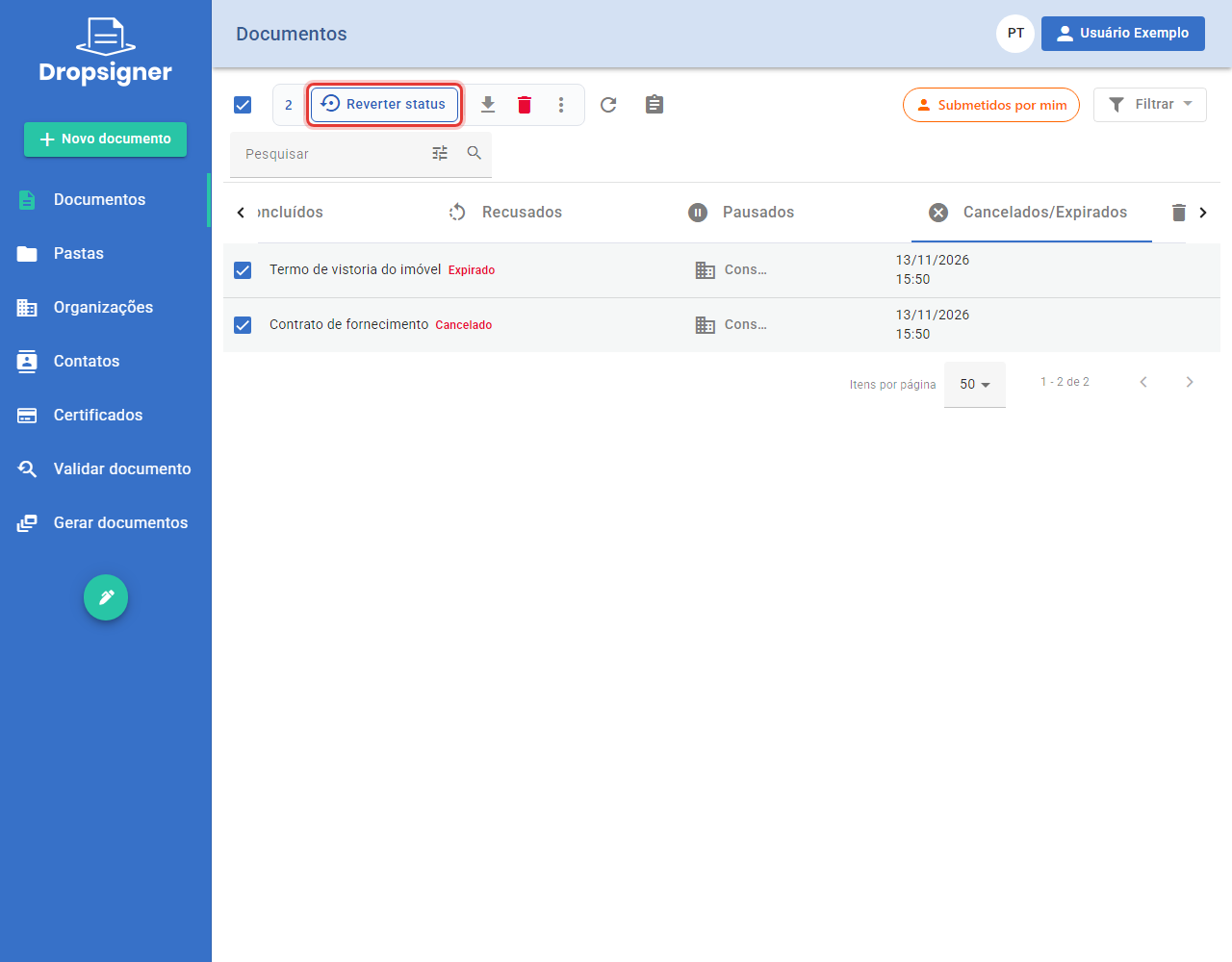
-
Para os documentos expirados voltarem ao fluxo, deixe marcada a opção Remover a data de expiração dos documentos expirados. Sem ela, um documento cuja data de expiração já passou continua expirado. Clique em Reverter status.
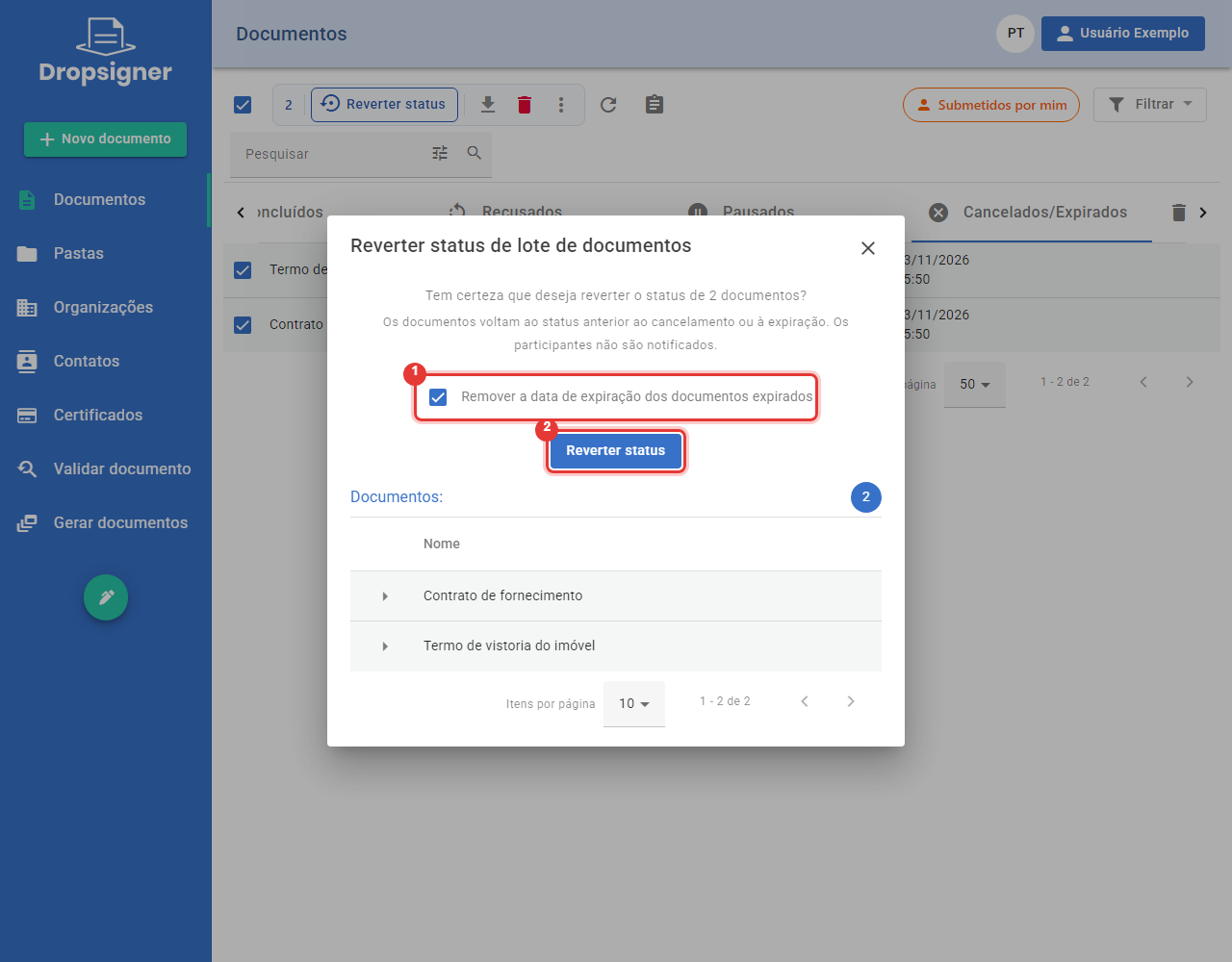
-
O resultado mostra o status anterior e o novo de cada documento. Clique em Concluir.
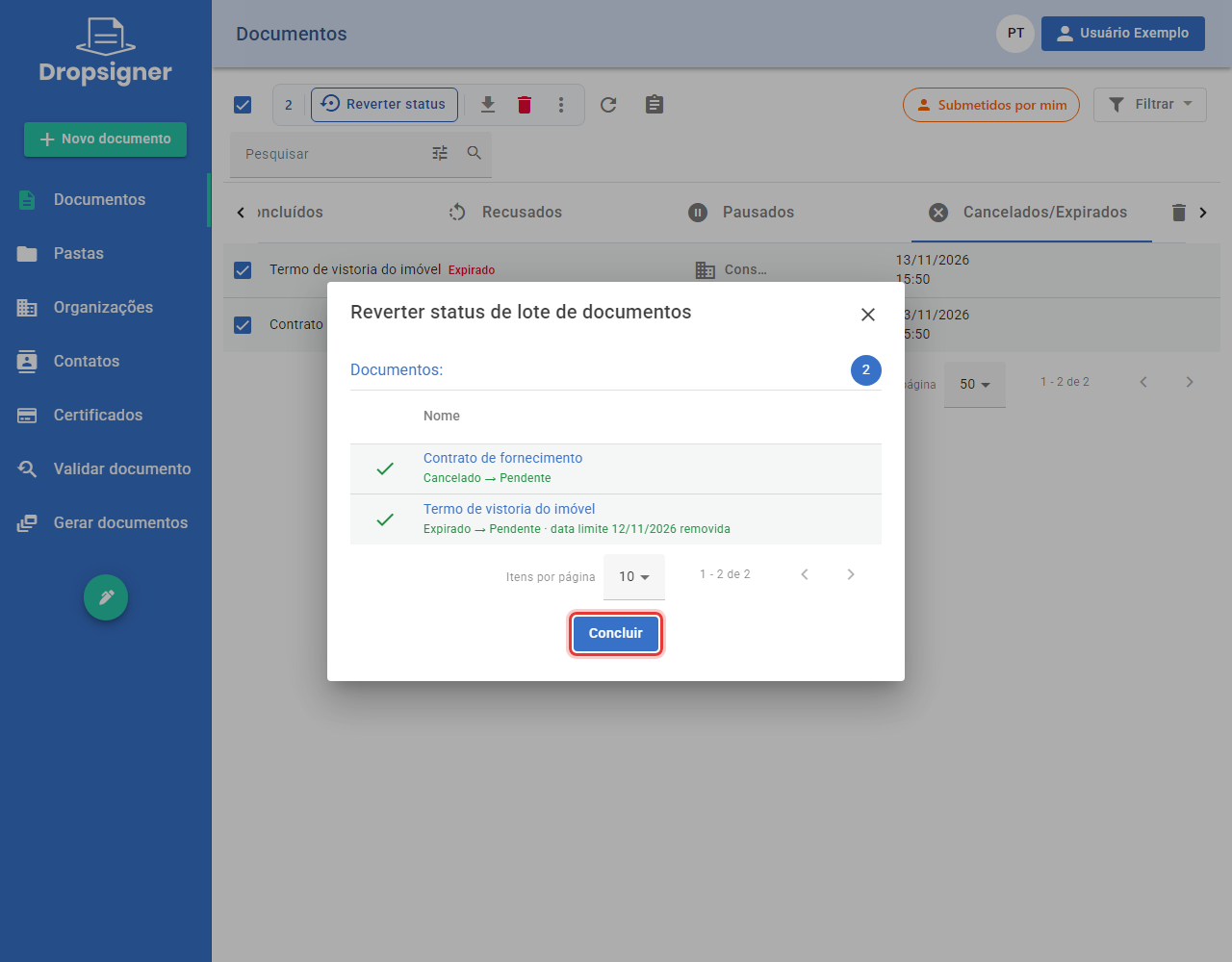
Os participantes não recebem aviso da reversão.
Pela página do documento
Ao abrir um documento excluído, cancelado ou expirado, você vê um aviso com o botão Recuperar. Para um documento excluído, ele abre a confirmação Restaurar; para um cancelado ou expirado, a confirmação Reverter status, com a mesma opção de remover a data de expiração.
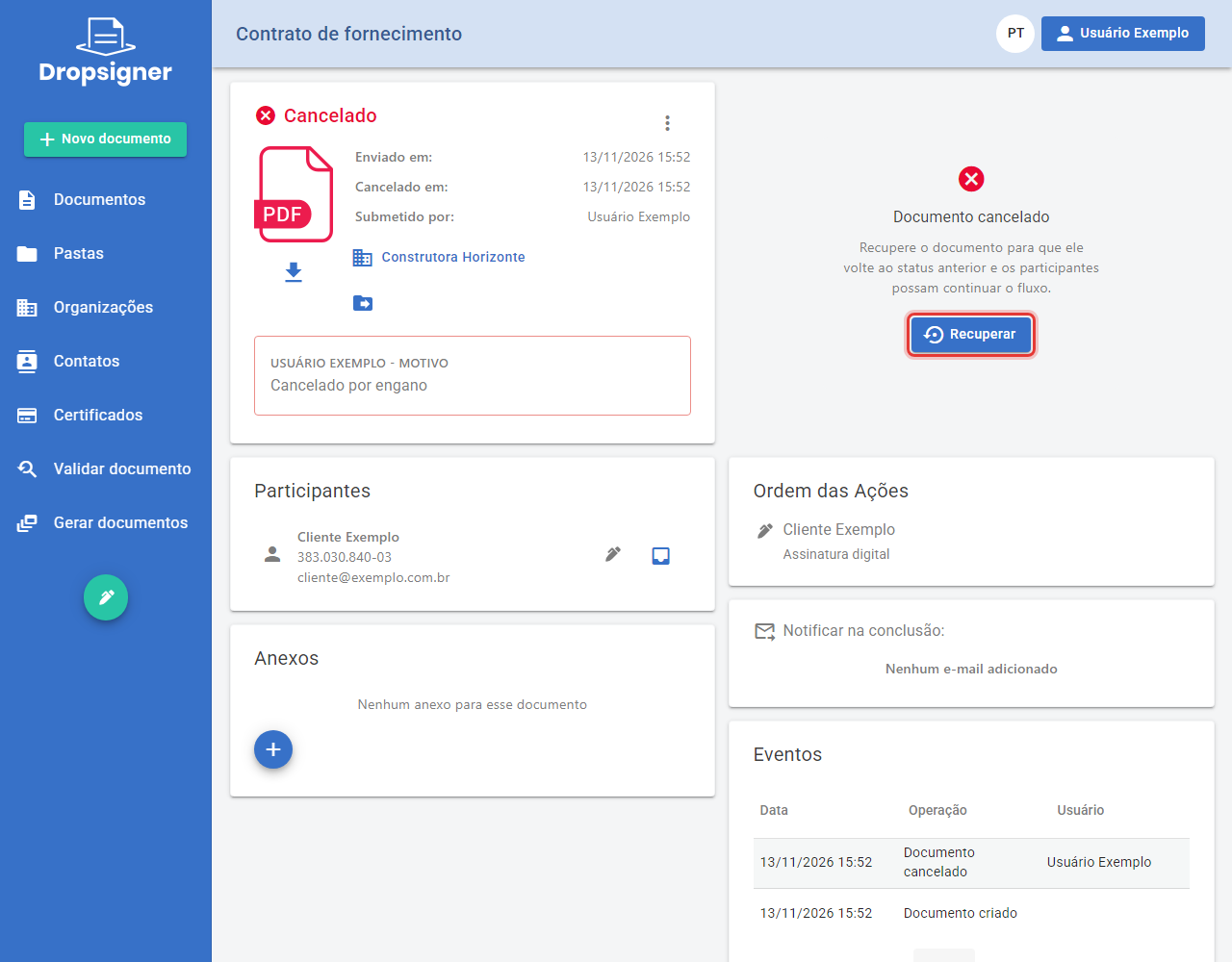
Só o perfil Administrador vê a aba Excluídos e os botões de recuperação, e só para os documentos das organizações que administra. Contas pessoais não têm essa opção.
Ocultar o CPF na marca de assinatura
A partir da versão 3.3.0, a organização escolhe se o CPF de quem assina aparece na marca de assinatura e na versão para impressão dos seus documentos.
-
No menu lateral, clique em Organizações, selecione a organização e clique no ícone de engrenagem (configurações).
-
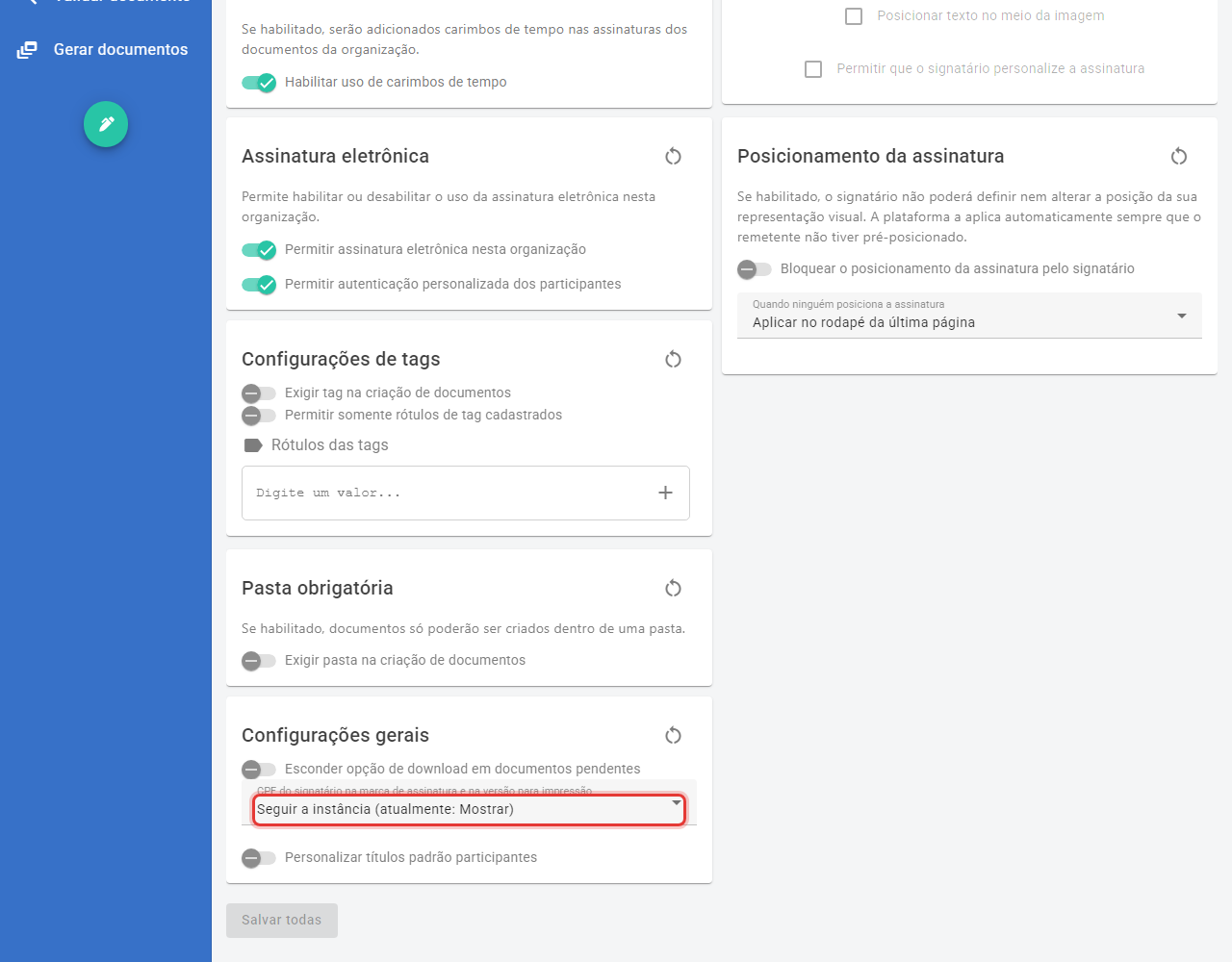
Em Configurações gerais, abra o campo CPF do signatário na marca de assinatura e na versão para impressão.
-
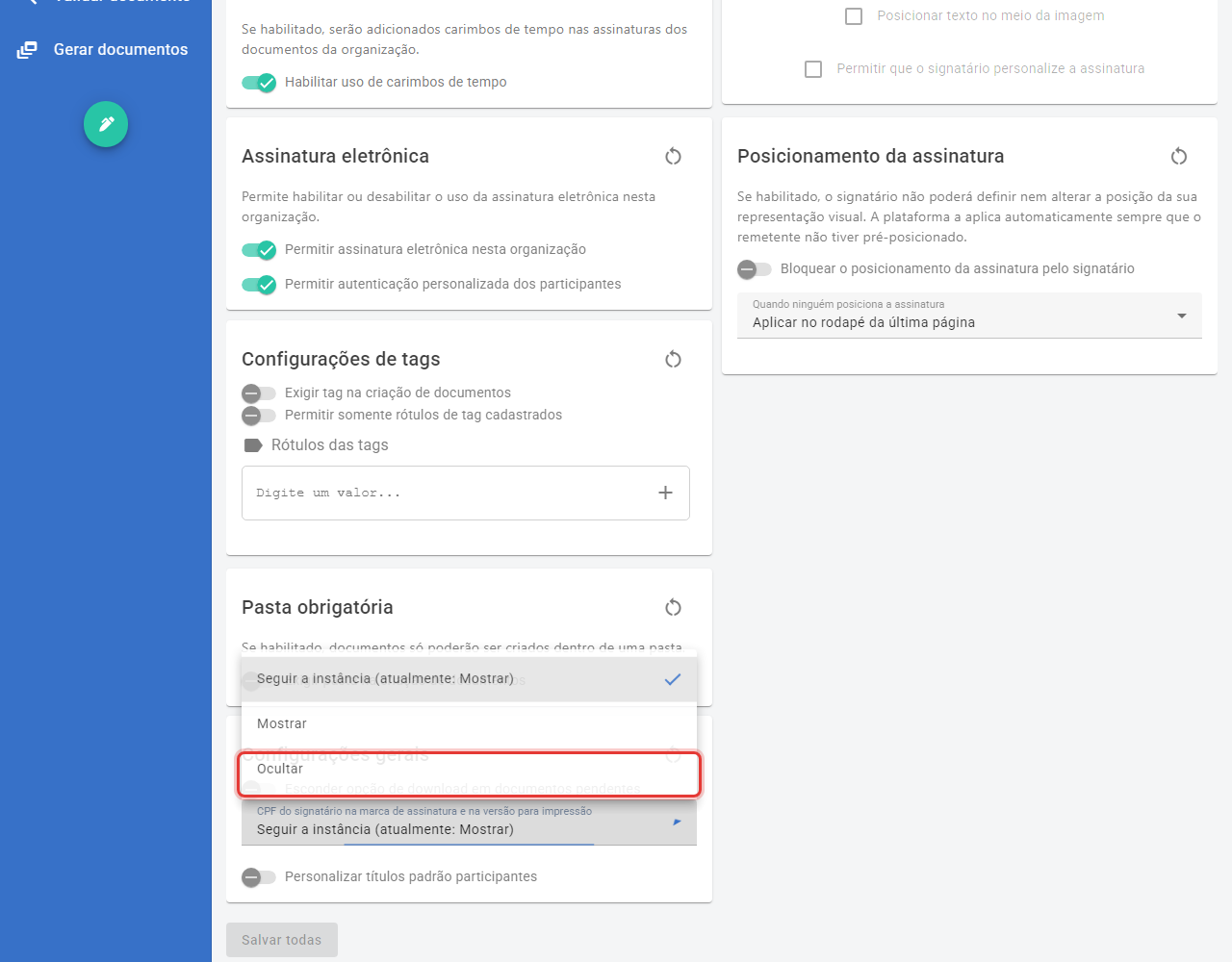
Escolha uma opção:
- Seguir a instância: usa o padrão da instância, que aparece entre parênteses;
- Mostrar: o CPF aparece;
- Ocultar: o CPF não aparece. O nome de quem assina continua aparecendo.
-
Clique em Salvar todas, no fim da página.
Uma marca de assinatura que já foi gravada no PDF não muda. Para saber a diferença entre ocultar o CPF e mascará-lo, veja Privacidade.
Trocar de plano
Se a instância permite contratar planos, o administrador da organização vê o botão Trocar de plano na seção Faturas da organização. O botão abre a lista de planos.