Integração com Zoom no Signer
O Signer permite integração com Zoom para realizar e armazenar videoconferências relacionadas a documentos.
Configuração da conta
Para esta integração é preciso de uma conta do Zoom com plano igual ou superior ao Profissional.
Além disso, as configurações da conta devem permitir o recurso Gravação em nuvem conforme as imagens abaixo:
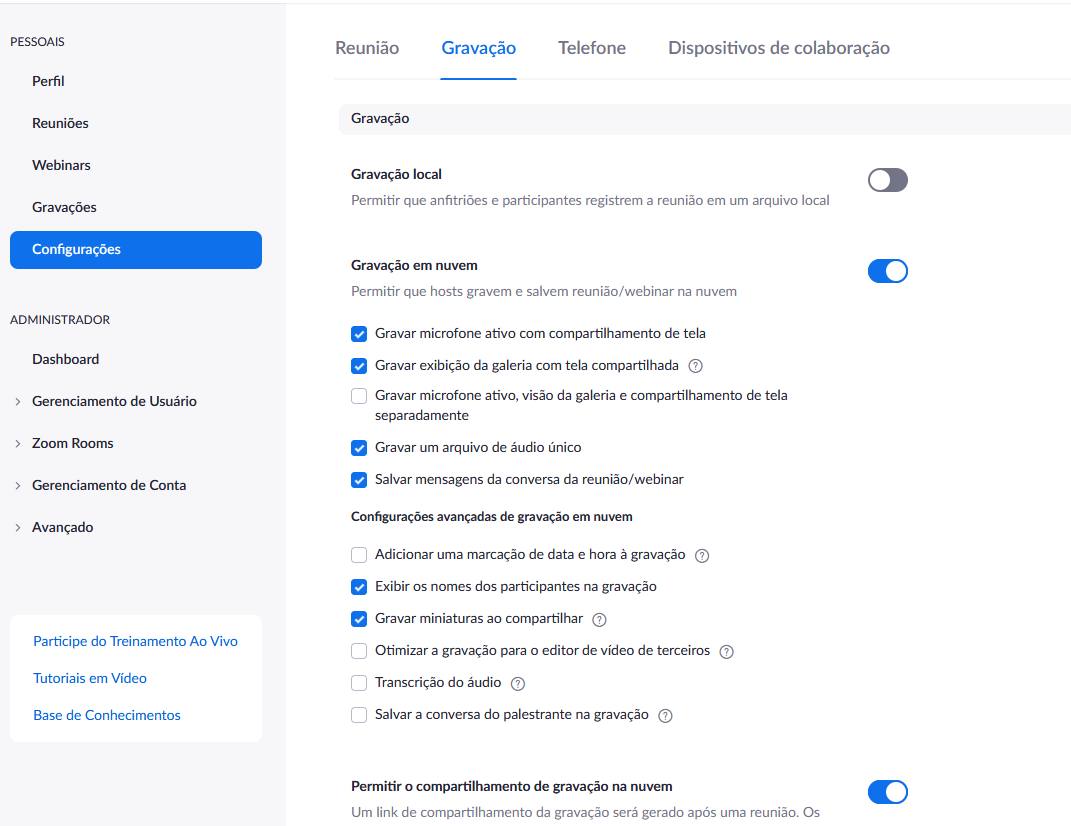
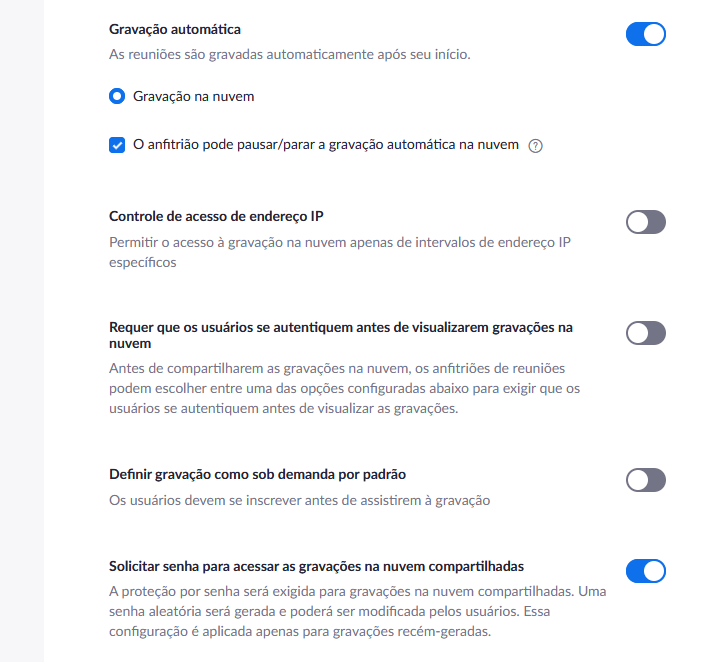
Nesta integração, cada usuário/licença da conta é considerado como uma sala de reunião. Quando um usuário do Signer solicita a criação de uma conferência, o Signer lista todos os usuários do Zoom e tenta encontrar um que não esteja em uma conferência no momento. Por isso, caso deseje realizar conferências simultâneas, é importante ter mais de um usuário/licença na conta do Zoom.
Tip
Ao configurar os usuários da conta, não esqueça de atribuir-lhes a licença, caso contrário conferências realizadas com aquele usuário terão o vídeo salvo na nuvem.
Obtenção de credenciais
Para habilitar a integração no assinador é preciso obter uma credencial que permite que o Assinador chame as APIs do Zoom. Para isso siga o procedimento abaixo:
- Após fazer o login na sua conta, acesse https://marketplace.zoom.us/;
- Abra o menu
Developno canto superior direito da tela; - Selecione a opção
Build Appdentro do seletor que se abriu; - Selecione a opção
Server-to-Server OAuth: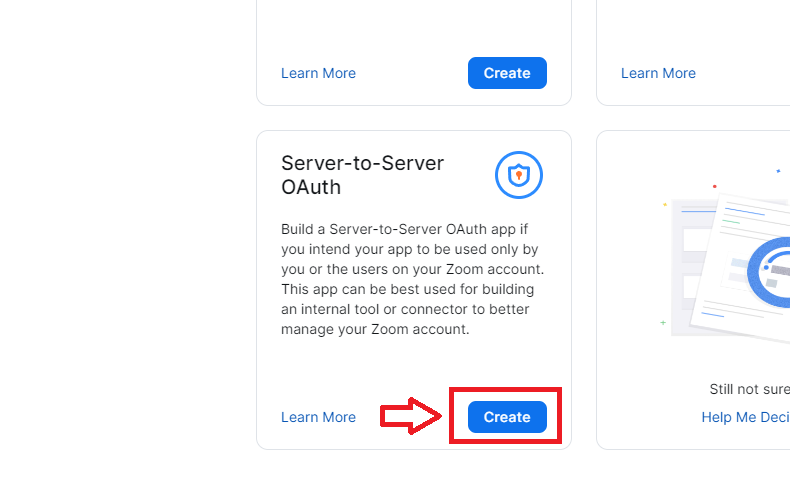
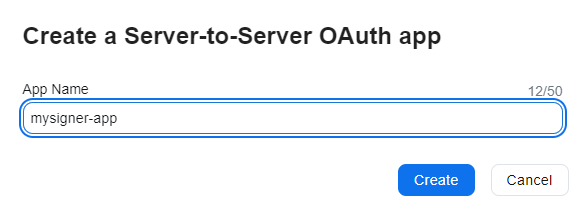
- Dê um nome para seu aplicativo (pode ser o mesmo nome de sua instância do Assinador);
- Selecione o painel
Information; - Preencha as informações básicas e as de contato do desenvolvedor;
- Selecione o painel
Scopes; - Selecione os seguintes:
- Meeting:
- View a meeting (meeting:read:meeting:admin)
- Create a meeting for a user (meeting:write:meeting:admin)
- View a user's meetings (meeting:read:list_meetings:admin)
- Recording:
- Returns all of a meetings's recordings (cloud_recording:read:list_recording_files:admin)
- View a recording (cloud_recording:read:recording:admin)
- User:
- View users (user:read:list_users:admin)
- View a user (user:read:user:admin)
- Dashboard:
- View meeting participants' metrics (dashboard:read:list_meeting_participants:admin)
- Meeting:
- Selecione o painel
App Credentials; - Copie as informações necessárias para a integração:
AccountId,ClientId, eClientSecret.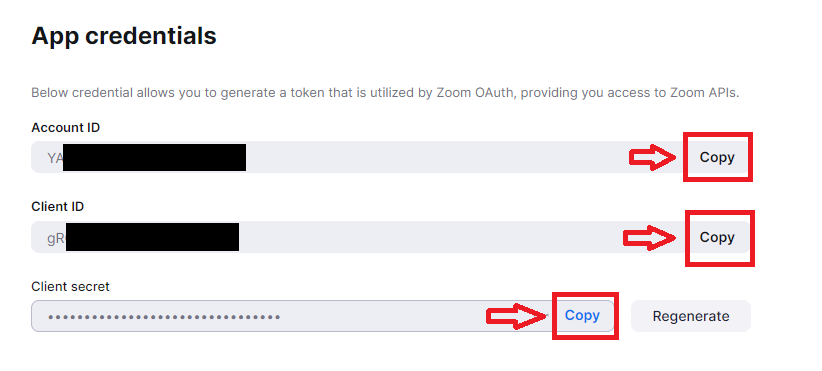
Funcionamento
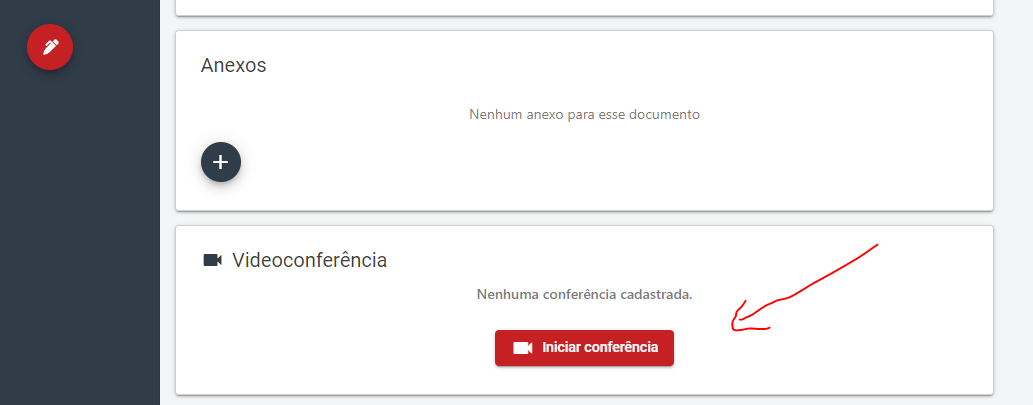
Para criar uma conferência, acesse a tela de detalhes de um documento e clique no botão iniciar conferência:
Note
Somente o criador do documento (para conta pessoal) ou alguém com permissão de gerente ou administrador (para conta de organização) pode realizar essa ação.
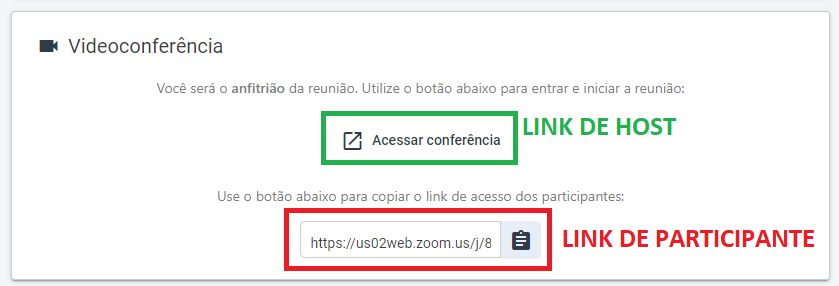
Em seguida, serão exibidos dois links: o primeiro para acessar como o anfitrião (host) da conferência e outro para enviar/compartilhar com os participantes:
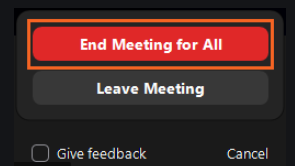
No Zoom, ao final da conferência o anfitrião (host) deve utilizar a opção End Meeting for All:
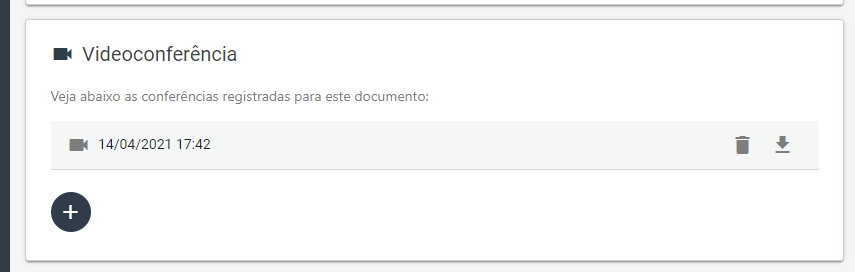
Uma vez encerrada a reunião, o vídeo da reunião aparecerá na tela de detalhes do documento:
Note
O tempo para ser disponibilizado o vídeo varia em função do tamanho da reunião. Para reuniões pequenas demora cerca de 15 a 20 minutos. Para reuniões grandes pode demorar até 24 horas.