Signer - Setup em Windows Server
Para instalar uma instância on-premises do Signer em Windows Server, primeiro baixe os binários da versão desejada. A versão mais recente disponível está no link abaixo:
Pré-requisitos
- Windows Server 2012 ou mais recente (qualquer edição)
- SQL Server 2014 ou mais recente (edição recomendada: Standard ou superior)
- Licença do PKI SDK (no formato Base64)
- Licença do Web PKI (formato Base64/binário)
Requisitos do banco de dados
- Banco de dados com a collation
Latin1_General_100_CI_AIouLatin1_General_CI_AI. - Credenciais de um usuário com o role
db_owner.
Se precisar de ajuda para preparar o banco de dados, clique aqui.
Instalação
-
Instale o IIS
-
Instale o Hosting Bundle do .NET 10.0
-
Crie a pasta do site do IIS. Exemplo:
C:\inetpub\Signer -
Crie a pasta dos logs. Exemplo:
C:\Logs -
Crie o site no IIS
-
No pool de aplicativos correspondente:
-
Selecione Configurações Básicas e defina a Versão do .NET CLR como Sem Código Gerenciado

-
Selecione Configurações Avançadas e defina Carregar Perfil do Usuário como
True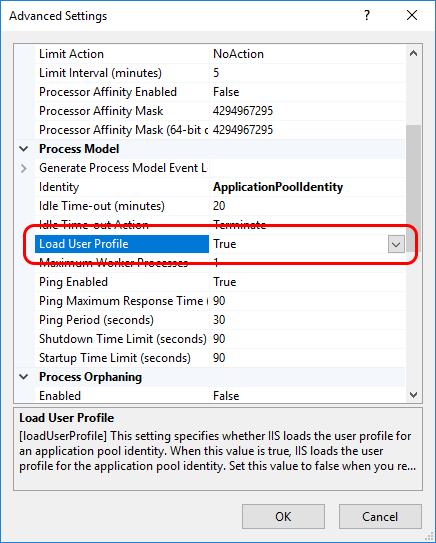
-
-
Extraia os arquivos do pacote de binários para a pasta do site.
O .NET Core Hosting Runtime deve ser instalado depois do IIS; caso contrário, ao executar o site, você pode receber o erro 500.19 (0x8007000d).
Se for o seu caso, execute a opção "Reparar" do instalador do Hosting Runtime.
Configuração
Na pasta de instalação, mova o arquivo appsettings.iis.json da pasta config-templates para a pasta raiz do site. Em seguida, edite o arquivo para configurar sua instância.
Este arquivo é organizado em seções cujos nós filhos representam os nomes das configurações. Por exemplo: para configurar o
SupportEmailAddress da seção General, adicione ou edite uma seção com o nome General e adicione ou edite o filho com o nome SupportEmailAddress:
...
"General": {
	"SupportEmailAddress": "support@email.com"
}
...
As configurações obrigatórias são apresentadas abaixo.
Connection string do banco de dados
Na seção ConnectionStrings:
- DefaultConnection: defina a connection string do banco de dados. Uma connection string típica é assim:
Data Source=SERVER;Initial Catalog=DATABASE;User ID=USERNAME;Password=PASSWORD
Se você criou o banco de dados usando recursos avançados, como log shipping ou mirroring, sua connection string pode ser diferente
Logging
Na seção Serilog, configure o logging da aplicação:
...
"Serilog": {
	"MinimumLevel": {
		"Default": "Warning"
	},
	"WriteTo": [
		{
			"Name": "File",
			"Args": {
				"path": "C:\\Logs\\Signer.log",
				"outputTemplate": "{Timestamp:yyyy-MM-dd HH:mm:ss.fff zzz} [{Level:u3}] [{SourceContext}] {Message:lj}{NewLine}{Exception}"
			}
		}
	]
}
...
Altere a configuração path para o caminho do arquivo de log.
Lembre-se de conceder acesso total ao usuário da aplicação na pasta de logs
Se um usuário receber a mensagem Ocorreu um erro inesperado ... informe o código 62BE3B, procure o código no arquivo de log com o PowerShell:
Select-String -Path C:\Logs\Signer*.log -Pattern 62BE3B -Context 0,40
Veja Erro com código na tela para saber como o código funciona e o que enviar ao suporte.
Configuração do OpenID Connect
A seção Oidc configura o servidor OpenID Connect, necessário para o gerenciamento de usuários. É necessária uma subscription do GrantID.
Você pode usar uma subscription SaaS em grantid.com ou executar sua própria instância do GrantID.
- Authority: a authority OIDC (ex.: https://patorum.grantid.com)
- ApiEndpoint: o endpoint da API do servidor OIDC (ex.: https://api.grantid.com)
- ApiName: o escopo de API que será exigido nos tokens de acesso
- ClientAppId: o client id do aplicativo do painel
- AppId: o client id do aplicativo de backend
- AppSecret: o client secret do aplicativo de backend
- RequireHttps (opcional): defina como
falsese o servidor OIDC não usar HTTPS
Veja a página Configurando uma aplicação SPA para saber como obter esses valores.
PKI Suite
Na seção PkiSuite:
- SdkLicense: sua licença do PKI SDK, no formato Base64 (obrigatório)
- WebLicense: sua licença do componente Web PKI no formato binário (Base64). Necessária apenas se os usuários forem emitir certificados em seus computadores (procedimento de emissão pela web)
- WebBrand: se você tiver uma setup brand personalizada no Web PKI, defina-a aqui
Configurações gerais
Em seguida, na seção General:
- SiteName: o nome desta instância. Ele é usado nos documentos e e-mails gerados
- SiteUrl: URL publicamente acessível do site (ex.:
https://signer.patorum.com/). Este endereço é usado para compor e-mails com links de volta para o site - AutoUpdateDatabase: por padrão, a aplicação tenta fazer as alterações de modelo no banco de dados após uma atualização (quando necessário). Defina como
falsese a aplicação não tiver permissões de proprietário sobre o banco de dados - SupportEmailAddress: o endereço de e-mail de suporte (usado no rodapé dos e-mails enviados)
Configuração de bindings
- UseReverseProxy: defina como
truese a instância for executada atrás de um proxy reverso ou balanceador de carga. Caso contrário, pode ser omitida.
Envio de e-mail
Na seção Email:
- Enabled: por padrão, o envio de e-mail está habilitado. Para desabilitá-lo, defina esta configuração como
falsee ignore o restante desta seção - ServerHost: hostname do servidor SMTP
- EnableSsl: por padrão, a conversação SMTP é feita sobre SSL. Para desabilitar o SSL, defina esta configuração como
false - ServerPort: por padrão, a conversação SMTP é feita pela porta 587. Defina esta configuração para usar outra porta
- Username e Password: se o servidor SMTP exigir autenticação, defina estas configurações
- SenderAddress: endereço de e-mail a ser usado como remetente (campo from)
- SenderName: nome a ser usado como nome do remetente (opcional)
Configurações adicionais
Outras configurações podem ser encontradas na página Configurações do Signer.
Iniciando a aplicação
- Inicie o site no IIS
- Acesse a URL do site
Atualizando a aplicação
Veja Atualização do Signer em Windows Server.