---
title: "Atualização do banco de dados - Rest PKI"
description: "Atualização do banco de dados do Rest PKI on-premises, automática ou manual, e como a escolha depende de o sistema ser owner do banco ou só ler e escrever."
canonical: "https://docs.lacunasoftware.com/articles/rest-pki/on-premises/database-update"
locale: "pt-BR"
product: "Rest PKI (legado)"
last_updated: "2026-07-14"
---
# Atualização do banco de dados - Rest PKI
As atualizações do banco de dados em instâncias [*on premises*](https://docs.lacunasoftware.com/articles/rest-pki/on-premises) do [Rest PKI](https://docs.lacunasoftware.com/articles/rest-pki) podem
ser feitas **automaticamente** ou **manualmente**.
No modo automático, o banco de dados é atualizado na primeira execução de uma nova versão do sistema, não sendo
necessário qualquer procedimento adicional. Já no caso manual, após uma atualização de versão do sistema que
requer atualização do banco de dados, o sistema fica inoperante até que o procedimento seja realizado manualmente
(veja [seção abaixo](https://docs.lacunasoftware.com/articles/rest-pki/on-premises/database-update#manual-update)).
A configuração mais adequada depende sobretudo da escolha feita durante a instalação sistema no que se refere às
permissões do sistema sobre o banco de dados:
1. Sistema ser "dono" (*owner*) do banco de dados **ou**
1. Sistema ter apenas permissões de leitura e escrita no banco de dados
Caso se tenha optado pela opção **1** (sistema ***owner* do banco**), ambas configurações de atualização do banco
podem ser utilizadas, sendo recomendada a configuração de atualizações **automáticas**. Caso se tenha optado pela
opção **2** (sistema com permissões de **leitura e escrita apenas** no banco de dados), o sistema deve ser
obrigatoriamente configurado para efetuar atualizações no banco de dados **manualmente**.
## Configuração do modo de atualização
A configuração do modo de atualização -- manual ou automática -- é feita no arquivo `AppSettings.config`, no item `AutoUpdateDatabase`.
Para utilizar atualizações **automáticas** do banco de dados (configuração recomendada para quanto o sistema é ***owner* do banco**):
```xml
```
Para utilizar atualizações **manuais** do banco de dados (configuração obrigatória para quando o sistema tem permissões de **leitura e escrita apenas** sobre o banco de dados):
```xml
```
> **Observação**
>
> Caso a configuração seja omitida, assume-se atualização **manual** (que não é o ideal quando o sistema é *owner* do banco de dados).
## Atualização manual do banco de dados
Caso ao atualizar o Rest PKI apareça a mensagem "HTTP Error 503.0 - The server is currently undergoing maintenance. Please try again later.", isso significa que é preciso atualizar o banco de dados manualmente.
> **Observação**
>
> Para saber com antecedência se uma atualização demandará atualização do banco de dados, observe no [Histórico de versões](https://docs.lacunasoftware.com/articles/rest-pki/changelog) se alguma das
> versões entre a versão que encontra-se instalada e a que você está instalando está marcada como demandando atualização do banco de dados. Para saber como
> verificar a versão instalada do sistema, veja [este artigo](https://docs.lacunasoftware.com/articles/rest-pki/on-premises/check-version).
Nesse caso, acesse a URL `/Maintenance` relativa ao endereço do site (por exemplo, `http://localhost:9000/Maintenance`) e siga as instruções na tela.
> **Observação**
>
> Para acessar essa URL é preciso estar acessando o site localmente ou via HTTPS. Caso precise acessar essa URL remotamente via HTTP, veja a seção 2.4.5 do [Manual de instalação em Windows Server](https://cdn.lacunasoftware.com/restpki/restpki-admin-guide-pt.pdf)
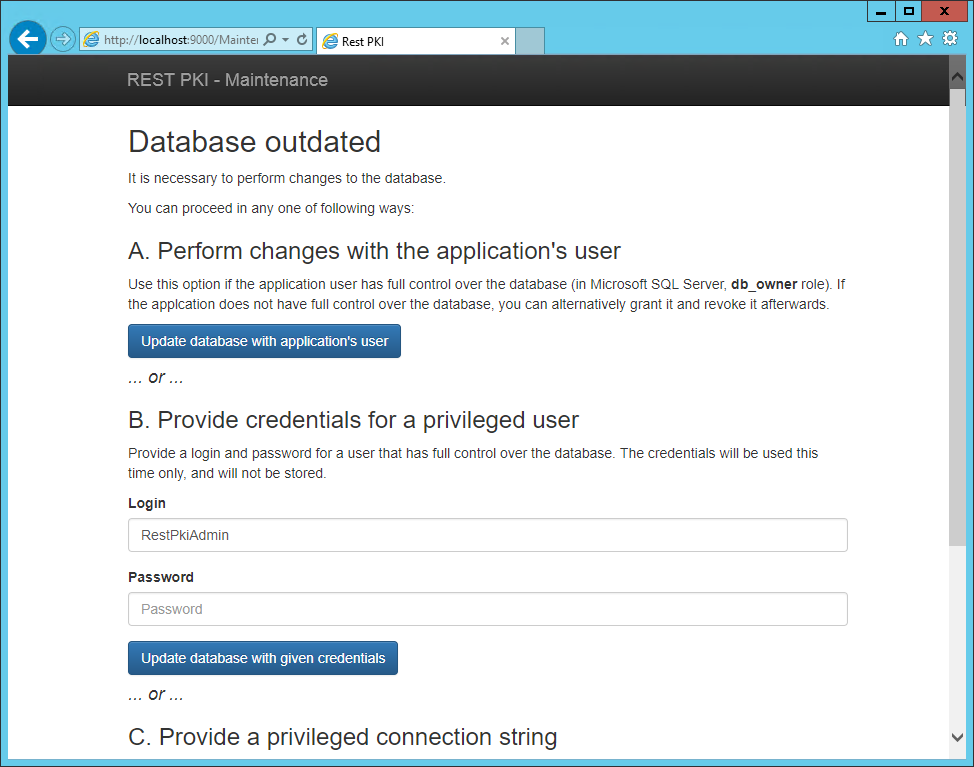
Nesse passo, o sistema irá atualizar as tabelas no banco de dados. Utilize uma das opções exibidas na tela para efetuar as alterações, de acordo com a opção de permissões da aplicação sobre o banco de dados escolhida durante a instalação:
* Caso o sistema seja *owner* do banco de dados, prossiga com a opção **A** (*Perform changes with the application’s user*)
* Caso o sistema tenha apenas permissões de leitura e escrita no banco de dados, prossiga com a opção **B** (*Provide
credentials for a privileged user*). Forneça então "RestPkiAdmin" como usuário privilegiado (ou o nome de usuário escolhido
durante a instalação como usuário administrador do banco de dados) e a senha deste
Após seguir as instruções, a tela inicial com a mensagem "REST PKI on premises" será exibida e o procedimento de atualização estará concluído.
## Veja também
* [Resolução de problemas de instalação em Windows Server](https://docs.lacunasoftware.com/articles/rest-pki/on-premises/windows-setup/troubleshoot)