Configuração de geolocalização (Geolocation) - Rest PKI Core
Durante uma sessão de biometria, o Rest PKI Core pode capturar a localização geográfica do dispositivo do usuário (latitude e longitude). O recurso vem desligado por padrão, essa é uma característica do software e pode ser ligado pelo painel, passando a valer para todas as sessões da sua aplicação. Em instâncias próprias (on-premises), o mesmo padrão também pode ser definido diretamente no appsettings, na seção Bio:Geolocation.
Existem quatro configurações:
- Tipo de captura de geolocalização — define se a localização é capturada e se ela é obrigatória:
- Desabilitado (padrão): a localização não é capturada.
- Opcional: o sistema tenta capturar a localização, mas a sessão continua normalmente caso o usuário não dê permissão ou a captura falhe.
- Obrigatório: a sessão só prossegue se a localização for capturada com sucesso.
- Melhor esforço: o sistema tenta capturar a localização sem nunca interromper a sessão, reenviando automaticamente falhas transitórias (por padrão, até 3 tentativas). Se todas as tentativas falharem, a sessão continua normalmente sem a localização.
- Política de captura de geolocalização — define em quais aparelhos a localização é coletada (importante nos fluxos com QR code, em que a biometria é feita no celular). Só aparece quando a captura está ligada:
- Coletar no dispositivo de captura (padrão): coleta apenas no aparelho que faz a biometria (ex.: o celular).
- Coletar em todos os dispositivos: coleta tanto no computador que iniciou a sessão quanto no celular que fez a biometria.
- Máximo de tentativas — só aparece quando o Tipo de captura de geolocalização está definido como Melhor esforço. Número de tentativas de captura antes de a sessão continuar sem a localização (padrão: 3).
- Exibir instruções na captura de geolocalização de melhor esforço — só aparece quando o Tipo de captura de geolocalização está definido como Melhor esforço:
- Habilitado (padrão): o usuário vê uma etapa pedindo a permissão de localização, porém sem os botões de cancelar ou pular.
- Desabilitado: a captura acontece sem nenhuma etapa própria do Rest PKI Core. Mesmo assim, o navegador do usuário pode exibir seu próprio pedido de permissão de localização, caso ele ainda não tenha decidido sobre ela.
Como configurar pelo painel
- Autentique-se no painel de controle da sua instância.
- No menu lateral, clique em Configurações.
- Localize a seção "Configurações de geolocalização da sessão de biometria" e clique em Editar.
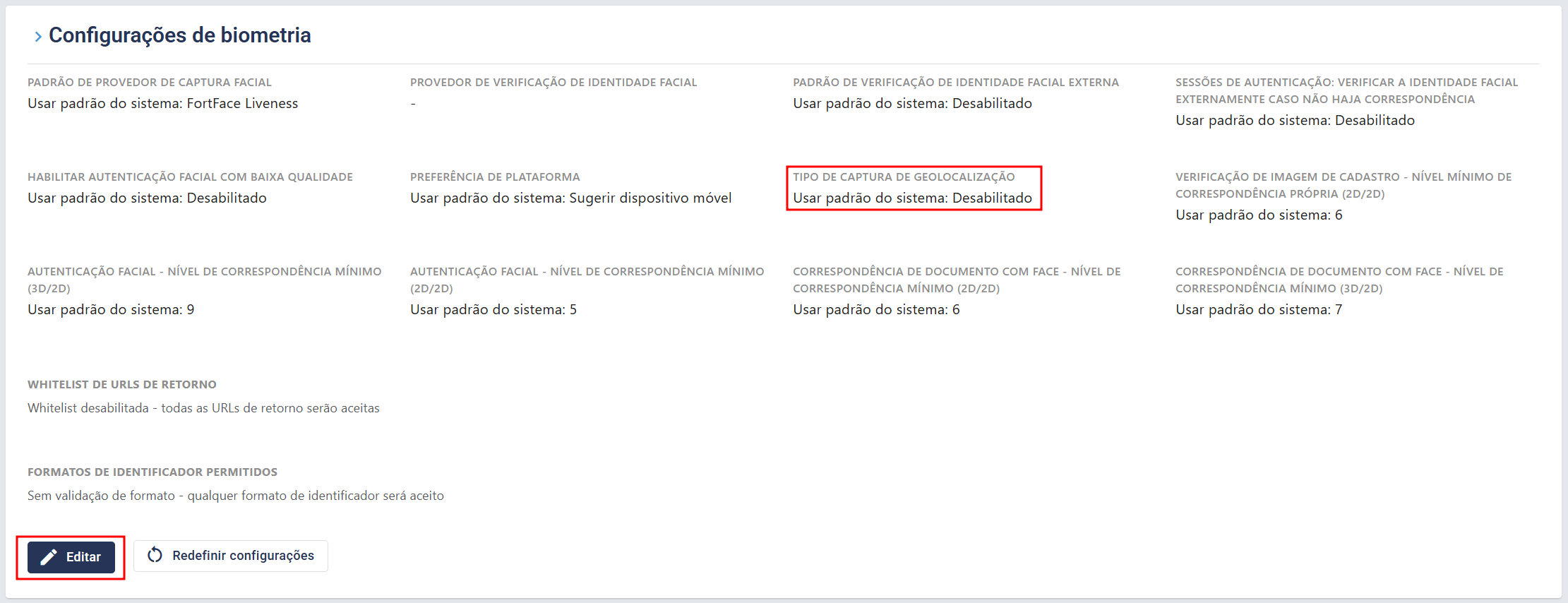
- No campo Tipo de captura de geolocalização, escolha Opcional, Obrigatório ou Melhor esforço para ligar o recurso.
- Se desejar, ajuste a Política de captura de geolocalização (esse campo só aparece quando a captura está ligada).

- Se escolheu Melhor esforço, você também pode ajustar o Máximo de tentativas e definir a opção Exibir instruções na captura de geolocalização de melhor esforço como Desabilitado, caso não queira mostrar a etapa de permissão ao usuário.

- Clique em Salvar para aplicar as configurações.
dica
Integrando via API? Você pode definir a geolocalização por sessão, sobrescrevendo o padrão configurado aqui — veja Parâmetros de geolocalização.