Criação de AC intermediária - Amplia
Para criar uma autoridade certificadora intermediária no Amplia, escolha o cenário que melhor descreve o seu caso:
- Se você controla tanto a AC superior quanto a AC intermediária...
- ... e elas estão hospedadas na mesma instância do Amplia, veja o Cenário centralizado
- ... e elas estão hospedadas em instâncias diferentes do Amplia, veja o Cenário distribuído
- Se você controla apenas a AC intermediária ou apenas a AC superior, veja Outros cenários
AC superior (parent CA) é a AC sob a qual a AC intermediária será criada. A menos que o seu caso envolva vários níveis de ACs intermediárias, trata-se simplesmente da AC raiz.
Cenário centralizado
Você pode hospedar a sua AC intermediária na mesma instância do Amplia que a AC superior:
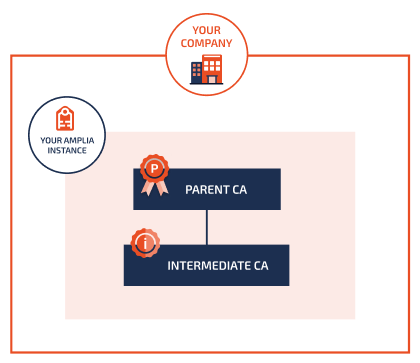
Nesse caso, siga os passos abaixo.
1. Crie a chave da AC
No menu lateral, clique em Chaves (Keys), depois em Gerar (Generate) e preencha:
- Nome (Name):
caou um nome de sua preferência (recomenda-sekebab-casepara nomear chaves) - Repositório de chaves (Key Store): selecione um repositório de chaves para armazenar a chave da AC. Se estiver em dúvida, escolha Database
- Tipo de chave (Key Type): normalmente
RSA - Tamanho (Size): normalmente 4096
Clique em Criar (Create).
2. Emita o certificado da AC
No menu lateral, clique em Certificados de AC (CA Certificates), depois em Emitir certificado de AC (Issue CA Certificate) e preencha:
- Emissor (Issuer): selecione a AC superior (em geral, a sua AC raiz)
- Mantenha selecionada a opção Chave interna (Internal key)
- Chave (Key): selecione a chave que você acabou de gerar
Preencha os demais campos de acordo com o seu caso e clique em Emitir (Issue).
3. Crie a AC
No menu lateral, clique em ACs (CAs), depois em Criar AC (Create CA) e preencha:
- Chave (Key): selecione a chave que você acabou de gerar
- Nome (Name): o formulário vai sugerir o mesmo nome da chave; não altere o valor sugerido sem um bom motivo
- Mantenha selecionada a opção AC de chave pública (Public Key CA)
- Mantenha selecionada a opção Certificado interno (Internal Certificate)
- Certificado (Certificate): selecione o certificado que você acabou de emitir
Clique em Criar (Create).
Depois que a AC for criada, clique em Ativar (Activate) e depois em Sim (Yes).
Cenário distribuído
Você também pode hospedar a sua AC intermediária enquanto a AC superior fica hospedada em outra instância do Amplia:
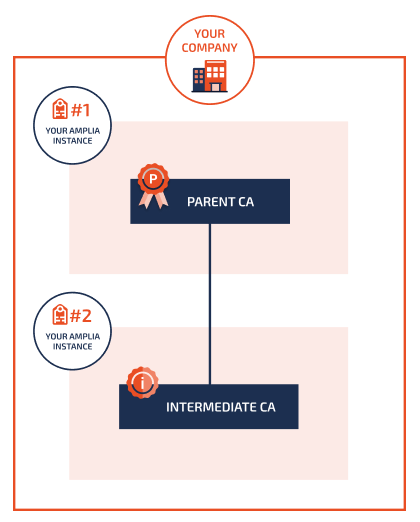
Nesse caso, siga os passos abaixo.
1. Crie a chave da AC e gere uma CSR (instância da AC intermediária)
Na instância da AC intermediária, no menu lateral, clique em Chaves (Keys), depois em Gerar (Generate) e preencha:
- Nome (Name):
caou um nome de sua preferência (recomenda-sekebab-casepara nomear chaves) - Repositório de chaves (Key Store): selecione um repositório de chaves para armazenar a chave da AC. Se estiver em dúvida, escolha Database
- Tipo de chave (Key Type): normalmente
RSA - Tamanho (Size): normalmente 4096
Clique em Criar (Create).
Na página de detalhes da chave, clique em Mostrar CSR (Show CSR) e copie o conteúdo da CSR para a área de transferência.
2. Emita o certificado da AC (instância da AC superior)
Na instância da AC superior, no menu lateral, clique em Certificados de AC (CA Certificates), depois em Emitir certificado de AC (Issue CA Certificate) e preencha:
- Emissor (Issuer): selecione a AC superior (em geral, a sua AC raiz)
- Selecione Chave externa (External Key)
- CSR: cole a CSR da chave da AC intermediária
Preencha os demais campos de acordo com o seu caso e clique em Emitir (Issue). Em seguida, clique em Baixar (Download) e salve o arquivo do certificado da AC.
3. Crie a AC (instância da AC intermediária)
De volta à instância da AC intermediária, no menu lateral, clique em ACs (CAs), depois em Criar AC (Create CA) e preencha:
- Chave (Key): selecione a chave que você acabou de gerar
- Nome (Name): o formulário vai sugerir o mesmo nome da chave; não altere o valor sugerido sem um bom motivo
- Mantenha selecionada a opção AC de chave pública (Public Key CA)
- Selecione Certificado externo (External Certificate)
- Faça upload do arquivo do certificado da AC que você acabou de baixar
Clique em Criar (Create).
Depois que a AC for criada, clique em Ativar (Activate) e depois em Sim (Yes).
Outros cenários
Também há cenários em que você controla apenas a AC intermediária ou apenas a AC superior, enquanto a outra AC é controlada por um terceiro. Nesses casos, o procedimento é semelhante ao do cenário distribuído, com a diferença de que alguns passos são executados pelo terceiro.
AC intermediária sob a AC superior de um terceiro
Neste cenário, você controla apenas a AC intermediária, mas não a AC superior, por exemplo se estiver criando uma AC intermediária sob a AC raiz de um país:
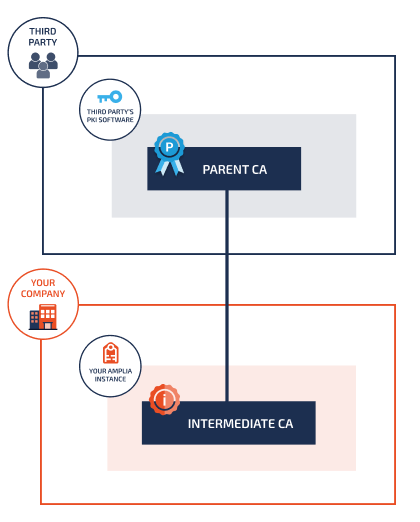
Nesse caso, os passos 1 e 3 são de sua responsabilidade, enquanto o passo 2 é executado pelo terceiro:
- Crie a chave da AC e gere uma CSR e envie a CSR ao terceiro
- O terceiro fica responsável por emitir o certificado da AC com a sua CSR e por entregar a você o arquivo do certificado da AC
- Com o arquivo do certificado da AC, crie a AC
AC intermediária de um terceiro sob a sua AC superior
Neste cenário, você controla apenas a AC superior, mas não a AC intermediária, ou seja, um terceiro está criando uma AC intermediária sob a sua própria AC hospedada no Amplia, por exemplo se você usa o Amplia para hospedar a AC raiz de um país:
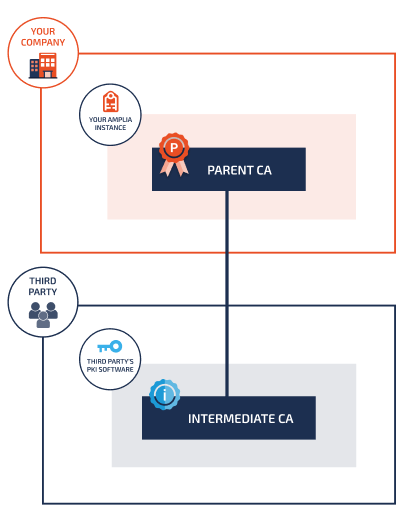
Nesse caso, apenas o passo 2 é de sua responsabilidade, enquanto os passos 1 e 3 são executados pelo terceiro:
- O terceiro é responsável por gerar a chave da AC e a CSR correspondente
- Você então emite o certificado da AC com a CSR recebida e envia o arquivo do certificado da AC de volta ao terceiro
- O terceiro usa o arquivo do certificado da AC para criar a AC