Sessões de biometria - Rest PKI Core
Sessões de biometria são uma funcionalidade do Rest PKI Core que permitem que seus usuários realizem operações biométricas, tais como prova de vida (Liveness), cadastro, autenticação e identificação facial, além de capturas de documentos de identidade.
Fluxos de FrontEnd
O Rest PKI Core já fornece uma tela de captura biométrica, que poderá ser utilizada na sua aplicação por meio de um redirecionamento ou através da utilização do nosso Widget.
Fluxo de Redirecionamento (ReturnUrl)
Neste modelo, sua aplicação "perde o foco". O usuário é enviado para uma URL do RestPkiCore para capturar a face.
Para uitilizá-lo, você deve passar o parâmetro ReturnUrl na criação da sessão.
- Quando usar: Se você quer uma implementação mais simples, e não existe problema em redirecionar o usuário para completar o fluxo.
- Vantagens: Implementação mais simples, não há necessidade de configurações avançadas como CSP (Content Security Policies).
- O que acontece após o fim: O usuário é redirecionado para a URL que você informou no
ReturnUrl, trazendo na Query String ocompleteTicket(necessário para você consultar o resultado depois).
Diagrama
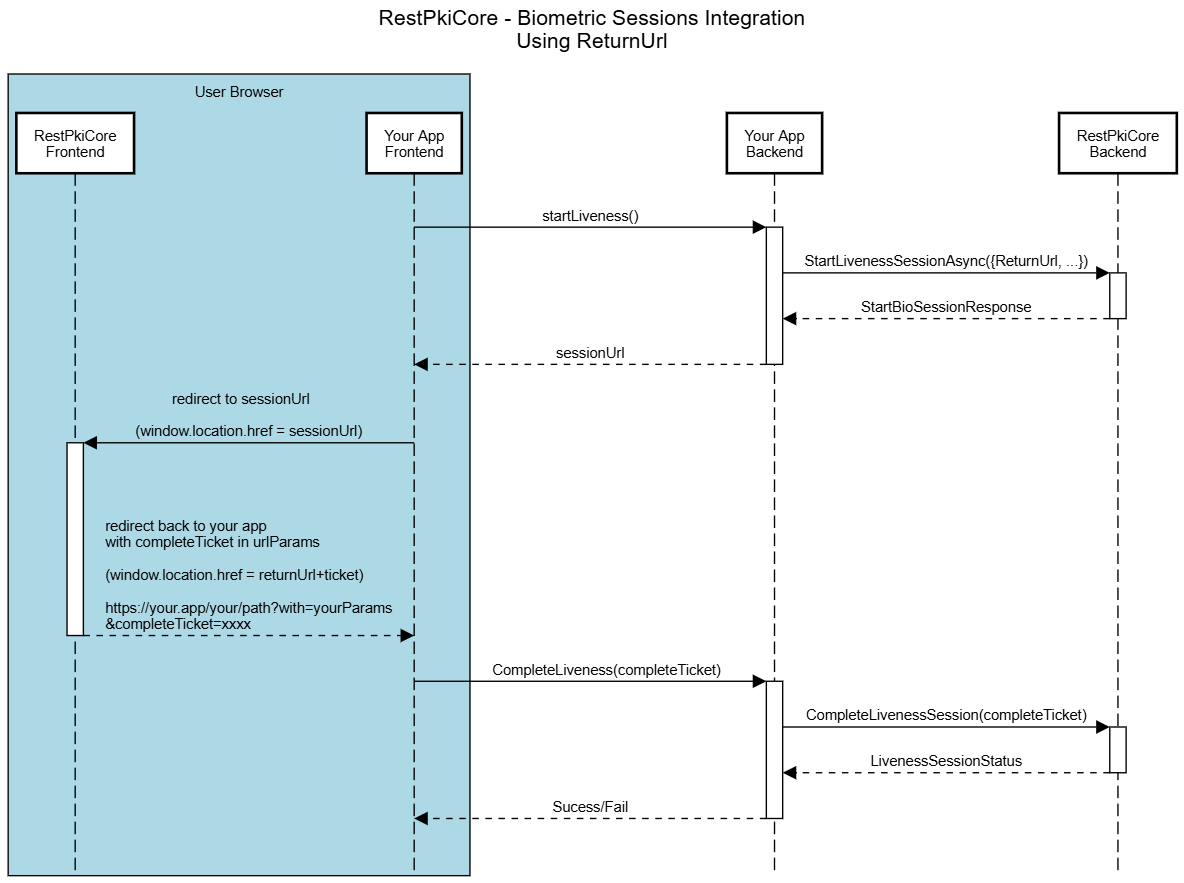
1. Preparação (Backend)
Tudo começa quando o seu usuário clica para iniciar a biometria no seu site.
startLiveness(): O seu Frontend avisa o seu Backend que uma sessão precisa ser iniciada.StartLivenessSessionAsync: O Backend da sua aplicação faz uma requisição para a API do RestPkiCore.sessionUrl: O RestPkiCore retorna uma URL única da sessão. Seu backend repassa essa URL para o seu frontend.
2. Ação do Usuário (Frontend + RedirectUrl)
Agora é o momento em que a câmera é aberta e o usuário interage.
redirect to sessionUrl: O seu Frontend redireciona para a página de sessão de biometria, a página assume o controle abre a câmera, orienta o usuário e captura a face/documento.RedirectUrl + completeTicket: Assim que o usuário termina, a janela fecha a câmera e carrega a janela com oredirectUrl + ticketatravés de query params.
3. Validação e Resultado (Backend)
Agora o seu sistema precisa conferir se o usuário passou no teste.
CompleteLiveness(completeTicket): O seu Frontend envia o Ticket para o seu próprio Backend.CompleteLivenessSession(completeTicket): O seu Backend envia esse ticket para o RestPkiCore.LivenessSessionStatus: O RestPkiCore responde ao seu Backend com o veredito (Sucesso, Falha e os dados capturados).Success/Fail: Finalmente, o seu Backend responde ao seu Frontend confirmando se a operação foi aprovada, permitindo que o usuário siga no seu fluxo (ex: liberar um pagamento ou login).
Fluxo Incorporado (Widget/TrustedOrigin)
Neste modelo, o usuário permanece durante todo o tempo dentro da página da sua aplicação, pois a tela de captura é renderizada dentro do seu próprio site através da utilização do nosso Widget.
Para utilizá-lo, você deve passar o parâmetro TrustedOrigin na criação da sessão.
Note
O TrustedOrigin deve ser a URL base do seu site (ex: https://meusite.com). Isso funciona como uma proteção do ambiente JavaScript, garantindo que o widget só funcione no seu domínio.
- Quando usar: Se você quer manter o usuário dentro do seu ambiente para uma experiência mais fluida.
- Vantagens: O fluxo é integrado, não é necessário redirecionar o usuário nem processar parâmetros de retorno (Query String).
- O que acontece após o fim: O usuário permanece na tela da sua aplicação, o resultado da sessão (
completeTicket) vem na própria chamada do componente.
Diagrama
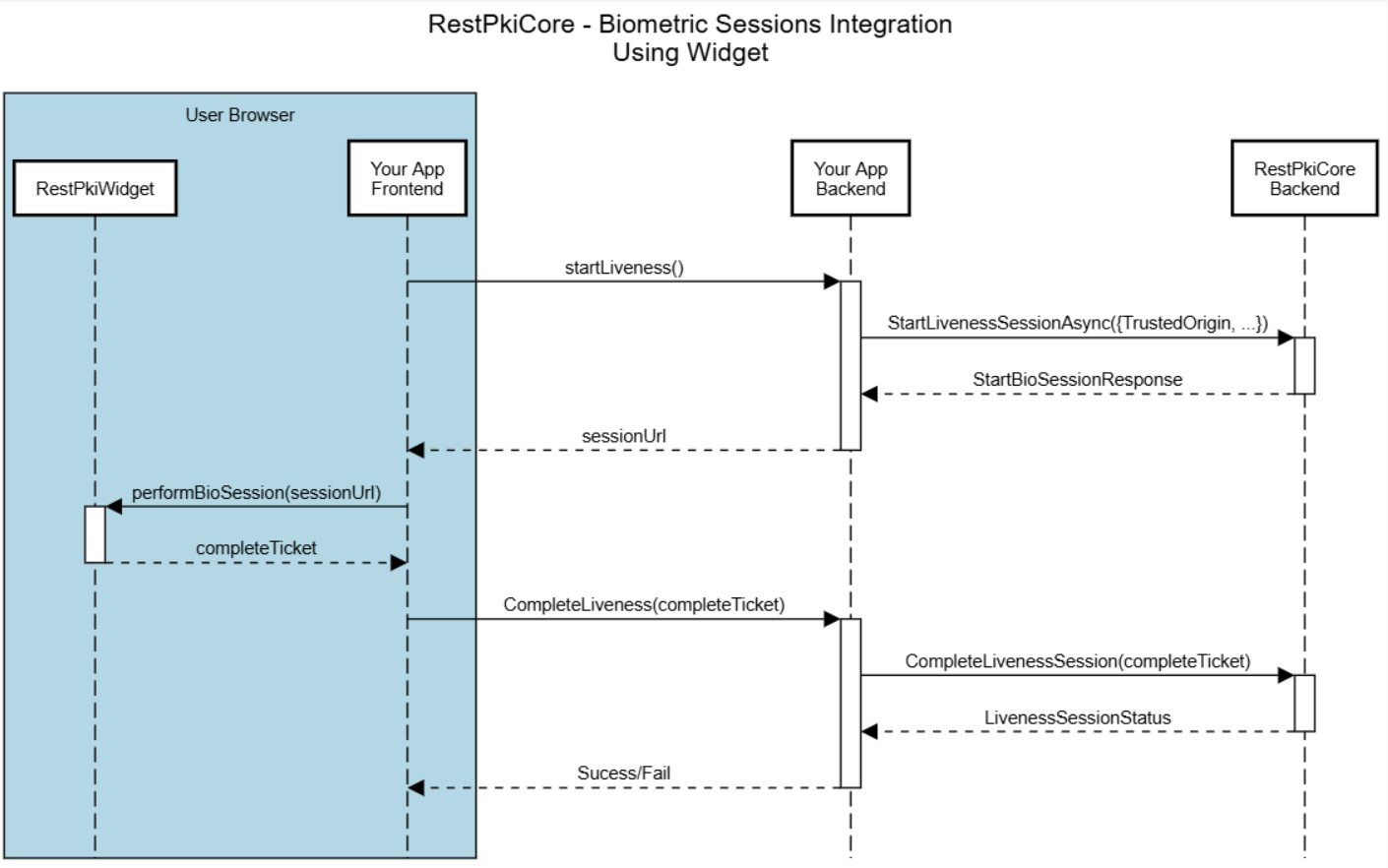
1. Preparação (Backend)
Tudo começa quando o seu usuário clica para iniciar a biometria no seu site.
startLiveness(): O seu Frontend avisa o seu Backend que uma sessão precisa ser iniciada.StartLivenessSessionAsync: O Backend da sua aplicação faz uma requisição para a API do RestPkiCore.sessionUrl: O RestPkiCore retorna uma URL única da sessão. Seu backend repassa essa URL para o seu frontend.
2. Ação do Usuário (Frontend + Widget)
Agora é o momento em que a câmera é aberta e o usuário interage.
performBioSession(sessionUrl): O seu Frontend "alimenta" o Widget do RestPkiCore com a URL recebida. O Widget assume o controle, abre a câmera, orienta o usuário e captura a face/documento.completeTicket: Assim que o usuário termina, o Widget fecha a câmera e devolve para o seu Frontend um "Ticket".
3. Validação e Resultado (Backend)
Agora o seu sistema precisa conferir se o usuário passou no teste.
CompleteLiveness(completeTicket): O seu Frontend envia o Ticket para o seu próprio Backend.CompleteLivenessSession(completeTicket): O seu Backend envia esse ticket para o RestPkiCore.LivenessSessionStatus: O RestPkiCore responde ao seu Backend com o veredito (Sucesso, Falha e os dados capturados).Success/Fail: Finalmente, o seu Backend responde ao seu Frontend confirmando se a operação foi aprovada, permitindo que o usuário siga no seu fluxo (ex: liberar um pagamento ou login).
Instalação e Configuração do Widget
Para integrar a captura biométrica ao seu frontend, você pode utilizar o Rest PKI Widget. Existem duas formas de adicioná-lo ao seu projeto: via CDN (direto no HTML) ou via NPM (para projetos que utilizam frameworks como React, Angular ou Vue).
1. Via CDN
Esta é a forma mais rápida de começar. Basta adicionar a tag script no head do seu arquivo HTML.
<!DOCTYPE html>
<head>
    <script
        type="text/javascript"
        src="https://cdn.lacunasoftware.com/libs/restpki/lacuna-restpki-widget-1.3.1.min.js"
        integrity="sha256-PziIkD0H3D/3KAcwE/u7u8MTbd6k62IlI9mmqzkc9r0="
        crossorigin="anonymous">
    </script>
</head>
</html>
2. Via NPM
Se você utiliza frameworks como React, Angular ou Vue, instale o pacote via terminal para garantir o controle de versões e tipagens, pode ser encontrada no respositorio:
npm i lacuna-restpki-widget
Você pode verificar no arquivo package.json se a dependencia foi instalada
{
    ...
    "dependencies": {
        "lacuna-restpki-widget": "x.y.z",
    },
    ...
}
Após a instalação, você pode importar o widget no seu componente ou arquivo JavaScript:
import { RestPkiWidget } from 'lacuna-restpki-widget';
Configuração do Backend
Utilização das bibliotecas (ClientLibs):
Se você precisar de um exemplo em uma linguagem que não foi listada, por favor entre em contato conosco em suporte@lacunasoftware.com ou EQN 102/103, Ed. Avenida 102, 2º Andar - Asa Norte, Brasília-DF, Brasil. Telefone: +55 61 3030-5700.
Parametros das sessões de biometria
Ao iniciar uma sessão, você deve configurar os parâmetros que definem como o usuário irá interagir com o sistema e quais regras de segurança serão aplicadas.
Parâmetros gerais
TrustedOrigin: Parâmetro obrigatório para o fluxo Incorporado. Deve ser a URL do domínio onde o widget será carregado (ex: https://meu-site.com.br). Isso impede que sua sessão seja roubada e executada em sites maliciosos.
ReturnUrl: Parâmetro obrigatório para o Fluxo de Redirecionamento. É a URL para onde o usuário será enviado após concluir a biometria. O resultado (ticket) será anexado a esta URL via Query String.
- PlatformPreference: Define a preferência de plataforma e configuração do QRCode.
- NoPreference: O sistema permite realizar a sessão tanto pelo computador quanto por um dispositivo móvel, sem exibir nenhum QR Code.
- PreferMobile: O sistema permite iniciar a sessão pelo computador, mas recomenda que seja realizado por meio de um dispositivo móvel exibindo um QR code para realizar a sessão.
- RequireMobile: Bloqueia o uso em desktops, exigindo um dispositivo móvel exibindo um QR code para realizar a sessão.
Identificador dos usuários (SubjectIdentifier)
O SubjectIdentifier é um campo que vincula a sessão de biometria a uma pessoa específica que está utilizando o seu sistema.
Para as sessões de cadastro biométrico e autenticação biométrica, o SubjectIdentifier é o identificador único relacionado à aquela pessoa que você deseja cadastrar ou autenticar no sistema de biometria.
Para as sessões anônimas, como Liveness e captura de documentos, esse identificador é indexado e poderá ser utilizado para encontrar o histórico de sessões com aquele identificador.
Tip
Recomendamos a utilização de identificadores únicos e constantes, como CPF (apenas números), CNPJ, E-mail ou o UUID do seu sistema.
Parâmetros das sessões com captura facial
- FaceCaptureProvider: Define qual tecnologia de captura será utilizada na sessão de biometria.
- Atualmente o único provedor utilizado pelo sistema é o
FaceTecLiveness3d
- Atualmente o único provedor utilizado pelo sistema é o
Tipos de sessão
- Prova de vida (
Liveness) - Cadastro biométrico (
Enrollment) - Autenticação facial (
Authentication) - Identificação facial (
Identification) - Captura de documento (
IdentificationDocumentCapture)