Licenciamento dos produtos Lacuna
Esta página reúne, em um só lugar, o que é preciso para adquirir, ativar, atualizar e usar as licenças dos produtos da Lacuna Software. O conteúdo foi compilado a partir da documentação de cada produto, que continua sendo a referência detalhada: a seção de cada produto termina com os links para os artigos de origem.
Se você apenas usa um site ou sistema que pede o Web PKI para assinar documentos ou fazer login com certificado digital, não precisa comprar nem configurar nenhuma licença. A licença é de quem desenvolve e mantém o site. Veja Para usuários finais.
Resumo por produto
| Produto e cenário | Precisa de licença? | O que é usado |
|---|---|---|
| Web PKI em aplicação no localhost (desenvolvimento) | Não | — |
Web PKI com o Rest PKI em nuvem (https://pki.rest) | Não, inclusive em produção | — |
| Web PKI nos demais casos, fora do localhost | Sim | Licença do Web PKI, informada no JavaScript da página |
| Rest PKI em nuvem | Não usa arquivo de licença | Conta em pki.rest e token de acesso |
| Rest PKI on-premises | Sim | Licença do PKI SDK (arquivo LacunaPkiLicense.txt) |
Rest PKI Core em nuvem (core.pki.rest) | Não usa arquivo de licença | Endpoint e chave de API, fornecidos pelo suporte |
| Rest PKI Core on-premises | Sim | Licença do PKI SDK (obrigatória) e licença do Web PKI (para assinatura no navegador) |
| PKI SDK | Sim | Licença do PKI SDK (arquivo LacunaPKILicense.config ou texto em Base64) |
| PKI Express | Sim | Arquivo LacunaPkiLicense.config, usado para ativar o PKI Express na máquina |
| Signer on-premises | Sim | Licença do PKI SDK e licença do Web PKI |
| Bulk Signer | Sim | Licença do PKI SDK (texto em Base64) |
| Usuário final de um site ou sistema | Não | — |
Entendendo as licenças
Os produtos desta página usam uma ou mais destas licenças:
- Licença do PKI SDK: licença da biblioteca .NET da Lacuna. Ela é usada diretamente pelas aplicações que usam o
PKI SDK e também é exigida na instalação on-premises do Rest PKI, do
Rest PKI Core, do Signer e do Bulk Signer. É entregue como arquivo
(
LacunaPKILicense.configou, no Rest PKI on-premises,LacunaPkiLicense.txt) ou como texto em Base64. Uma licença do PKI SDK pode ter uso restrito ao Rest PKI. - Licença do Web PKI: autoriza o uso do componente de navegador nos domínios de um site. É informada pelo desenvolvedor no código JavaScript da página e, nas instalações on-premises do Rest PKI Core e do Signer, também na configuração do servidor.
- Licença do PKI Express: arquivo
LacunaPkiLicense.config, usado para ativar o PKI Express na máquina onde ele está instalado.
Os serviços em nuvem não usam arquivo de licença: o acesso é feito com credenciais da sua conta, como o token de acesso do Rest PKI e a chave de API do Rest PKI Core. Essas credenciais não substituem a licença do Web PKI nos cenários em que ela é necessária (veja Quando a licença do Web PKI é necessária).
Na prática, é uma destas situações:
- A licença venceu, vai vencer ou precisa cobrir algo novo, como um novo domínio no Web PKI. Você recebe uma nova licença e troca o valor configurado.
- Você vai atualizar a versão de um produto on-premises. A licença do PKI SDK aceita apenas versões do SDK lançadas até uma certa data. Por isso, antes de atualizar o Signer ou o Rest PKI Core, confira no histórico de versões se a sua licença cobre a versão de destino. Se não cobrir, peça uma licença atualizada antes de atualizar.
O passo a passo para atualizar uma licença vale para os dois casos.
Como adquirir uma licença
| Produto | Como solicitar |
|---|---|
| PKI SDK | Licença de trial gratuita pelo site pki.lacunasoftware.com |
| Web PKI | Pelo Fale conosco ou pelo e-mail suporte@lacunasoftware.com, informando os hostnames ou URLs onde o componente será usado. As licenças do PKI SDK geralmente já vêm acompanhadas de uma licença do Web PKI |
| PKI Express | Licença para testes pelo Fale conosco |
| Rest PKI on-premises | Licença de teste pelo Fale conosco |
| Rest PKI Core e Signer on-premises | Usam as licenças do PKI SDK e do Web PKI (linhas acima) |
| Bulk Signer | A Lacuna fornece a licença (texto em Base64) junto com as credenciais de acesso ao produto |
| Rest PKI em nuvem | Crie uma conta em pki.rest e gere um token de acesso no Painel de Controle. Veja os preços |
| Rest PKI Core em nuvem | Peça o endpoint e a chave de API ao suporte ao desenvolvedor |
Ao solicitar, recomendamos informar:
- o produto e o ambiente em que a licença será usada (produção, homologação ou testes);
- no caso do Web PKI, os hostnames ou URLs de produção e de homologação. As faixas de IP privado já vêm liberadas para homologação (veja Uso em IPs internos);
- se a licença é para atualizar a versão de um produto on-premises, a versão que você pretende instalar.
Passo a passo para atualizar uma licença
- Identifique a licença e onde ela está configurada, usando a tabela abaixo. Um mesmo produto pode usar mais de uma licença: o Signer, por exemplo, usa a do PKI SDK e a do Web PKI.
- Se a troca acompanha uma atualização de versão, consulte o histórico de versões (changelog) do produto entre a versão atual e a de destino. Procure avisos como "garanta que sua licença suporta versões do PKI SDK lançadas até AAAA-MM-DD".
- Obtenha a nova licença pelos canais de Como adquirir uma licença.
- Substitua o valor inteiro, no mesmo lugar onde a licença antiga está configurada. Licenças em Base64 devem ser coladas completas, em uma única linha. A licença JSON do Web PKI deve ser usada inteira.
- Reinicie a aplicação ou o serviço nos produtos que leem a licença na inicialização (PKI SDK, Rest PKI Core, Signer e Bulk Signer). No Rest PKI on-premises, a troca é feita pela tela de administração.
- Confirme que a nova licença foi carregada, com a verificação indicada para o produto.
| Produto | Onde a licença fica | Como confirmar |
|---|---|---|
| Web PKI | JavaScript da página: new LacunaWebPKI(licença) ou parâmetro license do init() | Nenhum erro de licença no componente. No formato JSON, confira expiration e os domínios |
| Rest PKI on-premises | Administração > Status do sistema > SDK license loaded | A mesma tela mostra o licenciado e a data de expiração |
| Rest PKI Core on-premises | Arquivo de configuração ou variáveis de ambiente (no Azure, PkiSuite__SdkLicense e PkiSuite__WebLicense) | O serviço volta a responder em /api/system/info (que mostra só a versão, não os dados da licença); teste uma assinatura |
| PKI SDK | LacunaPKILicense.config, Web.config/App.config ou PkiConfig.LoadLicense | PkiInfo.License (licenciado e expiração) |
| PKI Express | Ativação da máquina (pkie activate ou pkiemgr.exe) | Comandos executados sem os códigos de erro de ativação e licença (17 a 21) |
| Signer on-premises | Seção PkiSuite (SdkLicense e WebLicense) | A partir da 2.2.0, licença do PKI SDK inválida impede a inicialização: confira /api/system/info. Para a do Web PKI, teste uma assinatura no navegador |
| Bulk Signer | Signing__PkiSdkLicense (ou Signing:PkiSdkLicense) | Impressão digital da licença no banner de inicialização e no painel |
Web PKI
O Web PKI é o componente que permite a um site usar os certificados digitais do computador do usuário. A licença do Web PKI é do site: ela vale para os domínios da aplicação e é configurada pelo desenvolvedor, no código da página.
Quando a licença é necessária
A licença não é necessária:
- para testar em uma aplicação rodando no localhost (qualquer porta);
- quando o Web PKI é usado com o Rest PKI em nuvem (
https://pki.rest), inclusive em produção.
Nos demais casos fora do localhost, a licença é necessária. Isso inclui:
- aplicações que usam o Web PKI com o PKI SDK, o PKI Express ou qualquer outro backend (as licenças do PKI SDK geralmente já vêm acompanhadas de uma licença do Web PKI);
- aplicações que usam uma instância on-premises do Rest PKI, ou seja, um Rest PKI
diferente de
https://pki.rest. Nesse caso, informe também a URL da instância emrestPkiUrl; - aplicações que usam o Rest PKI Core, inclusive em nuvem (
core.pki.rest): a dispensa vale apenas para o Rest PKI em nuvem (https://pki.rest).
A licença do Web PKI também entra na configuração do servidor de produtos on-premises: no Signer, ela consta como obrigatória nas instalações em Linux e Azure; no Rest PKI Core, ela é necessária quando os usuários assinam no navegador via Web PKI.
Homologação: as licenças são emitidas permitindo uso em caráter de homologação em qualquer IP privado
(10.x.x.x, 127.x.x.x, 172.16.0.0 a 172.31.255.255 e 192.168.x.x). Domínios de homologação, como
staging.patorum.com, ficam no campo homologDomains da licença.
Formatos da licença
Você recebe a licença em dois formatos equivalentes:
// Licença binária
var webPkiLicense = 'ASYAanNma...Q==';

// Licença JSON
var webPkiLicense = {
  "format": 1,
  "allowedDomains": [
    "www.patorum.com"
  ],
  "homologDomains": [
    "staging.patorum.com",
    "ip4:10.0.0.0/8",
    "ip4:127.0.0.0/8",
    "ip4:172.16.0.0/12",
    "ip4:192.168.0.0/16"
  ],
  "productLevel": "Standard",
  "expiration": null,
  "signature": "LzdT1cgp...w=="
};
- O formato binário esconde os detalhes da licença. Eles não ficam cifrados, apenas codificados em Base64.
- O formato JSON deixa os detalhes legíveis, o que facilita o diagnóstico de problemas como uma licença expirada.
- Nas configurações de servidor do Rest PKI Core e do Signer, use a licença binária.
O campo signature da licença JSON não funciona sozinho como licença. Use a licença binária inteira ou a licença
JSON inteira: qualquer tentativa de usar só uma parte da licença faz o componente rejeitá-la.
Como configurar
Passe a licença no construtor da classe LacunaWebPKI:
var pki = new LacunaWebPKI('ASYAanNma...Q==');  // ou o objeto JSON completo
pki.init({
    ready: onWebPkiReady
});
A licença também pode ser informada no parâmetro license do método init(), caso não tenha sido passada no
construtor. Com um Rest PKI diferente de https://pki.rest, informe também a URL da instância:
var pki = new LacunaWebPKI('ASYAanNma...Q==');
pki.init({
    restPkiUrl: 'https://YourRestPKI.com/',
    ready: onWebPkiReady
});
Como atualizar a licença
- Solicite a nova licença pelo e-mail suporte@lacunasoftware.com ou pelo Fale conosco (por vencimento ou para incluir um domínio, por exemplo), informando os hostnames ou URLs de produção e de homologação.
- Substitua a licença antiga pela nova no mesmo lugar em que ela é informada: no construtor
new LacunaWebPKI(...), no parâmetrolicensedoinit()ou, na substituição do ICPBravoAccess, emwindow.lacunaWebPkiLicense. Troque a licença inteira. - Publique a página e teste nos domínios de homologação e de produção.
- Se a licença do Web PKI também estiver configurada em um produto on-premises, troque-a lá: Rest PKI Core e Signer.
Não confunda a licença com a versão do componente. O Web PKI é atualizado automaticamente nos computadores dos
usuários, e a biblioteca JavaScript (lacuna-web-pki-{version}.js) deve ser atualizada pelo desenvolvedor. Veja
Atualizações do Web PKI.
Erros de licença
Quando há um problema com a licença, o componente retorna um destes códigos de erro
(LacunaWebPKI.ErrorCodes):
| Código | Significado |
|---|---|
license_not_set | A licença é necessária e não foi configurada |
license_invalid | A licença informada não é válida |
license_restricted | A licença não permite o comando solicitado |
license_expired | A licença expirou |
license_domain_not_allowed | A licença não permite o domínio em uso |
Artigos de origem: Licenciamento do Web PKI · Primeiros passos · Especificando a URL do Rest PKI · Atualizações
Rest PKI
Cada um tem a sua documentação, a sua nuvem (pki.rest e core.pki.rest) e a sua forma de acesso. Esta seção trata
do Rest PKI. O Rest PKI Core tem seção própria.
Rest PKI em nuvem
O Rest PKI em nuvem não usa arquivo de licença. O acesso é feito com um token de acesso da sua conta:
- Autentique-se no site do Rest PKI (pki.rest).
- No Painel de Controle, clique em Gerar novo token de acesso e copie o valor gerado.
- Configure o token na sua aplicação (nos projetos de exemplo, no arquivo de configuração, como o
web.config). Nas chamadas HTTP diretas, como as de carimbo de tempo, envie-o no headerAuthorization: Bearer <token de acesso>.
A resposta 401 Unauthorized indica que o token informado não é válido. Com o Rest PKI em nuvem, o Web PKI não precisa de licença, inclusive em produção.
Rest PKI on-premises
Uma instância on-premises do Rest PKI, em Windows Server ou Azure App Service, exige uma licença do Lacuna PKI SDK, solicitada durante a instalação. Desde a versão 1.5.0, o Rest PKI também aceita licenças do PKI SDK de uso restrito ao Rest PKI. Para instalar, você precisa de:
- o pacote de binários do Rest PKI;
- a licença binária do PKI SDK (arquivo
LacunaPkiLicense.txt). Se ainda não tiver uma, solicite uma licença de teste.
No Windows Server, a instalação segue o capítulo 2 do Manual de instalação. No Azure App Service, com o pacote e a licença em mãos, entre em contato para obter as instruções de instalação.
Se a sua aplicação usa o Web PKI com a instância on-premises, configure também a licença do Web PKI e a URL da instância (veja Como configurar o Web PKI).
A partir da versão 1.14.0, o painel do Rest PKI exibe um aviso quando a licença do PKI SDK está próxima do vencimento. A versão 1.12.0 corrigiu um erro que ocorria ao alterar a licença do PKI SDK; em instâncias mais antigas, considere atualizar antes de trocar a licença.
Como trocar a licença
- Autentique-se como administrador na sua instância do Rest PKI. Se não souber a senha, veja Recuperação de senha de admin.
- No menu superior, clique em Administração > Status do sistema.
- No item SDK license loaded, clique no botão Alterar.
- No arquivo
LacunaPkiLicense.txt, localize a licença binária do PKI SDK, na seção Binary license content (Base64-encoded):Binary license content (Base64-encoded)---------------------------------------AxAA........................................iw== - Copie e cole a linha inteira e clique no botão Configurar licença.
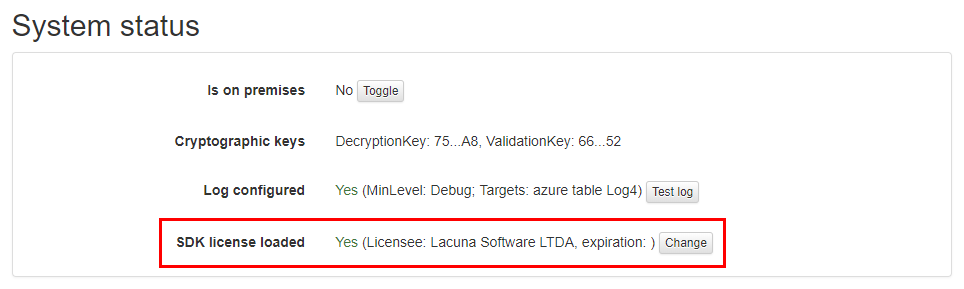
A mesma tela mostra o licenciado e a data de expiração da licença carregada.
Artigos de origem: Alterando a licença de uso · Rest PKI on premises · Instalação em Windows Server · Instalação em Azure App Service · Solicitando carimbos de tempo
Rest PKI Core
O Rest PKI Core pode ser usado em nuvem (SaaS), no endereço core.pki.rest, ou em uma instância própria (on-premises).
Rest PKI Core em nuvem
No SaaS, a aplicação não usa arquivo de licença. São necessários dois parâmetros, que devem ser solicitados ao suporte ao desenvolvedor:
- o endpoint da API;
- a chave de API.
Em ASP.NET Core, os dois ficam na seção RestPki do appsettings.json (chaves Endpoint e ApiKey). Chamando a
API diretamente, a chave de API vai no header X-Api-Key (nos endpoints de carimbo de tempo, use
Authorization: ApiKey SUA_CHAVE_DE_API; veja Solicitando carimbos de tempo). A resposta 401 indica chave ausente ou inválida, e a
403, que a aplicação não tem permissão para a operação.
Se a sua aplicação usa o Web PKI com o Rest PKI Core, a licença do Web PKI é necessária: a dispensa vale apenas para o
Rest PKI em nuvem (https://pki.rest).
Licenças da instância on-premises
Uma instância on-premises precisa de duas licenças:
- licença do PKI SDK, em Base64;
- licença do Web PKI, em formato binário (Base64).
| Plataforma | Onde as licenças são configuradas |
|---|---|
| Windows Server | Arquivo appsettings.ini na pasta C:\ProgramData\Lacuna Software\Rest PKI Core (não a cópia em config-templates) |
| Linux (Ubuntu) | Arquivo /etc/restpkicore/appsettings.conf |
| Docker | Variáveis de ambiente (arquivo de exemplo restpkicore.env) |
| Azure App Services | Configuration do App Service: PkiSuite__SdkLicense e PkiSuite__WebLicense |
No Azure, a PkiSuite__SdkLicense é obrigatória, e a PkiSuite__WebLicense só é obrigatória se os usuários forem
assinar documentos com certificados em seus computadores (assinatura no navegador via Web PKI). Nas demais
plataformas, as duas licenças constam como pré-requisito da instalação. Para Rocky Linux, veja a
instalação no Rocky Linux.
Nos arquivos de configuração (Windows, Linux e Docker), preencha as licenças seguindo as instruções do próprio arquivo
de modelo. Nas variáveis de ambiente, o nome é formado pela seção e pela configuração separadas por __ (dois
underscores): a configuração SdkLicense da seção PkiSuite, por exemplo, vira PkiSuite__SdkLicense.
Como trocar a licença
A documentação do Rest PKI Core não tem um artigo específico sobre troca de licença. Os passos abaixo seguem os procedimentos de configuração e de reinício de cada plataforma.
- Linux: edite
/etc/restpkicore/appsettings.conf, substitua a licença e reinicie o serviço comsystemctl restart restpkicore. Acompanhe os logs comjournalctl -u restpkicore -f. - Windows Server: edite o
appsettings.ini, substitua a licença e reinicie o site no IIS (Stop e Start). - Docker: altere a licença no arquivo de variáveis de ambiente (por exemplo,
restpkicore.env). Como as variáveis são lidas na criação do contêiner, remova o contêiner atual (docker rm -f restpkicore) e crie-o novamente com o mesmo comandodocker run --name restpkicore --env-file restpkicore.env ...da instalação. Confira os logs comdocker logs -f restpkicore. - Azure App Services: em Configuration, altere
PkiSuite__SdkLicensee/ouPkiSuite__WebLicensee clique em Save.
Depois da troca, confira se a instância responde em https://endereco-do-seu-restpki-core/api/system/info.
Antes de atualizar a versão
Algumas versões exigem que a licença do PKI SDK suporte versões lançadas até uma certa data:
| Versão do Rest PKI Core | A licença do PKI SDK deve suportar versões lançadas até |
|---|---|
| 2.0.0 RC 8 | 2023-06-27 |
| 2.0.0 RC 7 | 2022-10-19 |
Antes de atualizar, consulte o histórico de versões entre a sua versão e a de
destino. A versão instalada aparece em /api/system/info (veja
Verificando a versão instalada).
Artigos de origem: Rest PKI Core · Primeiros passos para integração · Ambientes on premises · Setup em Azure App Services · Histórico de versões
PKI SDK
O Lacuna PKI SDK é uma biblioteca .NET, distribuída pelo NuGet (pacote Lacuna.Pki). Para
usá-lo, é necessário carregar a licença na inicialização da aplicação.
Como obter a licença
Se você ainda não tem uma licença, entre em contato pelo site pki.lacunasoftware.com para obter uma licença de trial gratuita. A licença pode ser usada em dois formatos:
- arquivo
LacunaPKILicense.config; - texto em Base64.
Se a sua aplicação faz assinatura no navegador, ela também usa o Web PKI, que precisa de licença própria fora do localhost. As licenças do PKI SDK geralmente já vêm acompanhadas de uma licença do Web PKI.
Como carregar a licença
Existem três formas. A recomendada depende do tipo de aplicação:
| Forma | Recomendada para |
|---|---|
Arquivo LacunaPKILicense.config no diretório da DLL | Aplicações web |
Chave no Web.config ou no App.config | — |
Programaticamente, com PkiConfig.LoadLicense | Aplicações desktop |
1. Arquivo no diretório da DLL. O SDK procura automaticamente o arquivo LacunaPKILicense.config junto à
Lacuna.Pki.dll. Uma forma prática é incluir o arquivo no projeto com Build Action = Content e
Copy to Output Directory = Copy Always.
2. Web.config ou App.config. Na seção appSettings, informe o caminho do arquivo ou a licença em Base64:
<appSettings>
  <!-- Caminho do arquivo LacunaPKILicense.config -->
  <add key="LacunaPKI.LicensePath" value="[caminho do arquivo LacunaPKILicense.config]"/>

  <!-- ou a licença em Base64 -->
  <add key="LacunaPKI.BinaryLicense" value="[licença em Base64]"/>
</appSettings>
3. Programaticamente. No código de inicialização do site ou da aplicação, carregue a licença decodificada:
byte[] binLicense = Convert.FromBase64String("[licença em Base64]");
PkiConfig.LoadLicense(binLicense);
Essa forma deixa a licença embutida no código-fonte, o que dificulta o vazamento para terceiros. Também existe
PkiConfig.LoadLicense(string), que recebe o caminho do arquivo .config, mas ela não é recomendada para aplicações
desktop.
Como atualizar a licença
A página de licenciamento do PKI SDK não descreve a troca de licença. Como a licença é carregada na inicialização, o procedimento é substituí-la onde ela foi configurada e reiniciar a aplicação.
- Substitua a licença no mesmo lugar em que ela foi configurada: o arquivo
LacunaPKILicense.config, a chaveLacunaPKI.LicensePathouLacunaPKI.BinaryLicense, ou o valor passado aPkiConfig.LoadLicense. - Se a licença está incluída no projeto ou embutida no código, recompile e publique a aplicação.
- Reinicie a aplicação ou o site.
- Para conferir a licença carregada, use a propriedade
PkiInfo.License(classePkiInfo), que informa o licenciado (Licensee) e a data de expiração (Expiration).
Nos produtos on-premises que usam a licença do PKI SDK, a troca é feita na configuração de cada produto: veja Rest PKI, Rest PKI Core, Signer e Bulk Signer.
Licença e versões do SDK
A licença do PKI SDK pode ter data de expiração (confira em PkiInfo.License.Expiration) e aceita apenas versões do
SDK lançadas até uma certa data. Por isso, os
produtos que usam o PKI SDK avisam, no histórico de versões, qual cobertura a licença precisa ter antes de uma
atualização (veja Signer e Rest PKI Core).
Artigos de origem: Licenciamento do PKI SDK · Acessando pacotes NuGet · Assinatura no browser
PKI Express
O PKI Express é instalado em Windows ou Linux e precisa de uma licença: o arquivo
LacunaPkiLicense.config, usado para ativar o PKI Express na máquina.
Como obter a licença
Fale conosco para obter uma licença para testes.
Ativação no Windows
- Instale o PKI Express com o instalador ou, sem permissões de administrador, com um dos pacotes zip (veja Instalação em Windows).
- Abra a pasta de instalação e execute o PKI Express Configuration Manager (arquivo
pkiemgr.exe). Não há atalho no menu Iniciar: é preciso navegar até a pasta. - Siga as instruções do aplicativo para ativar o PKI Express. No Windows, tanto a ativação pela rede quanto a manual são feitas por esse aplicativo.
Ativação no Linux
Depois de instalar o pacote e configurar a pasta de logs (veja Ubuntu ou Mint, Red Hat Enterprise Linux ou CentOS, Oracle Linux ou Fedora), ative o PKI Express com o arquivo de licença:
sudo pkie activate LacunaPkiLicense.config
Se a ativação automática falhar, faça a ativação manual.
Ativação manual (Linux)
- Gere o pedido de ativação:
Um arquivo chamadopkie activate LacunaPkiLicense.config --request
pkie-activation-request.pemé salvo na pasta atual. - Envie esse arquivo pela Central de Suporte.
- Você receberá de volta o arquivo de ativação
pkie-activation.pem. Copie-o para a pasta atual e execute:Ou, se preferir, informe o caminho do arquivo:sudo pkie activatesudo pkie activate --file /path/to/pkie-activation.pem
Trocar a licença e atualizar a versão
A documentação do PKI Express não tem um artigo específico sobre troca de licença. Para aplicar uma nova licença,
refaça a ativação com o novo arquivo LacunaPkiLicense.config: no Linux, com
sudo pkie activate LacunaPkiLicense.config (ou pela ativação manual); no Windows, pelo
pkiemgr.exe. A ativação manual com uma nova licença foi corrigida na versão
1.6.2; use essa versão ou superior.
Atualizar a versão do PKI Express é outro procedimento:
- Windows: baixe a nova versão e execute o instalador (veja Atualização).
- Linux: baixe o novo pacote, apague o conteúdo da pasta de destino e extraia o novo pacote nela (veja Atualização em Ubuntu ou Mint, RHEL ou CentOS, Oracle Linux ou Fedora). Se estiver atualizando a partir de uma versão 1.0.x, refaça também a configuração da pasta de logs e a ativação.
Códigos de retorno
| Código | Nome | Significado |
|---|---|---|
| 17 | NotActivated | PKI Express não ativado |
| 18 | ActivationError | Falha na ativação do PKI Express |
| 19 | BadLicense | Base64 inválida (da licença de ativação) |
| 20 | LicenseNeeded | Nenhum arquivo de licença fornecido |
| 21 | InvalidLicense | Licença inválida |
Artigos de origem: PKI Express · Instalação · Ativação manual · Códigos de retorno
Signer
Uma instância on-premises do Signer precisa de duas licenças:
- licença do PKI SDK, em Base64;
- licença do Web PKI, em formato binário (Base64).
Onde as licenças são configuradas
| Plataforma | Onde configurar |
|---|---|
| Linux (Ubuntu) | Arquivo /etc/lacuna-signer/appsettings.linux.json, seção PkiSuite: SdkLicense e WebLicense |
| Azure App Services | Configuration do App Service: PKiSuite__SdkLicense e PKiSuite__WebLicense |
| Windows Server | Arquivo appsettings.iis.json, seção PkiSuite: SdkLicense e WebLicense |
| Docker | Variáveis de ambiente PkiSuite__SdkLicense e PkiSuite__WebLicense |
Nas páginas de instalação em Linux e em Azure, as duas licenças são obrigatórias. Nos artigos de Windows Server e
Docker, apenas a SdkLicense consta como obrigatória, e a WebLicense aparece como condicional. De
qualquer forma, a licença do Web PKI é necessária para a assinatura embutida. A partir da versão 2.2.0, a
licença do PKI SDK é validada na inicialização: se ela não for válida, a inicialização é interrompida.
Como trocar a licença
A documentação do Signer não tem um artigo específico sobre troca de licença. Os passos abaixo seguem os procedimentos de instalação e de atualização de cada plataforma.
- Linux: edite
/etc/lacuna-signer/appsettings.linux.json, substituaSdkLicensee/ouWebLicensena seçãoPkiSuitee reinicie o serviço comsystemctl restart lacuna-signer. Confira comsystemctl status lacuna-signere acompanhe os logs comjournalctl -u lacuna-signer -f. - Azure App Services: em Configuration, altere
PKiSuite__SdkLicensee/ouPKiSuite__WebLicensee clique em Save. - Windows Server: pare o site no IIS, altere a seção
PkiSuitedoappsettings.iis.jsone inicie o site novamente. - Docker: altere as variáveis
PkiSuite__SdkLicensee/ouPkiSuite__WebLicensee recrie o contêiner.
Depois da troca, confira se a instância responde em /api/system/info (no Linux, por exemplo,
curl http://localhost:5001/api/system/info).
Antes de atualizar a versão do Signer
Algumas versões exigem que a licença do PKI SDK suporte versões do SDK lançadas até uma certa data. Confira o histórico de versões entre a versão atual e a de destino:
| Versão do Signer | A licença deve suportar versões do PKI SDK lançadas |
|---|---|
| 2.2.0 | até 2025-08-01 |
| 2.0.0 | até 2025-05-20 |
| 1.72.0 | até 2024-07-03 |
| 1.64.0 | até 2023-09-27 |
| 1.61.0 | até 2023-08-01 |
| 1.59.0 | até 2023-06-28 |
| 1.58.0 | até 2023-05-25 |
| 1.43.0 | após 2022-04-29 |
Se a sua licença não cobre a data exigida, obtenha uma licença atualizada do PKI SDK antes de atualizar.
Assinatura embutida
Para usar a assinatura embutida (componente LacunaSignerWidget) em outra
aplicação, o Signer deve estar configurado com uma licença do Web PKI que tenha o domínio no qual o componente será
carregado. Para incluir um novo domínio, obtenha uma nova licença do Web PKI e troque-a conforme
Como trocar a licença.
Artigos de origem: Instalação em Ubuntu Server · Setup em Azure App Services · Atualização em Linux · Histórico de versões
Bulk Signer
O Bulk Signer usa uma única licença: a licença do Lacuna PKI SDK, um texto em Base64 fornecido pela Lacuna Software. Ela é obrigatória: sem ela, o serviço não inicia.
Como obter
A Lacuna entrega três itens, que não são intercambiáveis:
- as credenciais do registry (usuário e token de acesso), para baixar a imagem de contêiner;
- um identificador único, usado nas URLs de download dos binários;
- a licença do PKI SDK, que libera o serviço em execução.
Como a licença é apenas um texto, e não um download, ela também funciona em servidores isolados da rede.
Onde configurar
A forma preferida é a variável de ambiente Signing__PkiSdkLicense. Também é possível usar a chave
Signing:PkiSdkLicense no appsettings.Production.json, desde que o arquivo esteja fora do controle de versão e
com acesso restrito à conta de serviço. A variável é preferida porque mantém a licença fora da árvore de arquivos, e
ela tem precedência na inicialização.
| Alvo | Onde definir Signing__PkiSdkLicense | Como aplicar |
|---|---|---|
| Linux (systemd) | Arquivo /etc/bulksigner/bulksigner.env (modo 0640, dono bulksigner) | sudo systemctl restart bulksigner |
| Windows (serviço) | Variável de ambiente de escopo de máquina | Restart-Service LacunaBulkSigner |
| Docker / Compose | Arquivo deploy/docker/.env | docker compose up -d |
| Azure App Service | App settings, como referência ao Key Vault | Veja Azure App Service |
No Windows, defina a variável em um PowerShell com privilégios elevados:
[Environment]::SetEnvironmentVariable("Signing__PkiSdkLicense", "<licença-base64>", "Machine")
Restart-Service LacunaBulkSigner
Na versão 1.0.x, a chave se chamava Signing:License (Signing__License). Ela foi renomeada na 1.1.0 e o nome
antigo não é mais lido: uma instalação atualizada que ainda usa o nome antigo falha na inicialização com
Signing:PkiSdkLicense is required. Renomeie a chave durante a atualização.
Como trocar a licença
- Anote a impressão digital da licença atual: linha
pki licensedo banner de inicialização, ou página Sistema (/system) do painel, campo Impressão digital da licença. - Substitua o valor de
Signing__PkiSdkLicenseno local indicado para o seu alvo (tabela acima). Se você usaSigning:PkiSdkLicensenoappsettings.Production.json, verifique se não há uma variável de ambiente antiga definida, porque ela tem precedência. - Reinicie o serviço.
- Confira se a impressão digital da licença mudou e se o endpoint
/api/readynão aponta falha na verificaçãolicense.
Diagnóstico
Signing:PkiSdkLicense is required: nem a variável de ambiente nem a configuração têm valor. Defina a variável no alvo e reinicie o serviço./api/readyretorna 503 com falha na verificaçãolicense: a licença não foi carregada. Se a impressão digital não aparece no banner, a licença foi rejeitada na inicialização.
Artigos de origem: Instalação · Configuração · Segurança · Resolução de problemas
Para usuários finais
Esta seção é para quem usa um site ou sistema que pede o Web PKI, a extensão de navegador da Lacuna, para assinar documentos ou fazer login com certificado digital.
Preciso comprar ou configurar uma licença?
Não. Quando o Web PKI exige licença, ela é do site: vale para os domínios do site e é configurada por quem o desenvolve, no código da página (sites que usam o Rest PKI em nuvem nem precisam dela). Quem apenas instala a extensão para usar o site não compra nem configura licença.
Se o site exibir um erro de licença do Web PKI (por exemplo, licença expirada ou domínio não permitido), o problema está na configuração do site. Informe a empresa responsável por ele.
Certificado digital: quem emite?
O Web PKI não emite certificados digitais. Ele permite que o site use um certificado que você já tem, seja um certificado A1, instalado no computador, seja um A3, em um dispositivo criptográfico como token ou cartão.
Certificados ICP-Brasil são adquiridos de uma Autoridade Certificadora (AC) credenciada, que consta na lista oficial do ITI. Dúvidas sobre compra, validade ou renovação do certificado devem ser tratadas com a AC que o emitiu.
Para conferir, no Windows, se há um certificado com chave privada no computador:
- Iniciar > Executar... > certmgr.msc
- Na pasta Pessoal, dê um duplo clique no certificado.
- Deve aparecer a mensagem "Tem uma chave particular correspondente a este certificado."
Instalação do Web PKI
- Se o componente não estiver instalado, estiver desatualizado ou o navegador não for suportado, normalmente o site leva você à página de instalação e, ao final, você volta automaticamente ao site (o site pode exibir antes uma mensagem própria).
- A instalação do Web PKI é feita apenas a partir de get.webpkiplugin.com: a extensão vem da loja oficial do navegador, e o aplicativo nativo é baixado desse mesmo domínio.
- Depois de instalado, o Web PKI é atualizado automaticamente.
- Veja os navegadores suportados.
Onde pedir ajuda
- Erros de licença ou dúvidas sobre o serviço do site: fale com a empresa responsável pelo site. Pedidos sobre os seus dados pessoais também devem ser feitos a ela, que é a controladora dos dados.
- Problemas para instalar ou usar o Web PKI: visite a Central de Suporte da Lacuna.
- Ao pedir suporte, ajuda ativar os logs detalhados: clique no ícone da extensão e vá em Configurações > Avançadas > Logs detalhados (veja Logs).
Contatos
| Canal | Para quê |
|---|---|
| Fale conosco | Solicitar licenças, licenças de teste e informações comerciais |
| suporte@lacunasoftware.com | Suporte ao desenvolvedor, pedido de licença do Web PKI e parâmetros do Rest PKI Core em nuvem |
| Central de Suporte | Usuários finais e ativação manual do PKI Express |
| pki.lacunasoftware.com | Licença de trial gratuita do PKI SDK |
| +55 61 3030-5700 | Telefone. Endereço: EQN 102/103, Ed. Avenida 102, 2º andar, Asa Norte, Brasília-DF |