Lacuna Signer - Textos âncora
Texto âncora é um trecho escrito no PDF entre colchetes duplos, como [[contratante]]. O
Signer usa esse trecho para posicionar sozinho a assinatura ou a rubrica de um
participante sobre aquele ponto do documento, sem ninguém clicar na página.
Disponível a partir da versão 3.3.0, quando a configuração VisualRepresentation:AnchoredMarksEnabled
está habilitada na instância.
Preparando o PDF
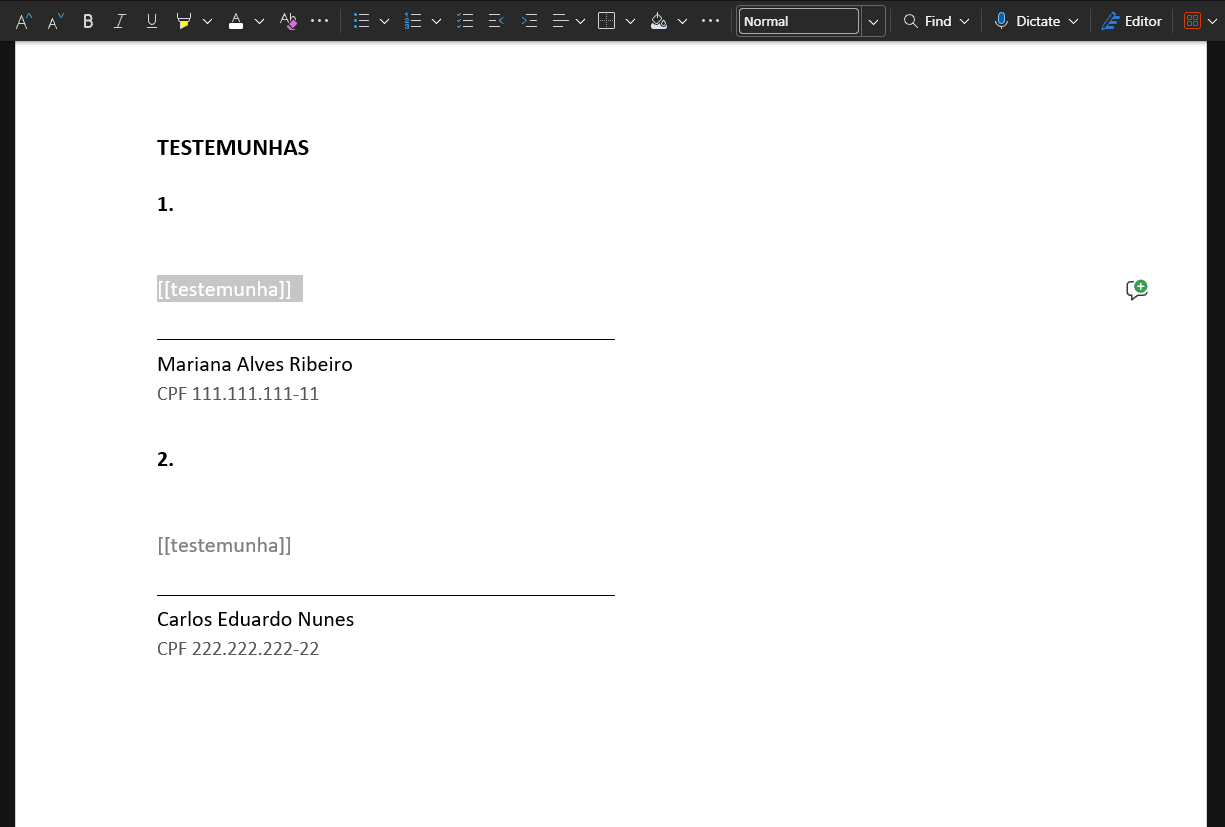
Escreva no documento, no lugar onde a assinatura deve sair, o nome do participante entre colchetes
duplos: [[contratante]], [[testemunha 1]], [[rubrica diretor]]. O nome é livre; só não pode
conter [ nem ].
- Maiúsculas, minúsculas e espaços não importam.
[[Contratante]],[[contratante]]e[[ CONTRATANTE ]]são a mesma âncora. - A marca fica centralizada sobre a âncora e apoiada na base dela, como numa linha de assinatura, e é ajustada para não sair da página. O tamanho é o padrão de assinatura ou de rubrica configurado na instalação.
- Escreva a âncora onde a assinatura deve aparecer, não na linha acima nem na de baixo.
- O texto da âncora continua no documento assinado. Ele não é apagado nem coberto.
- Para a âncora não aparecer no documento, escreva-a em texto branco. O Signer lê a camada de texto do PDF; a cor não interfere.
- PDF digitalizado (imagem) não funciona. Sem camada de texto não há o que procurar; gere o PDF a partir do editor de texto ou aplique OCR antes.
A mesma âncora pode se repetir no documento, em várias páginas ou em várias linhas da mesma página. Quantas marcas isso gera depende do tipo de assinatura, como mostra Quantas marcas cada âncora gera.
Enviando o documento
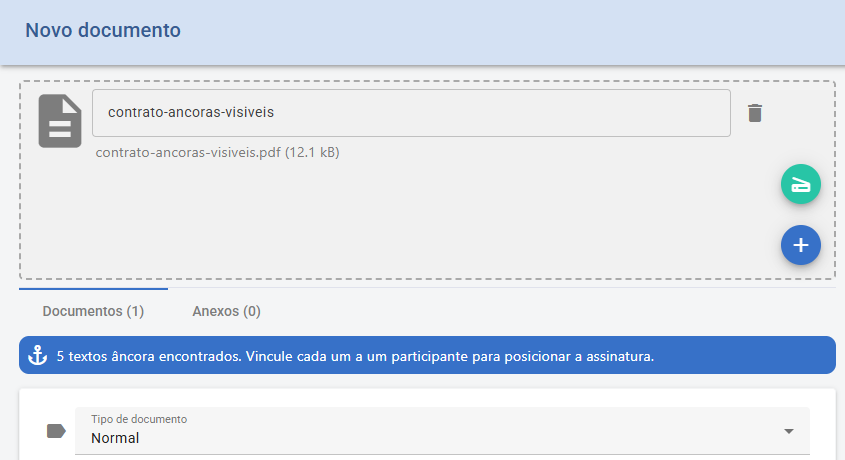
Envie o PDF em Novo documento. Se houver âncoras, o Signer avisa quantas encontrou.
Vinculando participantes às âncoras
Cada participante novo já é vinculado à próxima âncora livre, e a marca aparece na hora, com o nome da âncora ao lado da posição.
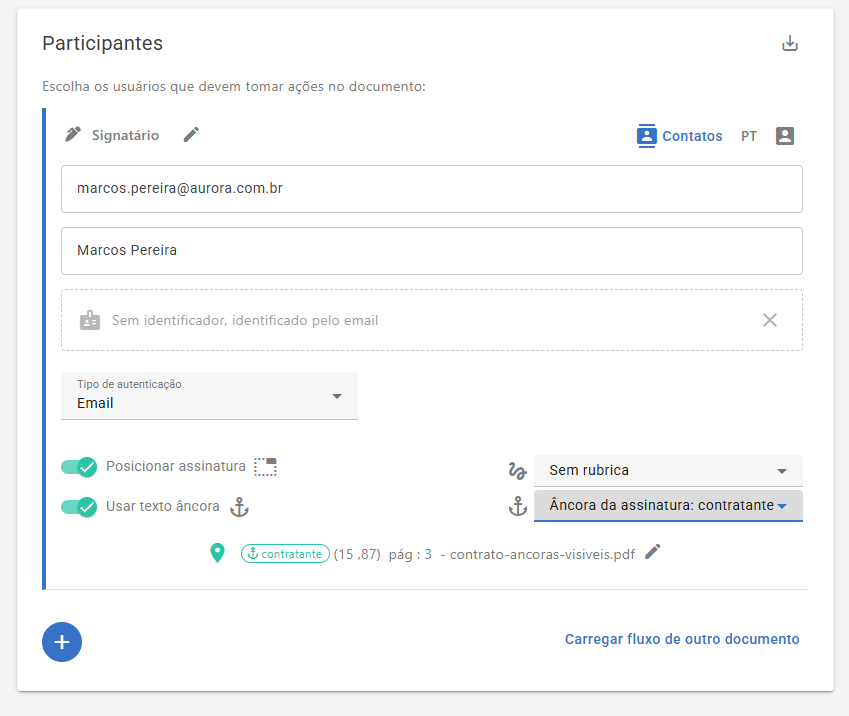
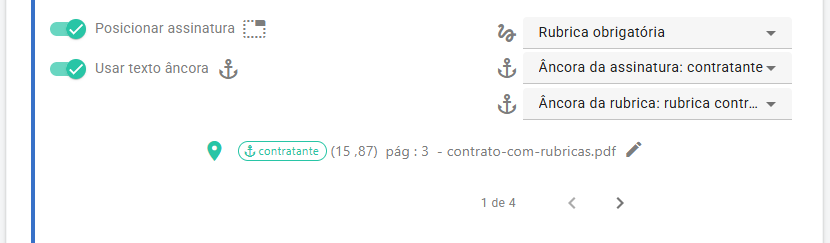
Para ajustar o vínculo, use os controles do card do participante. A chave Usar texto âncora liga e desliga o posicionamento automático; abaixo dela ficam os seletores Âncora da assinatura e Âncora da rubrica (este só quando o participante tem rubrica).
Valem estas regras:
| Regra | Como funciona |
|---|---|
| Uma âncora, uma marca | Cada âncora serve a uma única marca de um único participante. Âncora já usada não aparece na lista dos outros. |
| Vínculo automático | Ao subir o PDF, cada participante comum recebe a próxima âncora livre: signatário pela assinatura, aprovador pela rubrica, que nesse caso passa a ser obrigatória. |
| Regras de assinatura | Não são vinculadas sozinhas: alguém precisa escolher a âncora, no card ou na tela de pré-posicionamento. |
| Ordem das âncoras | Ordem de leitura: primeiro arquivo, primeira página, de cima para baixo e da esquerda para a direita. É essa ordem que decide qual âncora é oferecida primeiro. |
| Assinatura e rubrica | São marcas separadas, cada uma com seu próprio seletor e sua própria âncora. Aprovador só tem rubrica. |
| Envelope | As páginas são contadas de ponta a ponta, atravessando os arquivos. Enquanto o Signer não souber o total de páginas de algum arquivo, nada é posicionado. |
Conferindo na tela de pré-posicionamento
Abra a tela pelo lápis ao lado da marca ou pelo botão Escolher posição. Nela cada âncora aparece destacada sobre a página, com o nome dela, e você escolhe a âncora de cada marca do participante selecionado.
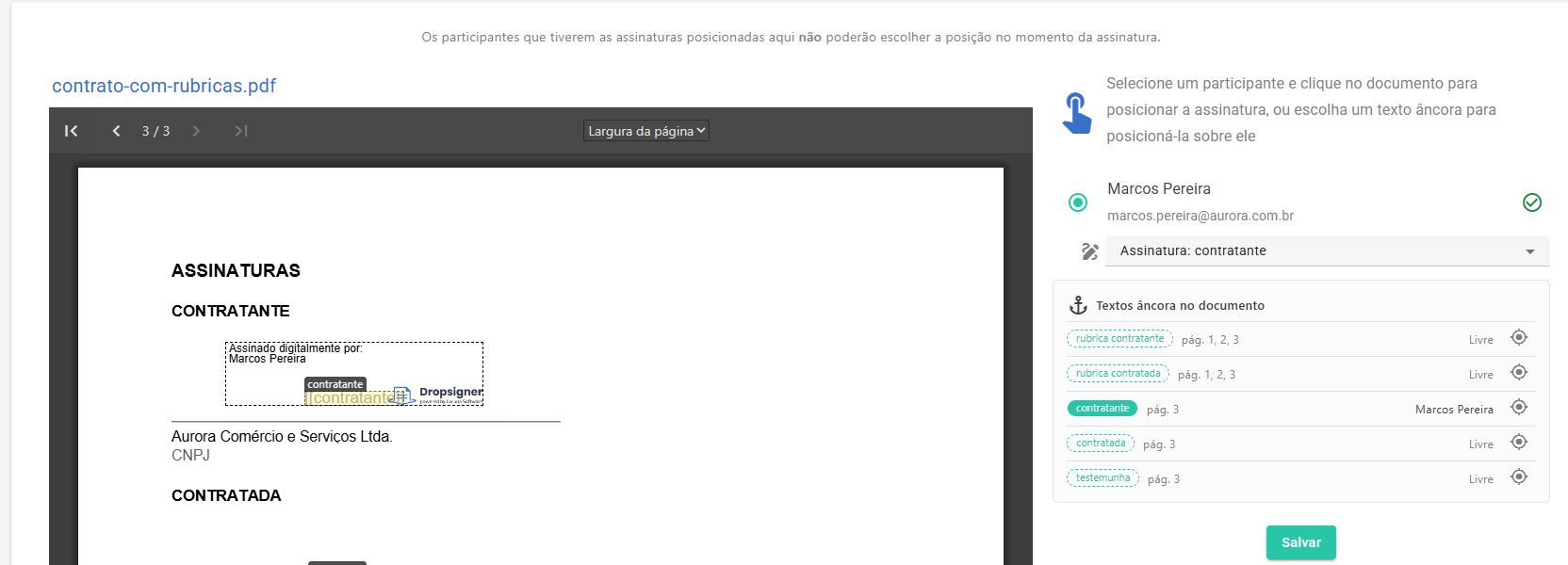
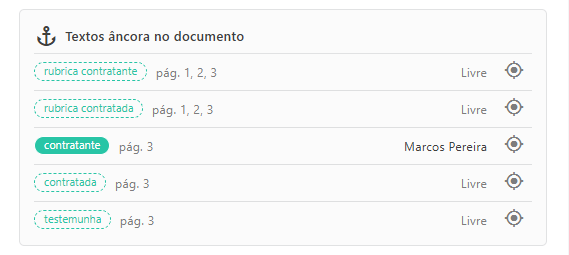
O painel Textos âncora no documento lista todas as âncoras do documento, em que páginas elas aparecem, quem está vinculado a cada uma, e leva até a âncora na página.
Os seletores aparecem apenas no participante selecionado, um conjunto de cada vez.
Quantas marcas cada âncora gera
Uma âncora repetida nem sempre vira várias assinaturas. Quem decide é o tipo de assinatura.
| Marca | Tipo de assinatura | Resultado |
|---|---|---|
| Assinatura | Simples (eletrônica) | Uma marca em cada página em que a âncora aparece. Repetida duas vezes na mesma página, vale a de cima. |
| Assinatura | Avançada ou qualificada | Uma marca no documento inteiro, na primeira ocorrência; as demais são ignoradas. |
| Rubrica | Qualquer | Uma marca em cada página em que a âncora aparece. |
Numa regra de assinatura o limite é sempre de uma marca por signatário exigido, mesmo na assinatura simples.
Regras de assinatura N de M
Uma regra que exige várias assinaturas tem duas formas de usar âncora.
Uma âncora para a regra inteira, escolhida no card do participante. A âncora precisa se repetir
pelo menos tantas vezes quanto o número de signatários exigidos, e as ocorrências preenchem os
lugares na ordem de leitura: a primeira vai para o 1º signatário, a segunda para o 2º, e assim por
diante. É o caso do bloco de testemunhas, com [[testemunha]] repetido linha a linha.
Uma âncora que aparece menos vezes do que a regra exige fica desabilitada na lista, com o aviso de quantas ocorrências faltam.
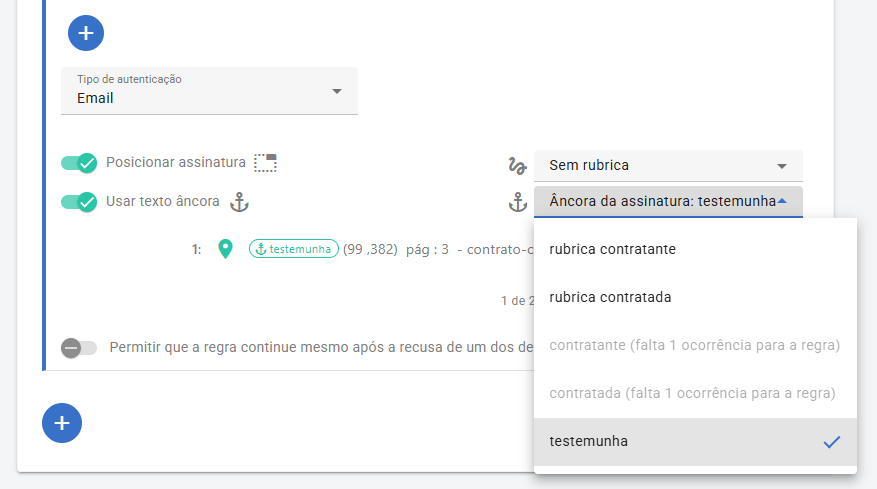
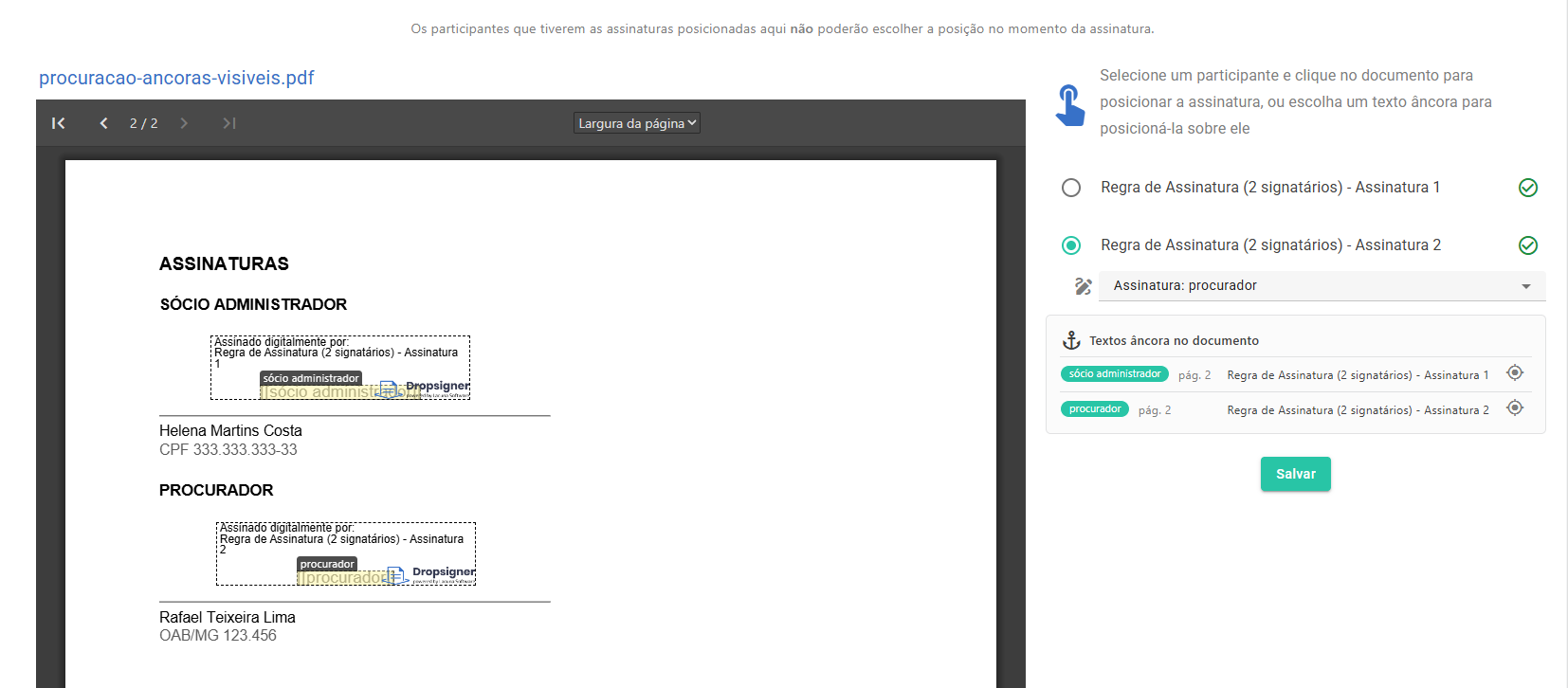
Uma âncora por signatário, escolhida na tela de pré-posicionamento. Selecione o signatário na
lista da direita (a regra tem uma linha por assinatura exigida) e escolha a âncora dele; repita para
o próximo. Cada signatário ganha uma marca, na primeira ocorrência da sua âncora. Serve para papéis
diferentes dentro da mesma regra, como [[sócio administrador]] e [[procurador]].
Quando o vínculo se desfaz
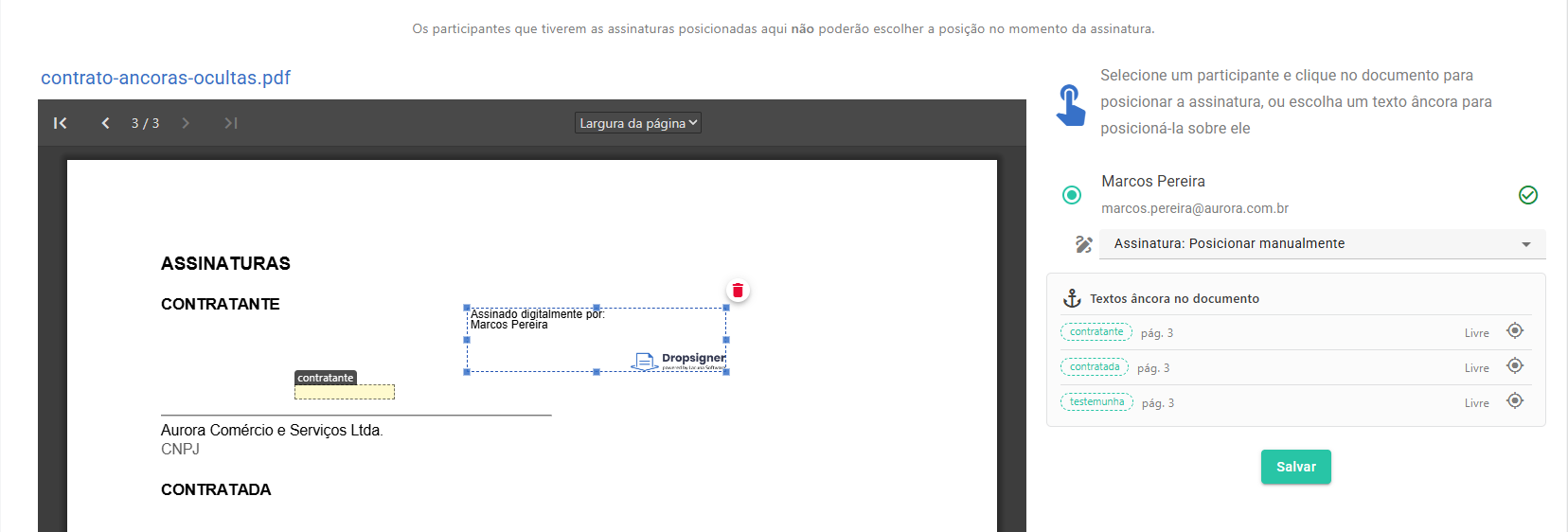
- Posicionar, arrastar, redimensionar ou apagar a marca na mão desfaz a âncora daquela marca, e só dela: a outra marca do participante continua ancorada. O seletor passa a mostrar Posicionar manualmente.
- Desligar a chave Usar texto âncora solta as âncoras do participante, apaga as marcas que elas tinham posicionado e devolve o botão Escolher posição. As âncoras soltas voltam a ficar disponíveis para os outros.
- Trocar o documento por um sem textos âncora desfaz tudo que as âncoras posicionaram e desliga o posicionamento de quem só estava ancorado; marcas feitas na mão permanecem.
- Remover um arquivo tira as marcas daquele arquivo; os participantes continuam vinculados às âncoras dos arquivos que ficaram.
- Mudar o tipo do participante (signatário vira aprovador, por exemplo) solta a âncora da marca que ele não tem mais.
No documento assinado
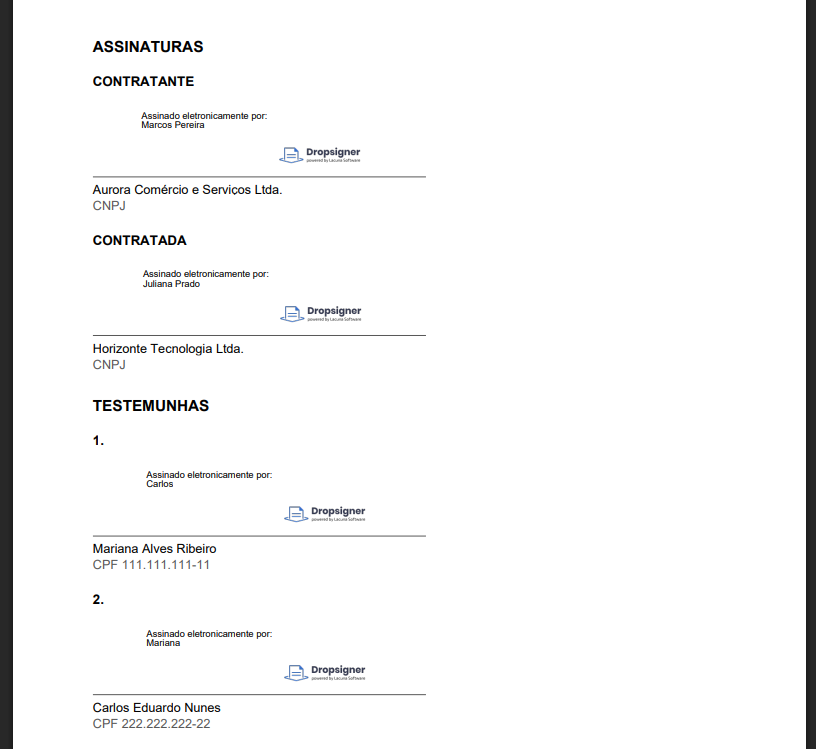
As marcas posicionadas por âncora valem como qualquer marca pré-posicionada: quem assina não escolhe mais a posição, e a assinatura sai exatamente sobre a âncora.
Usando âncoras pela API
Quem cria documentos por integração manda as âncoras em AnchoredMarks, dentro de cada ação do
fluxo, em vez de posicionar marcas por coordenada.
| Campo | Para que serve |
|---|---|
AnchorText | O texto a procurar, por exemplo [[contratante]]. Espaços são ignorados na comparação. |
Type | Assinatura ou rubrica. Tipo que a ação não aceita é recusado (aprovador só rubrica). |
OffsetX / OffsetY | Deslocamento em pontos a partir do canto superior esquerdo da âncora. Positivo vai para a direita e para baixo. |
Width / Height | Tamanho da marca em pontos. Zero usa o padrão do tipo. |
CaseSensitive | Diferencia maiúsculas de minúsculas. Padrão: não. |
IgnoreIfNotPresent | Padrão true: âncora ausente é ignorada. Com false, a criação falha com DocumentMarkAnchorNotFound. |
Outros pontos da integração:
- A resposta da criação traz
MissingAnchors, com os textos procurados e não encontrados, útil para alertar o usuário final. - As âncoras também valem na edição do fluxo de um documento já criado (
POST documents/{id}/flow): as ações enviadas emAddedFlowActionsaceitamAnchoredMarks, e a resposta trazMissingAnchorscom os textos não encontrados, ou nulo quando todos foram encontrados. GET uploads/{id}/pdf-infolista as âncoras do arquivo enviado, com página e coordenadas, na mesma ordem de leitura da interface. Com?anchors=falseo Signer não lê a camada de texto:Anchorsvem vazio ePageCountvem zero, para quem só precisa das demais informações do arquivo.- Duas ações do fluxo não podem disputar a mesma âncora, nem a mesma ação usá-la em duas marcas: a criação é recusada.
- Como na interface, a API aceita várias âncoras numa regra: elas preenchem os lugares na ordem em que vêm na lista, respeitando o limite de uma marca por signatário exigido. A diferença é só como cada signatário é escolhido: aqui pela ordem da lista, na interface pela linha do signatário na tela de pré-posicionamento.
- Com o recurso desligado na instalação, a criação com
AnchoredMarksrespondeAnchoredMarksDisabled.
Problemas comuns
| Sintoma | O que verificar |
|---|---|
| Nenhuma âncora encontrada | O PDF é digitalizado (sem camada de texto); os colchetes estão duplos; a âncora não foi quebrada em duas linhas pelo editor; o recurso está ligado na instalação. |
| A âncora aparece impressa no documento | É o esperado: o texto não é apagado. Escreva-o em branco no documento de origem. |
| Âncora desabilitada na lista, com "faltam N ocorrências" | A regra exige mais assinaturas do que a âncora tem ocorrências. Repita a âncora no documento, reduza o número de signatários ou dê uma âncora a cada um. |
| Âncora some da lista de um participante | Outro participante já a usa. Solte-a lá primeiro. |
| Só uma assinatura num documento com a âncora em várias páginas | Tipo de assinatura avançada ou qualificada: uma marca por documento. |
| A marca saiu deslocada | A âncora está numa linha diferente de onde a assinatura deve sair; mova o texto no documento de origem. Pela API, ajuste OffsetX e OffsetY. |
| O seletor virou Posicionar manualmente sozinho | A marca foi arrastada, redimensionada ou reposicionada, e isso desfaz a âncora. Escolha a âncora de novo para voltar. |
| Nada é posicionado num envelope | Algum arquivo ainda não teve as páginas contadas; aguarde o processamento terminar. |