Excluindo documentos
O administrador do sistema pode excluir qualquer documento da instância. Na área de Administração, a exclusão é feita na página Pastas da organização.
Excluir um documento de qualquer organização
- Na área de Administração, clique em Organizações e abra a organização ou a conta pessoal. Veja Encontrar a organização ou a conta pessoal.
- Clique em Pastas e abra a pasta do documento.
- Na linha do documento, clique no ícone de lixeira (Excluir).
- Confirme. O Signer mostra Documento excluído com sucesso.
Para excluir vários documentos, marque-os e clique em Excluir selecionados.
A área de Administração só exclui documentos que estão em uma pasta. Para excluir um documento fora de pastas, mova-o antes para uma pasta, ou peça a um administrador ou gerente da organização que o exclua pela lista Documentos da organização, como abaixo.
Excluir um documento da sua organização
Fora da área de Administração, você exclui documentos como qualquer usuário, conforme o seu perfil de acesso na organização.
-
No menu principal, clique em Documentos.

-
Marque a caixa de seleção do documento que deseja excluir.

-
Aparecem as ações que podem ser feitas sobre os documentos marcados.

-
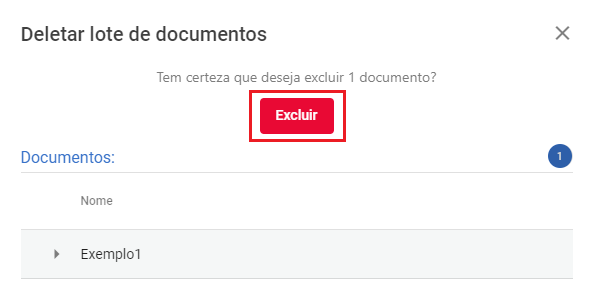
Clique na lixeira e confirme em Excluir.
-
Clique em Concluir.

O que a exclusão faz
- O documento some das listas de todos os usuários, inclusive da área de Administração, e sai da pasta.
- Quando você exclui um documento pela lixeira da linha, na página Pastas, os participantes recebem um aviso de
que o documento foi excluído, a não ser que a configuração
DisableNotifyParticipantsOnDocumentDeletedesteja ligada. A exclusão pela lista Documentos e por Excluir selecionados é feita em lote e não envia esse aviso. Veja Notificações. - Se a organização usa webhooks, o Signer envia o evento
DocumentDeleted. - Não há lixeira para recuperar o documento pela interface. Se você excluiu um documento por engano, fale com o suporte da Lacuna.