Certificado de assinatura eletrônica
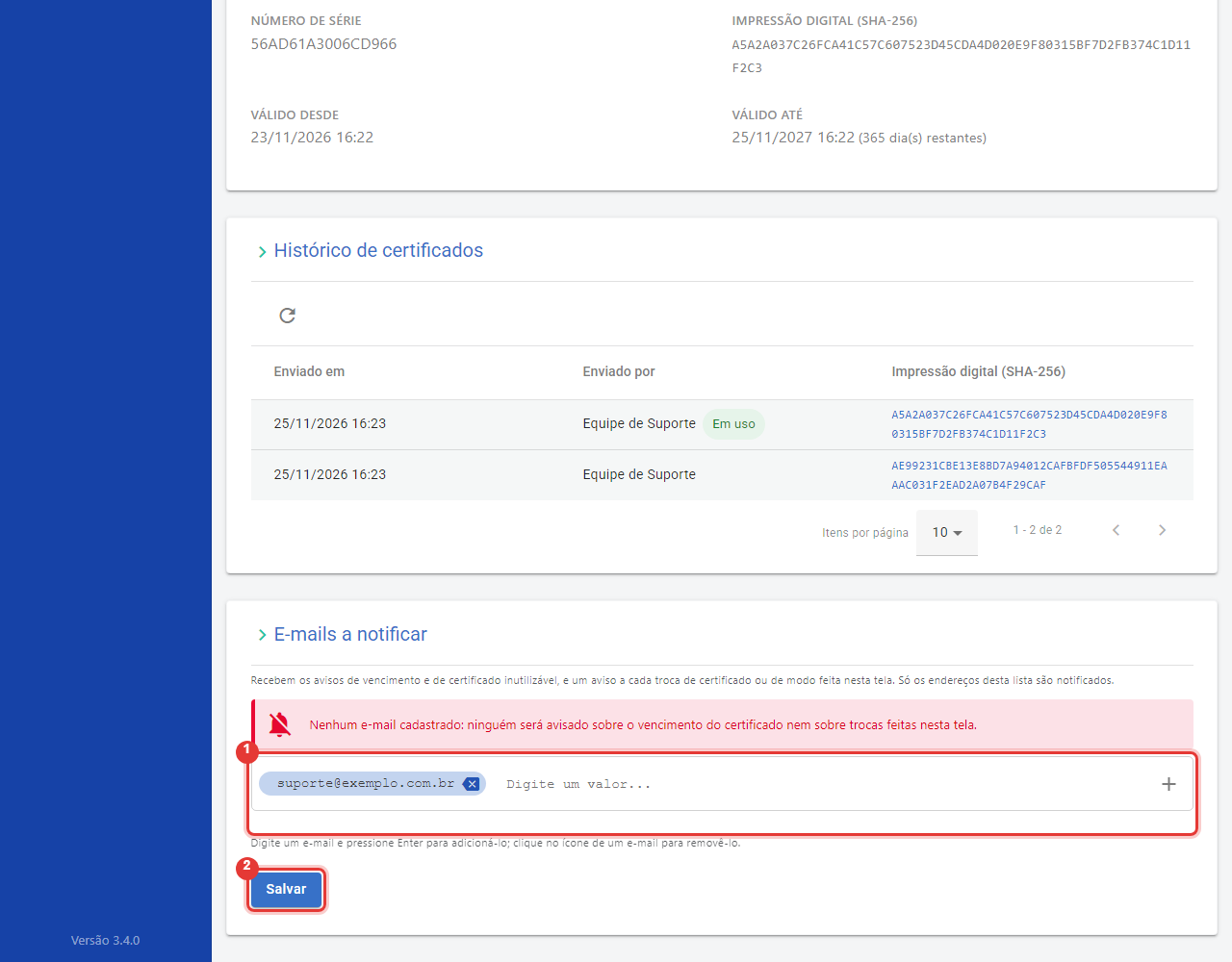
A partir da versão 3.4.0, o certificado que o Signer usa nas assinaturas eletrônicas é gerenciado pela área de Administração, sem editar a configuração do servidor. No menu, clique em Certificado de assinatura.
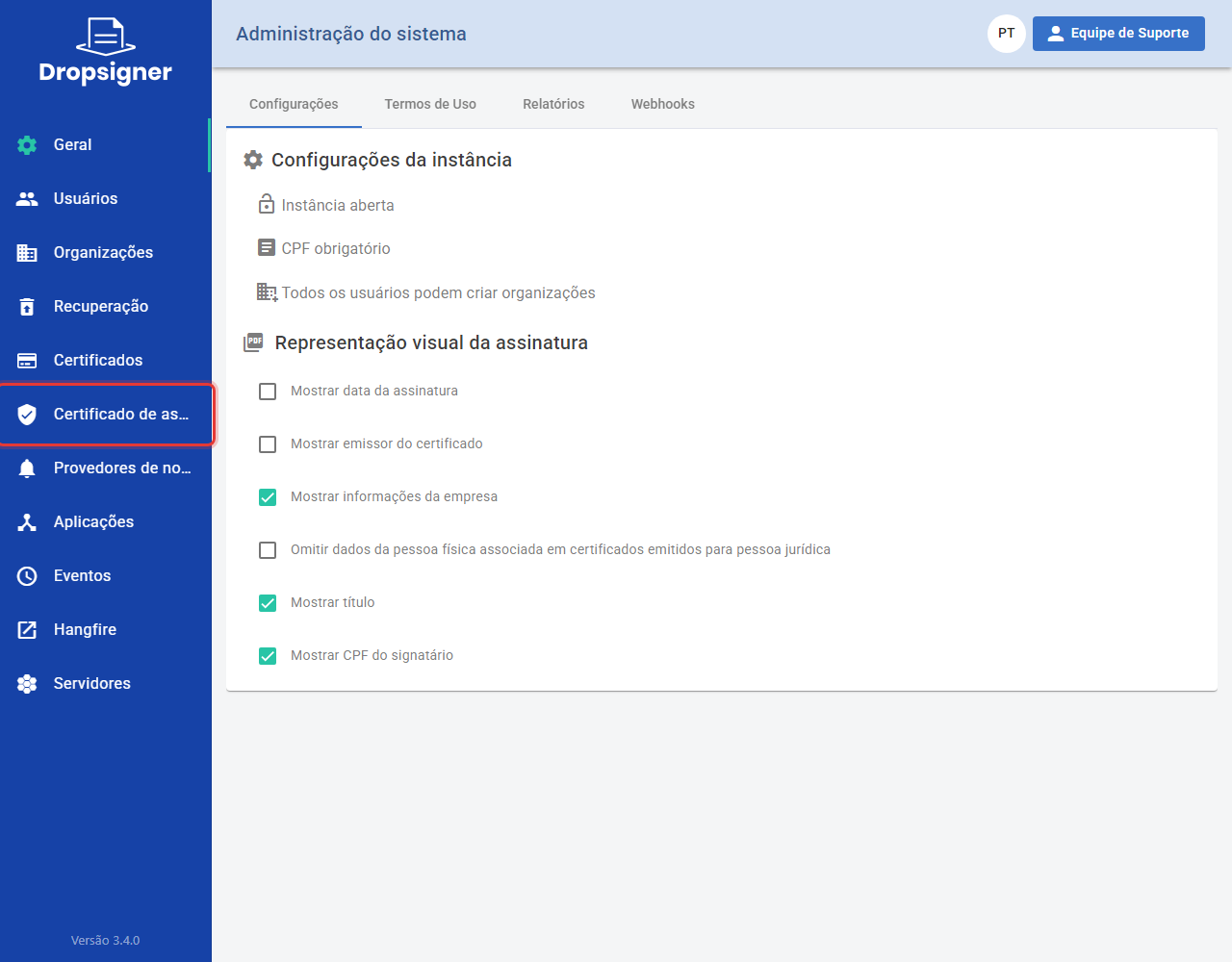
A tela tem quatro quadros: o modo da assinatura eletrônica, o certificado em uso, o histórico e os e-mails a notificar.
Modo da assinatura eletrônica em PDF
Define como os PDFs são assinados eletronicamente daqui em diante. Assinaturas já feitas não mudam.
- Carimbo do tempo: o PDF recebe um carimbo do tempo da autoridade de carimbo do tempo. Vale nas organizações e documentos com carimbo do tempo habilitado; nos demais, e em arquivos que não são PDF, é usado o certificado desta tela.
- Certificado da plataforma: o PDF é assinado com o certificado desta tela. O vencimento do certificado passa a afetar todas as assinaturas eletrônicas.
Escolha e clique em Salvar. Enquanto ninguém escolhe pela tela, vale a configuração ElectronicSignature:Mode.
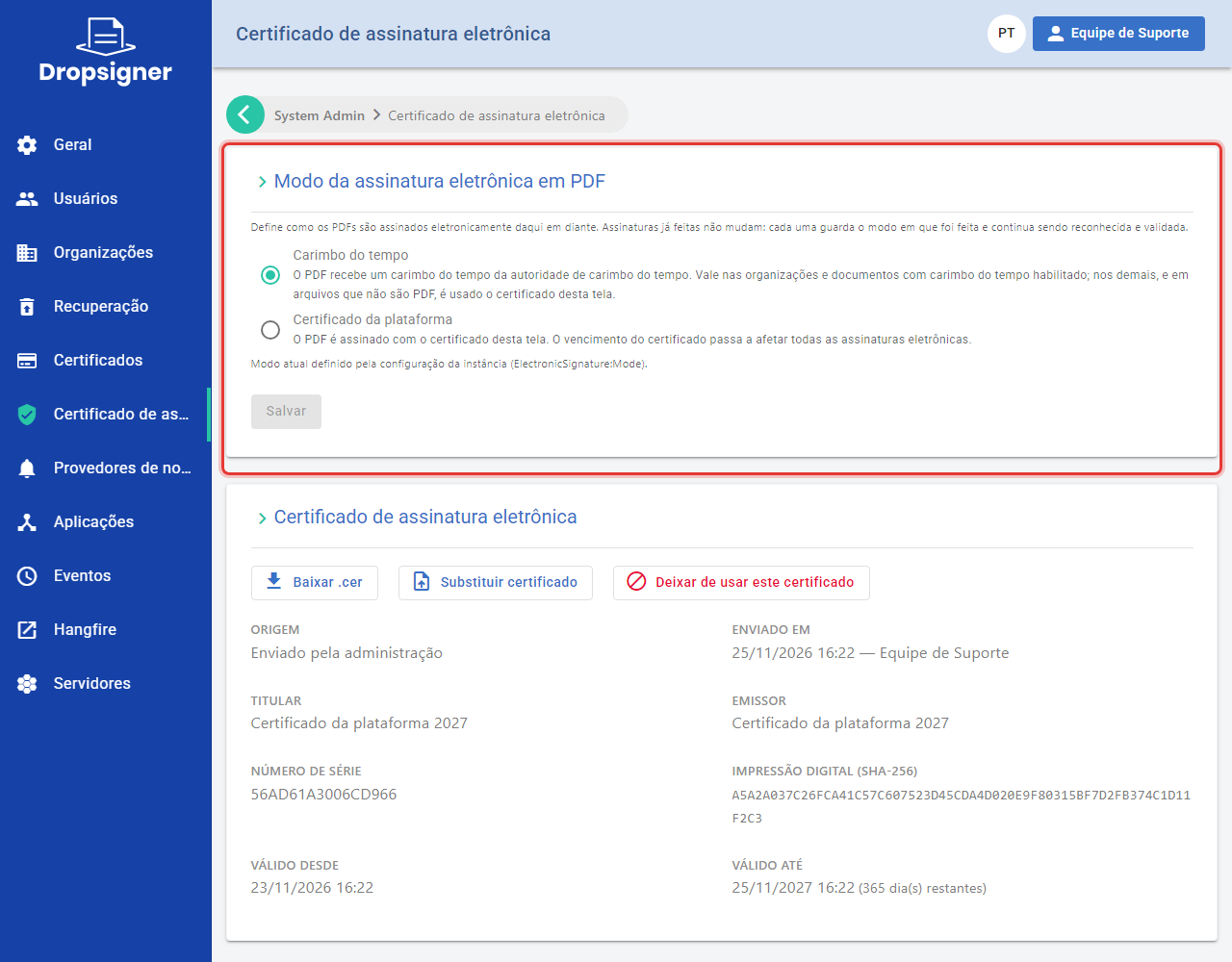
O certificado em uso
O quadro Certificado de assinatura eletrônica mostra a origem do certificado (Enviado pela administração, Configuração da instância ou autoassinado, gerado automaticamente), o titular, o emissor, o número de série, a impressão digital e a validade, com os dias restantes.
- Baixar .cer baixa a parte pública do certificado, sem a chave privada.
- Deixar de usar este certificado aparece quando o certificado foi enviado pela tela. O Signer volta a usar o certificado da configuração da instância ou o autoassinado. O certificado continua no histórico.
Quando o certificado está perto de vencer, um aviso aparece no topo da área de Administração.
Trocar o certificado
-
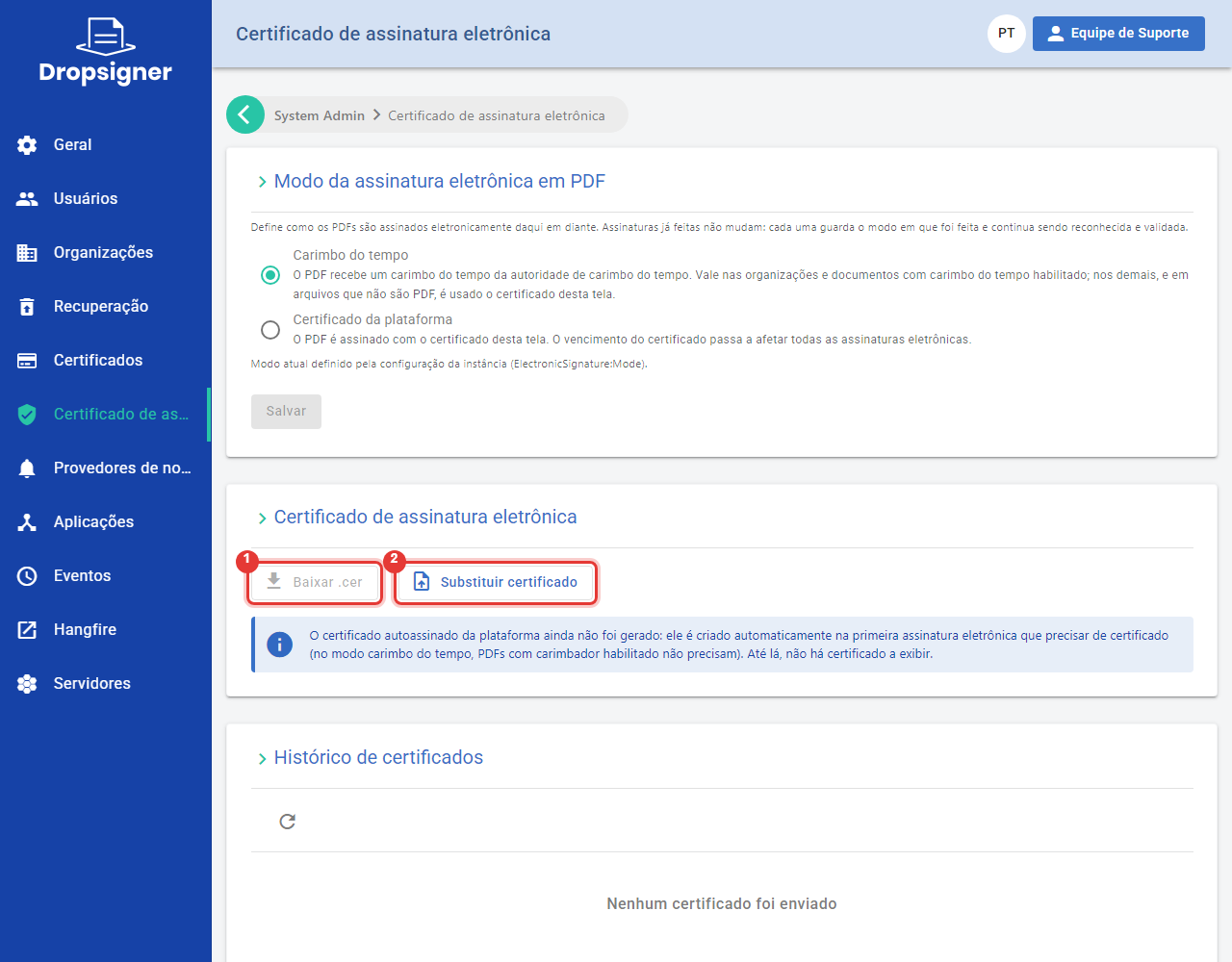
Clique em Substituir certificado.
-
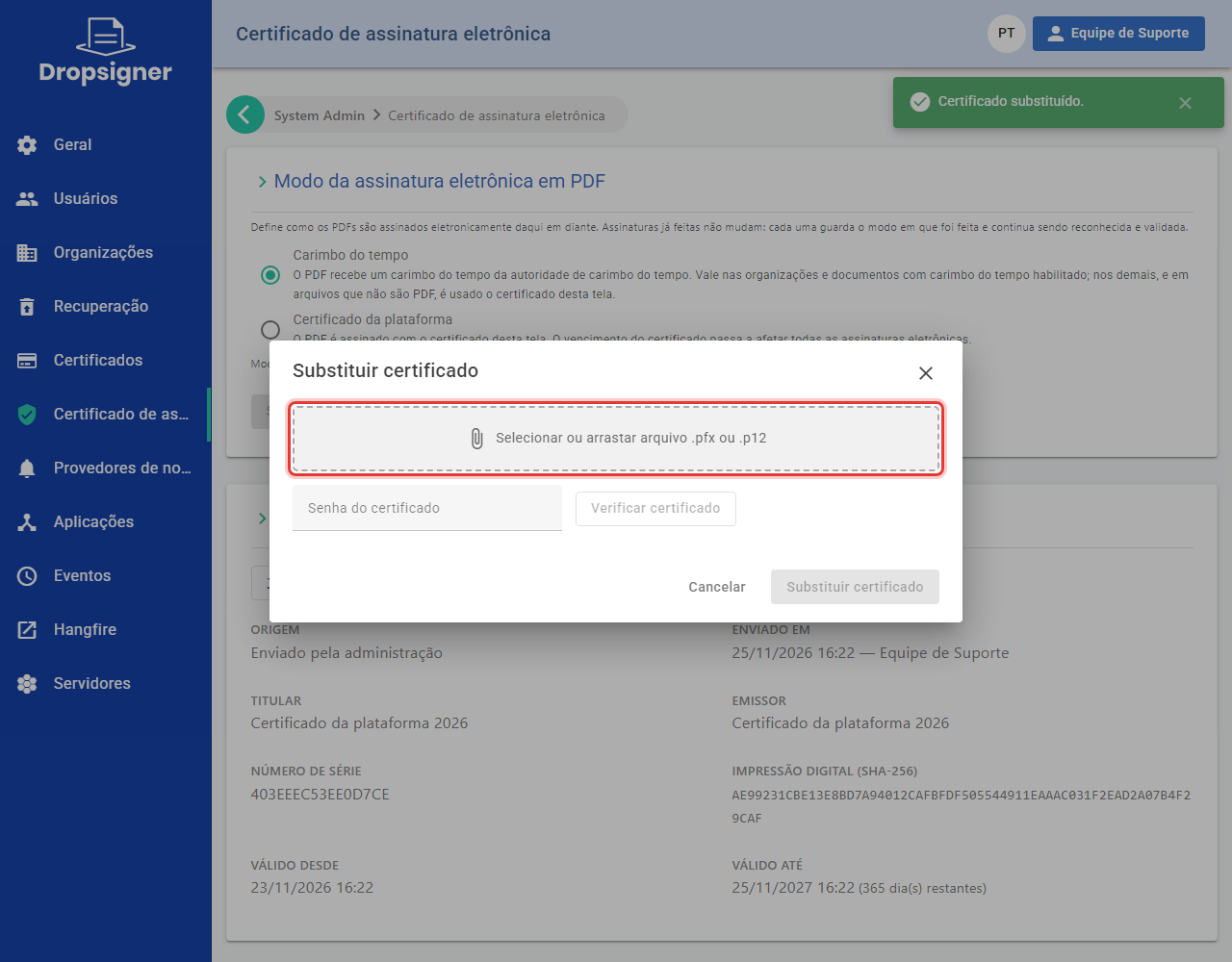
Clique em Selecionar ou arrastar arquivo .pfx ou .p12 e escolha o arquivo.
-
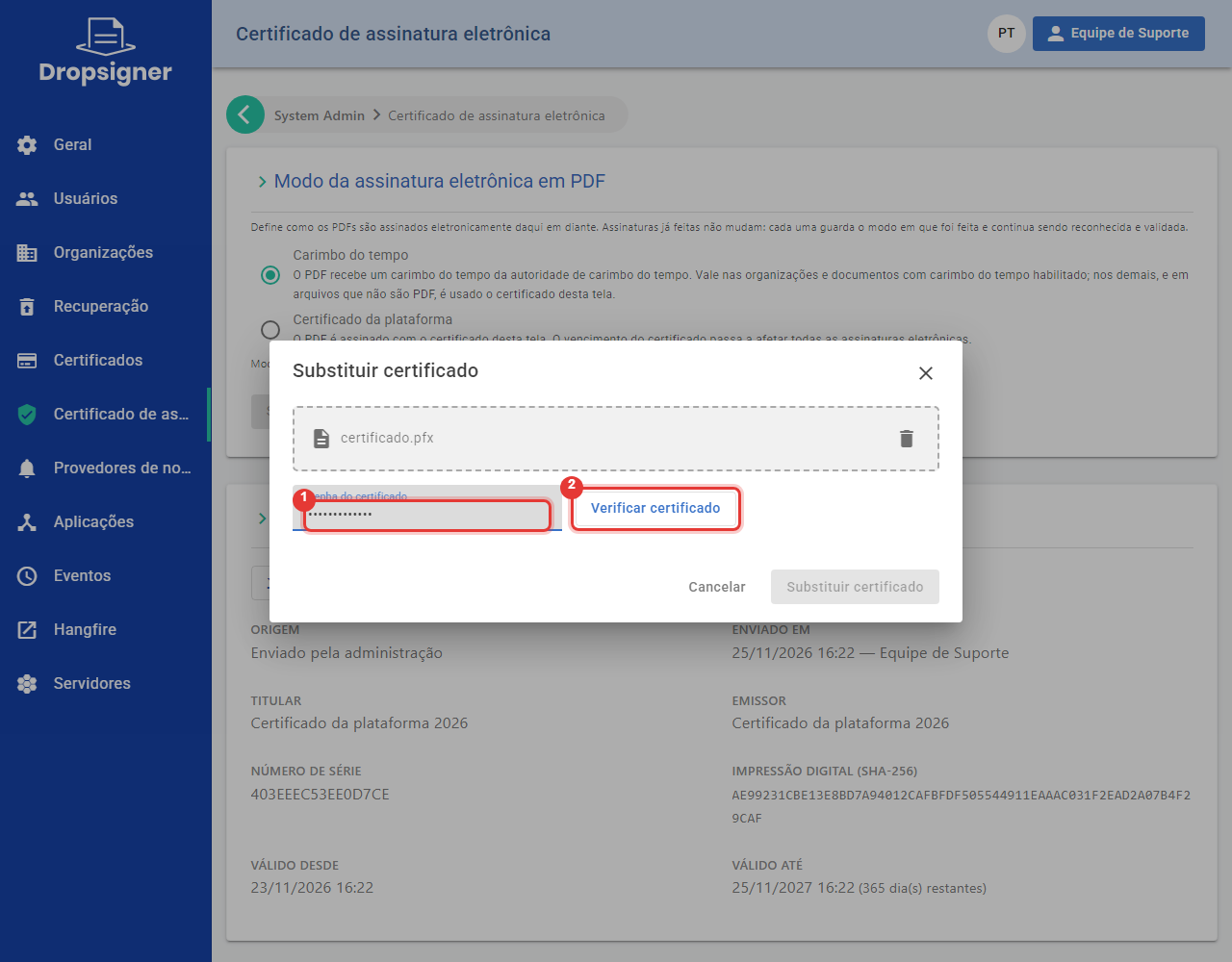
Digite a Senha do certificado (1) e clique em Verificar certificado (2).
-
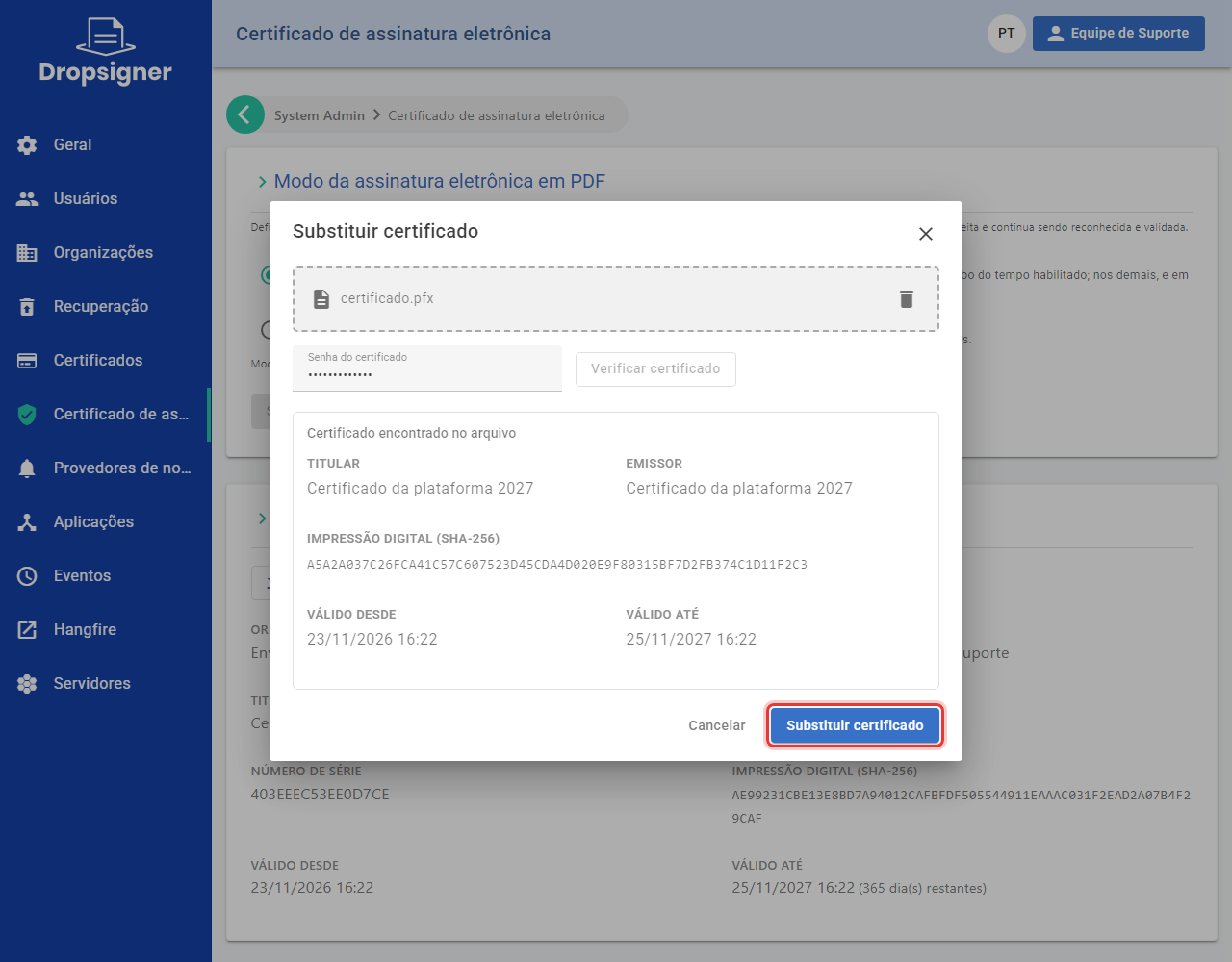
Confira o titular e a validade do certificado encontrado no arquivo e clique em Substituir certificado.
-
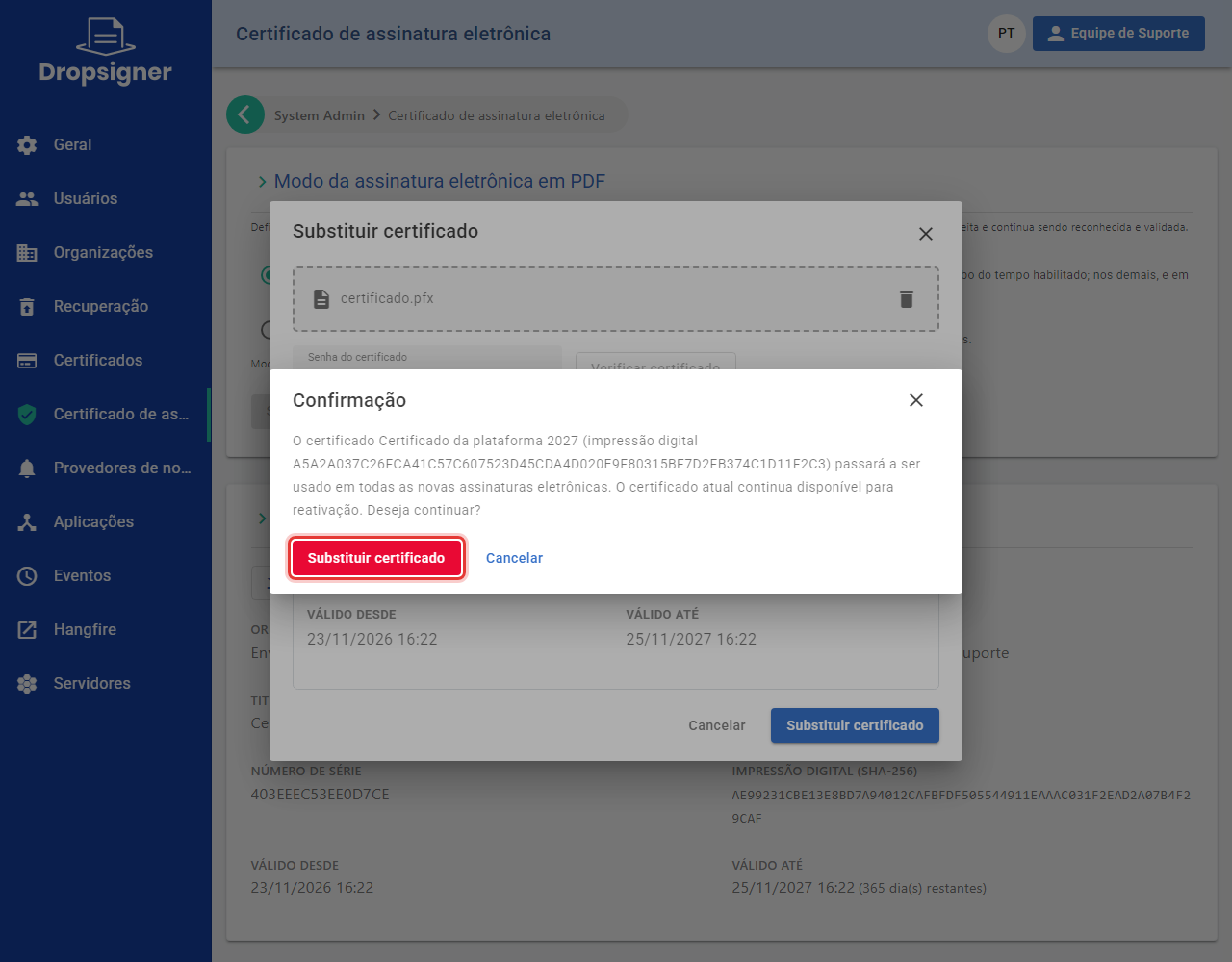
Confirme em Substituir certificado.
Os e-mails a notificar recebem um aviso da troca. A troca pode levar alguns minutos para valer em todos os
servidores da instalação (SignatureCertificate:CacheRecheckIntervalInSeconds, 600 segundos por padrão).
Restaurar um certificado anterior
-
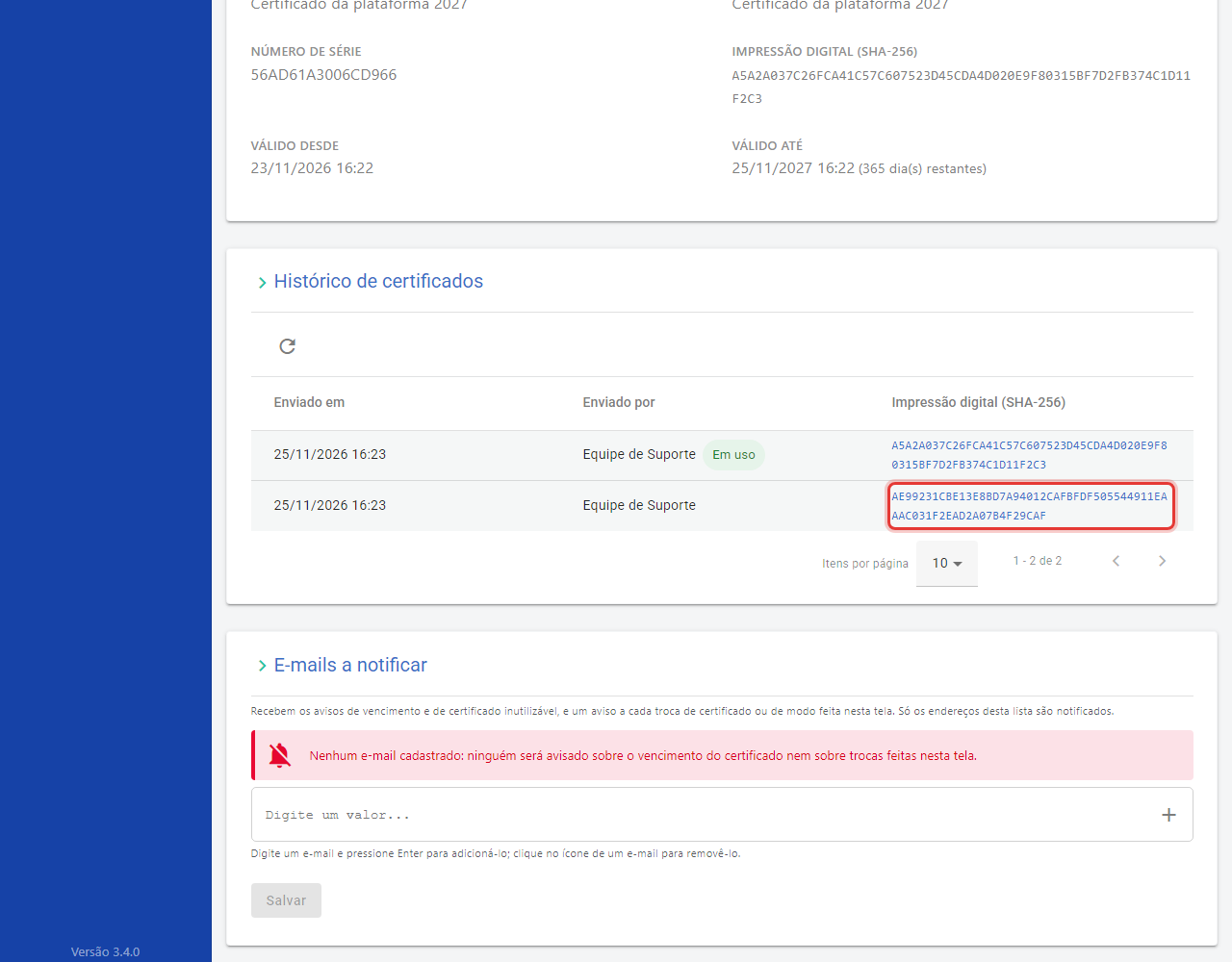
Em Histórico de certificados, o certificado em uso tem a marca Em uso. Clique na impressão digital do certificado que quer restaurar.
-
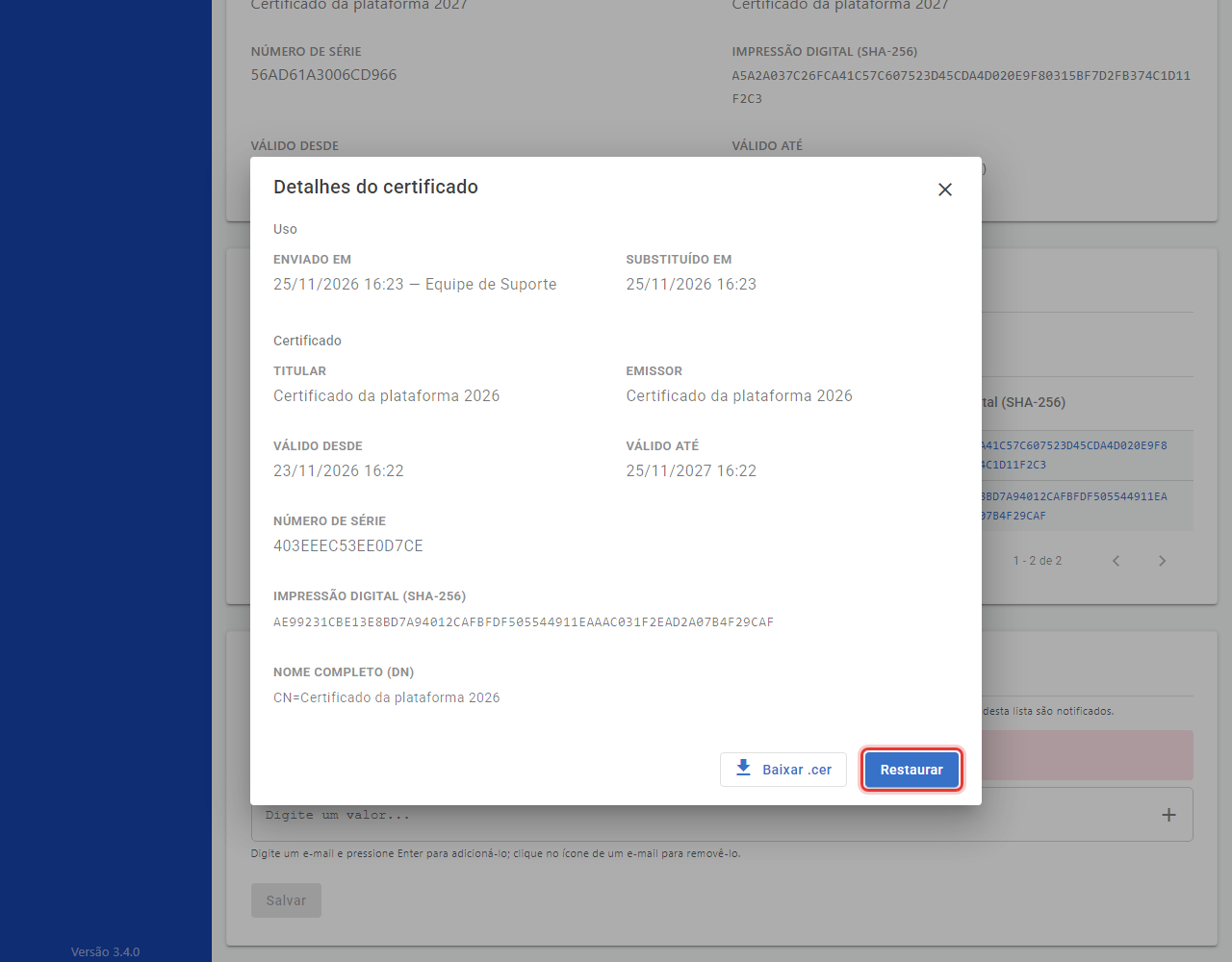
Na janela Detalhes do certificado, clique em Restaurar.
E-mails a notificar
Digite cada e-mail e pressione Enter (1), depois clique em Salvar (2). Esses endereços recebem os avisos de vencimento e de certificado inutilizável, e um aviso a cada troca de certificado ou de modo feita nesta tela.
Só os endereços desta lista são avisados. Com a lista vazia, ninguém recebe os avisos de vencimento.