Pausar e retomar documentos
Pausar um documento suspende o fluxo de assinaturas até que alguém o retome. Use a pausa quando precisar segurar um documento já enviado, por exemplo para revisar o conteúdo ou esperar uma decisão.
O que acontece com um documento pausado
- Ninguém assina, aprova ou recusa o documento, e o fluxo não pode ser editado.
- As informações do documento, como o nome e a data de expiração, ainda podem ser alteradas.
- O documento ainda pode ser retomado ou cancelado.
- O Signer avisa os participantes quando o documento é pausado e quando é retomado, e não envia lembretes enquanto ele está pausado. Veja Notificações.
- A partir da versão 3.3.1, o documento sai da aba Pendentes e aparece na aba Pausados da lista Documentos.
Só documentos pendentes podem ser pausados. Quem pode pausar e retomar depende do perfil de acesso: quem criou o documento e os perfis Gerente e Administrador da organização.
Pausar um documento
- Abra o documento e clique no botão de mais opções (⋮).
- Clique em Pausar documento.
- Se quiser, informe o motivo da pausa. Ele aparece na página do documento.
- Clique em Pausar.
Encontrar os documentos pausados
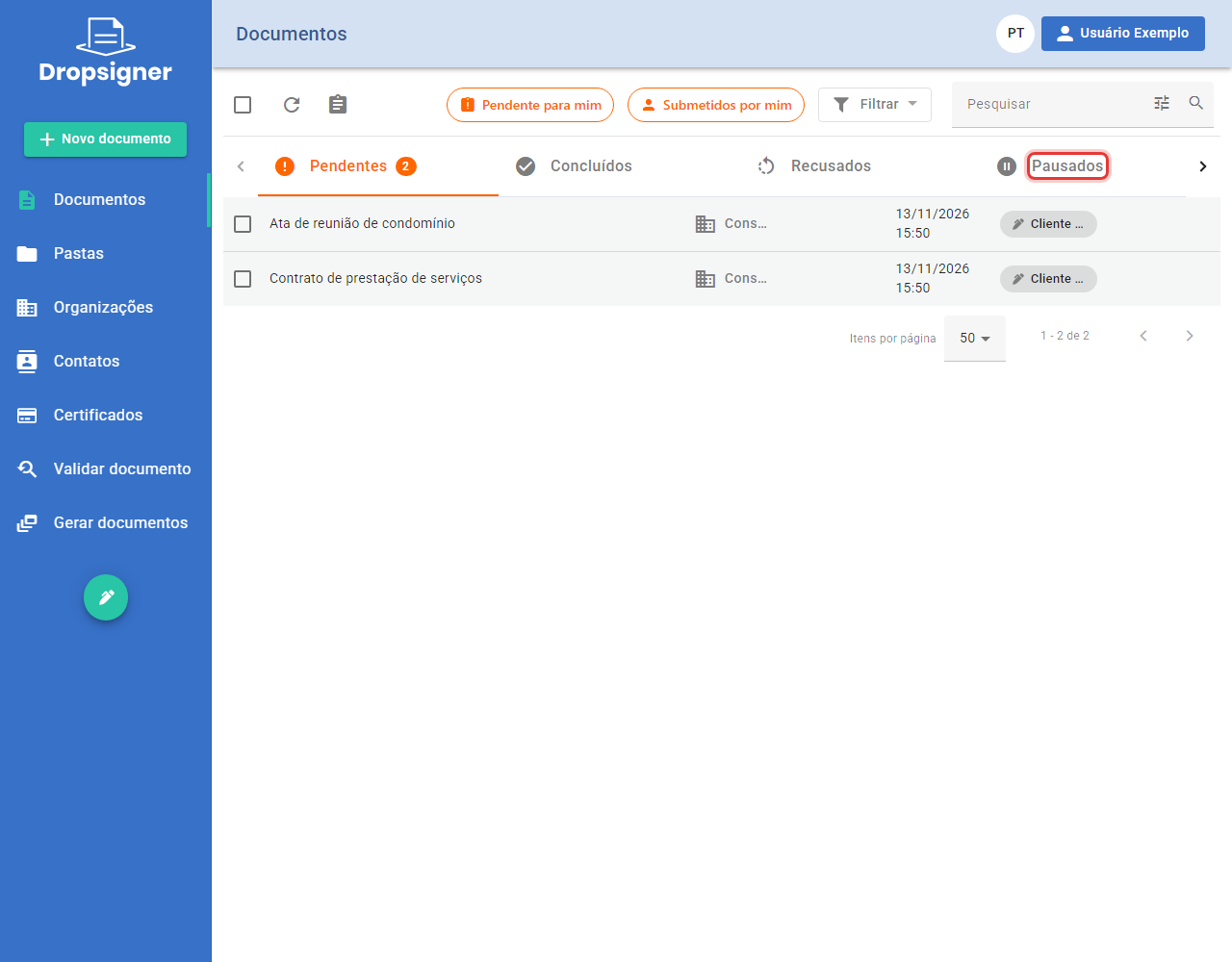
A partir da versão 3.3.1, os documentos pausados têm uma aba só para eles. No menu lateral, clique em Documentos e depois na aba Pausados.
Editar um documento pausado
A partir da versão 3.3.1, você pode corrigir as informações de um documento pausado antes de retomá-lo.
-
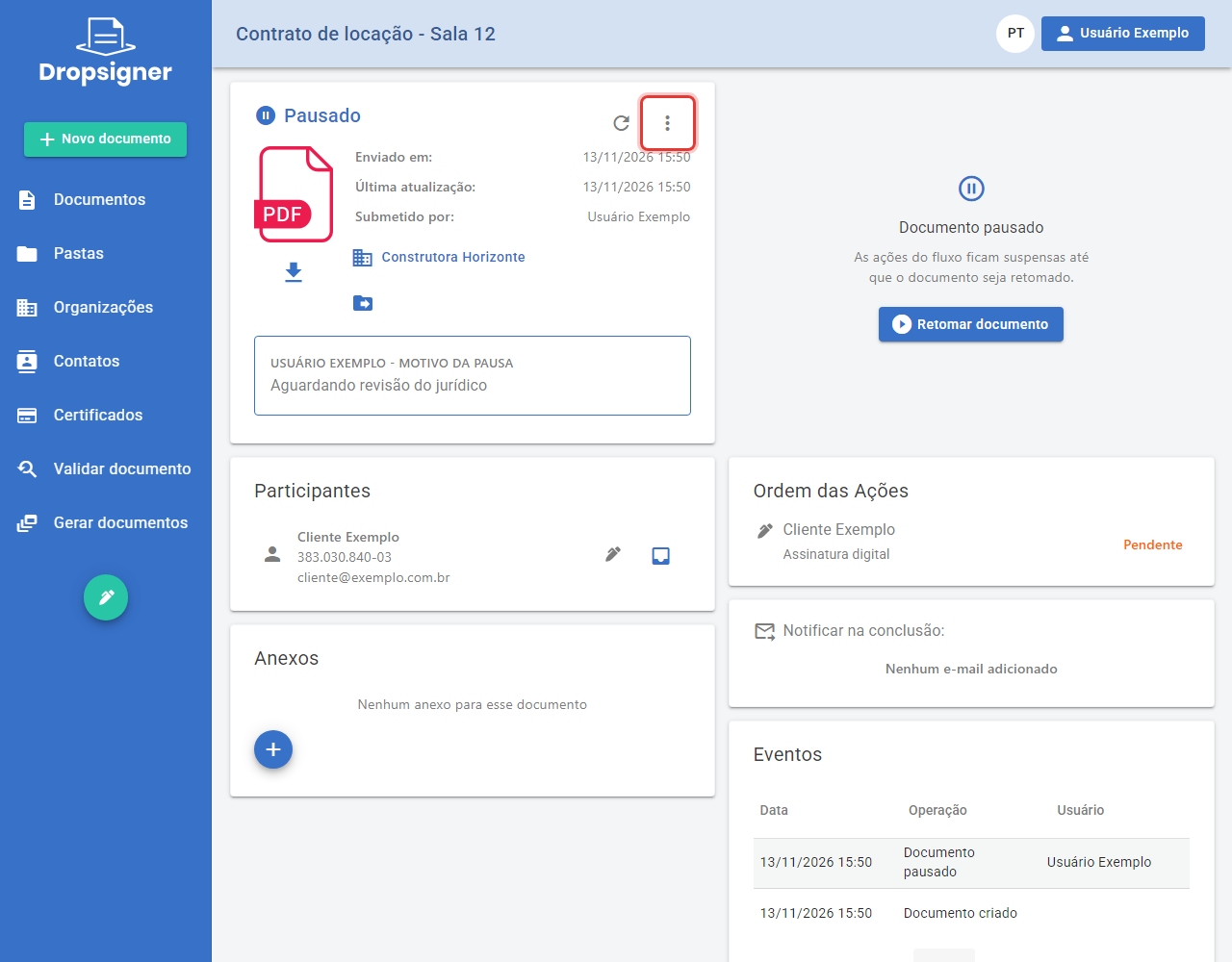
Abra o documento pausado e clique no botão de mais opções (⋮).
-
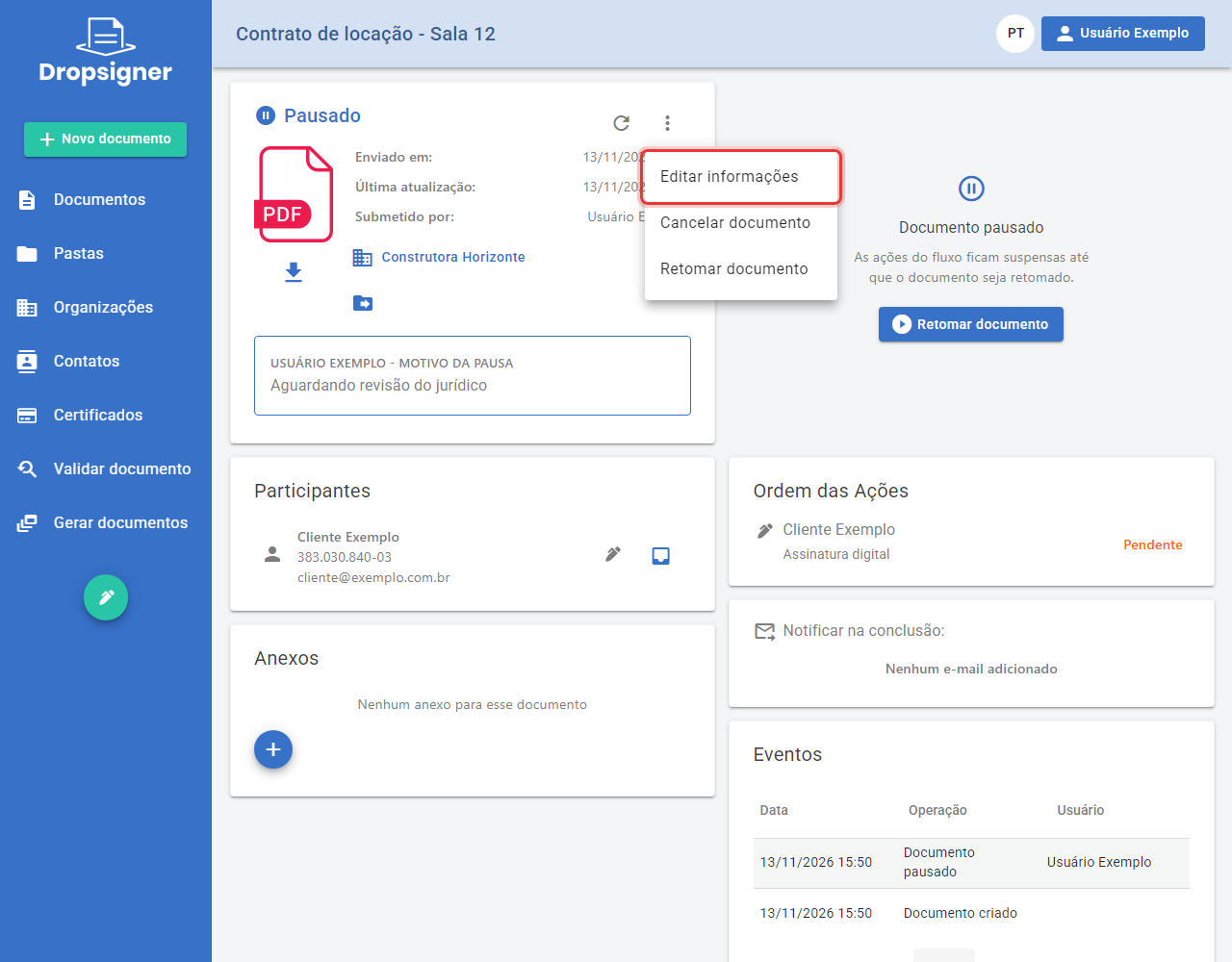
Clique em Editar informações.
-
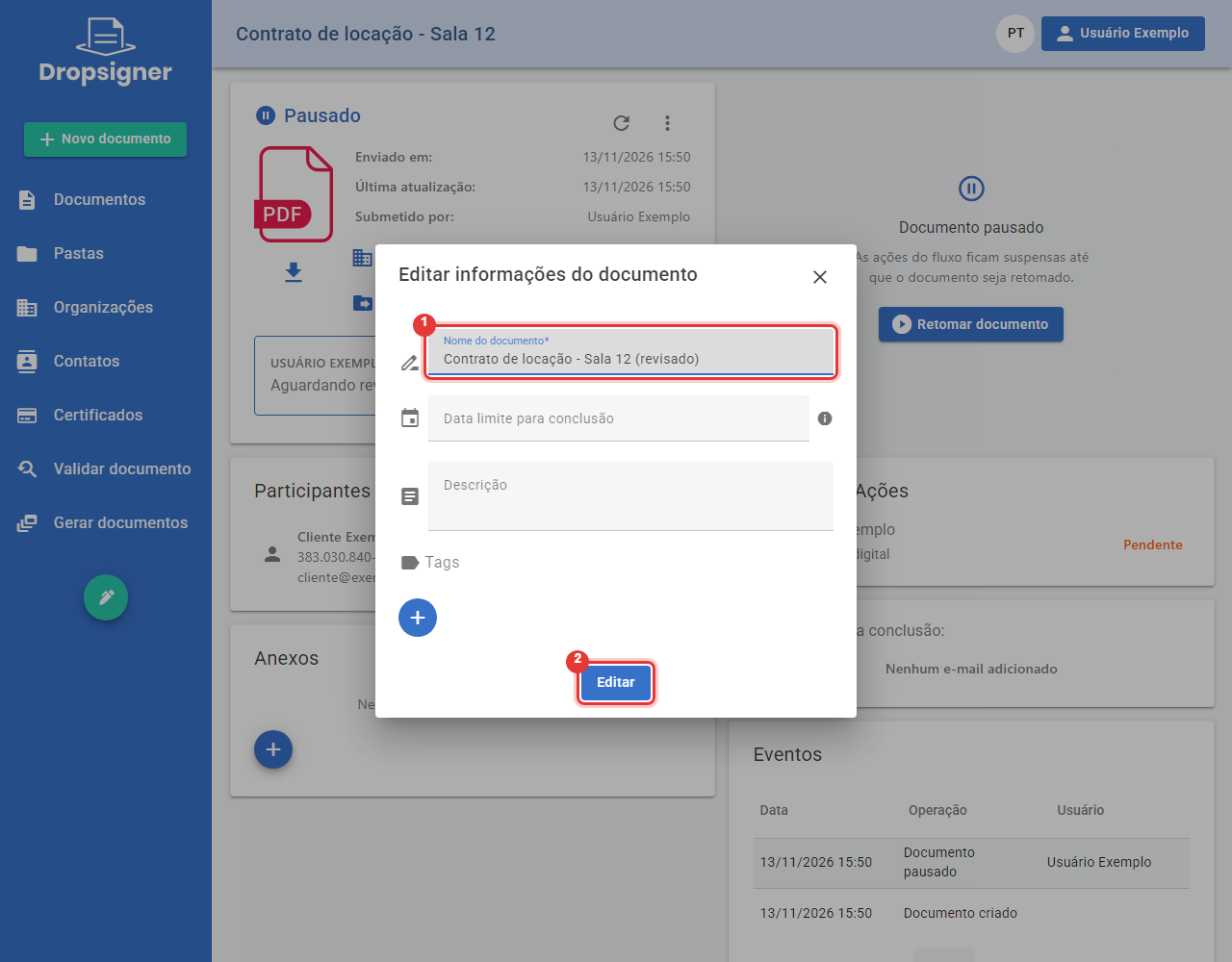
Altere o que precisar, como o Nome do documento, a data limite, a descrição ou as tags, e clique em Editar.
Retomar um documento
-
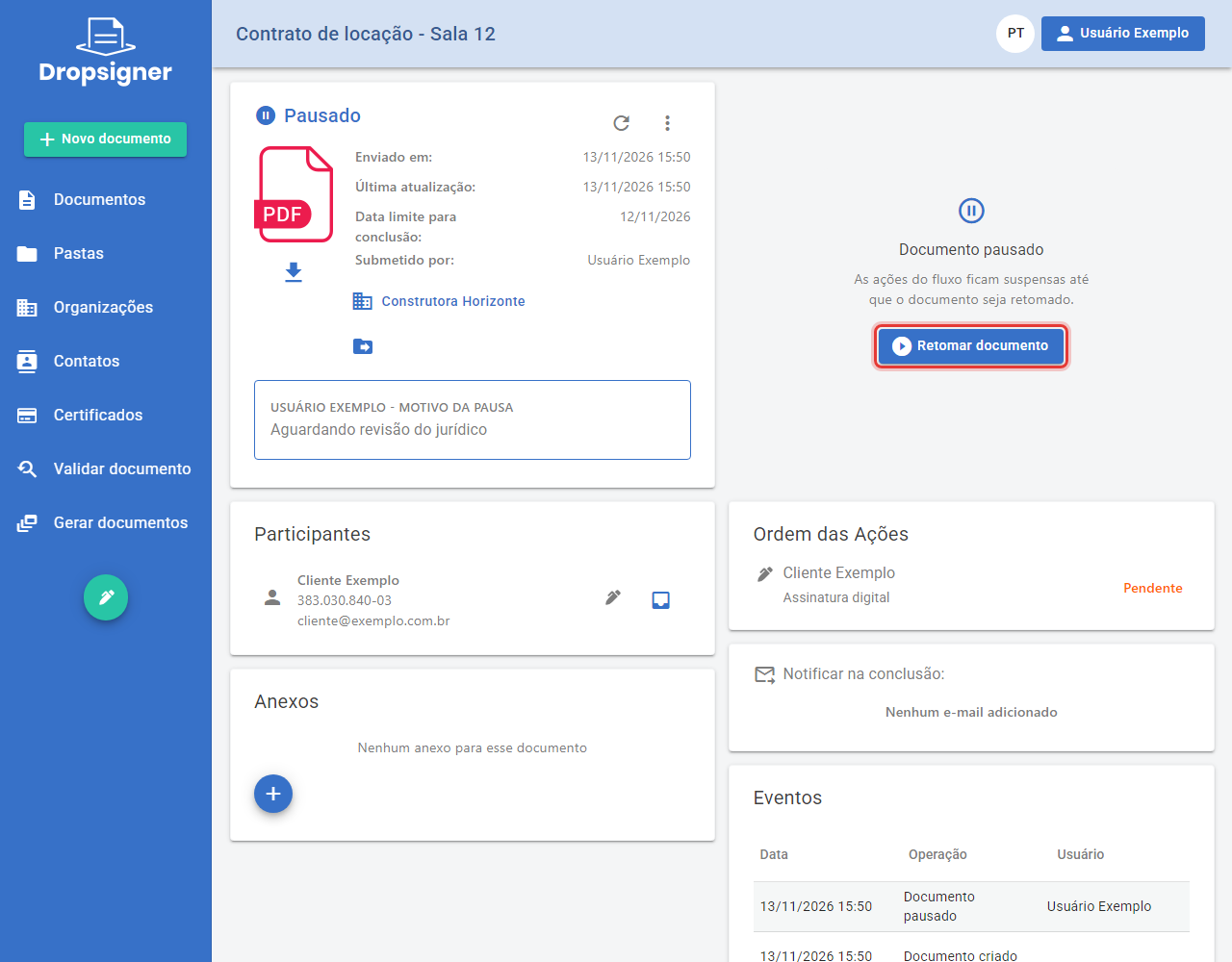
Na página do documento pausado, clique em Retomar documento. Na aba Pausados, o mesmo vale para o botão Retomar da linha do documento.
-
Se a data de expiração ainda não passou, confirme em Retomar. O fluxo continua de onde parou.
-
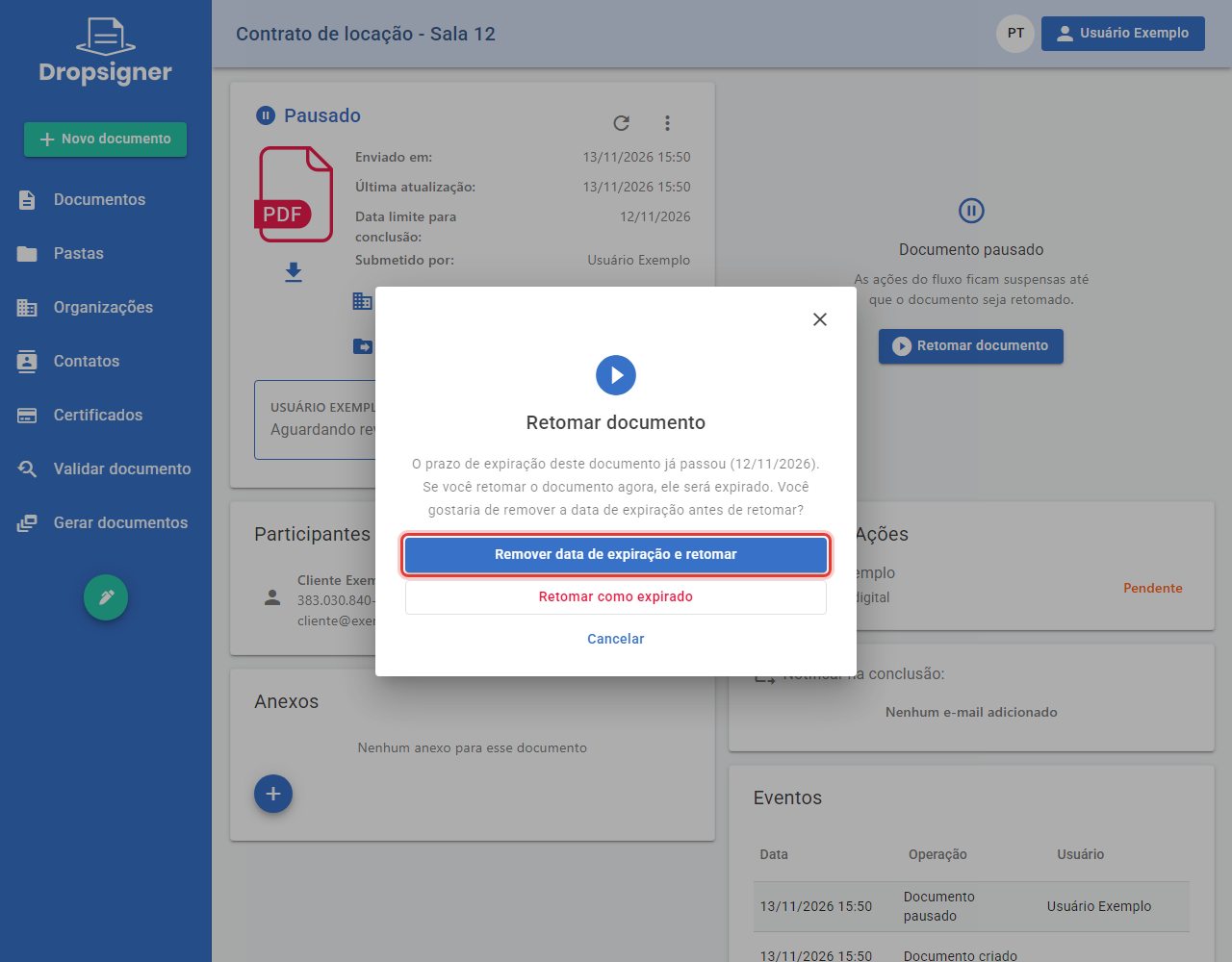
Se a data de expiração já passou, o Signer avisa e pergunta o que fazer:
- Remover data de expiração e retomar: o documento volta ao fluxo, sem data de expiração;
- Retomar como expirado: o documento expira logo em seguida;
- Cancelar: o documento continua pausado.
Retomar vários documentos de uma vez
A partir da versão 3.3.1, você retoma vários documentos pausados de uma vez.
-
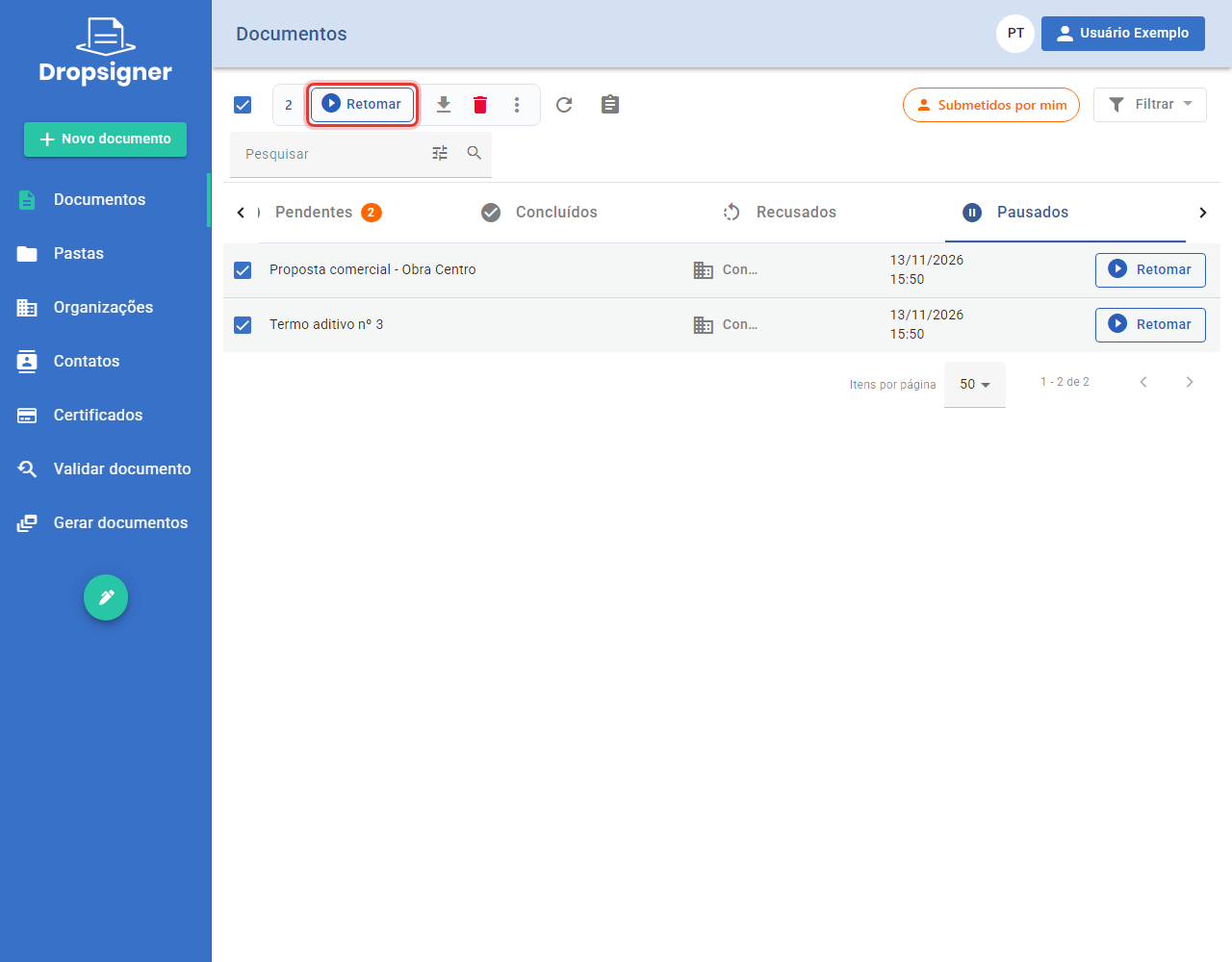
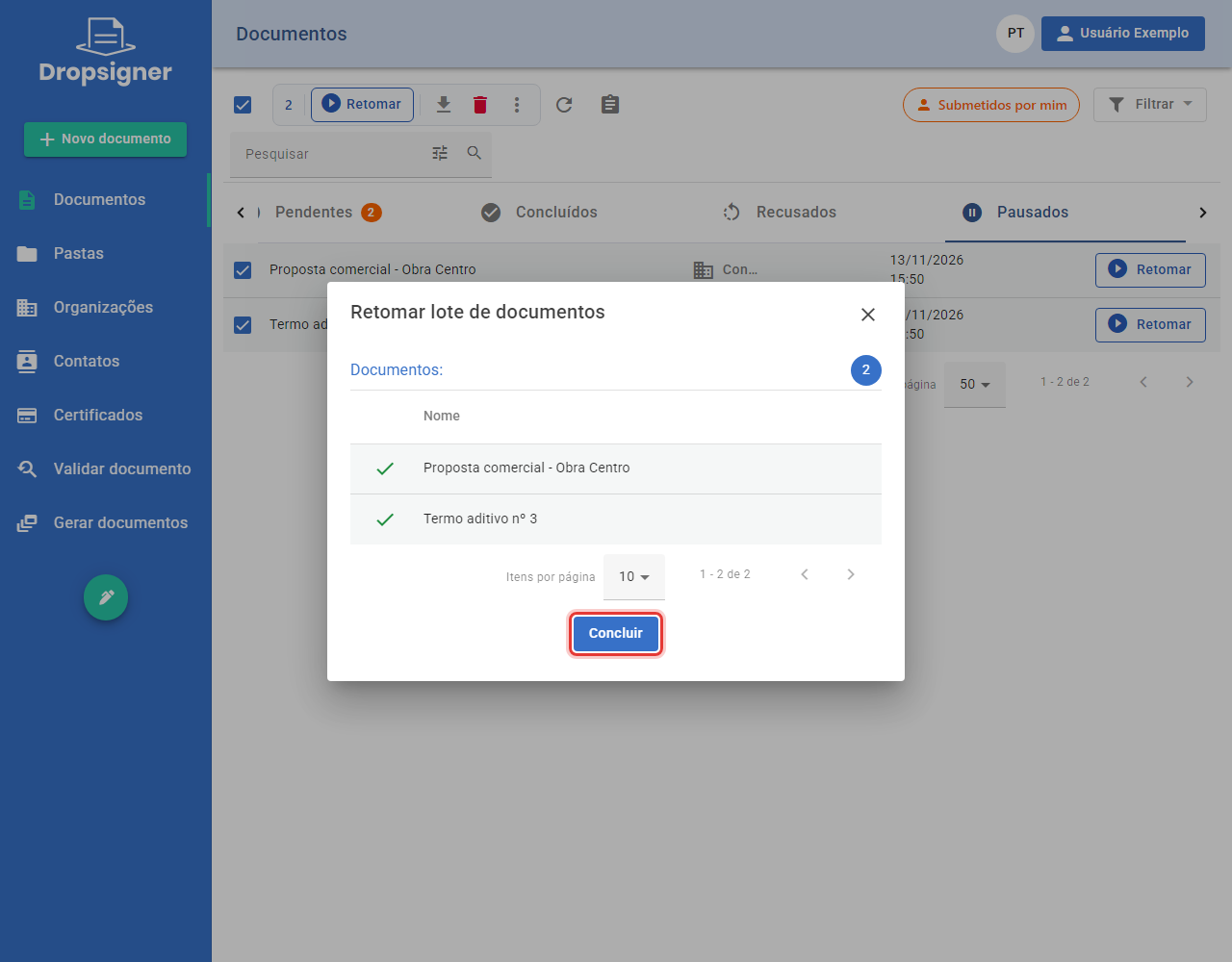
Na aba Pausados, marque os documentos e clique em Retomar, no topo da lista.
-
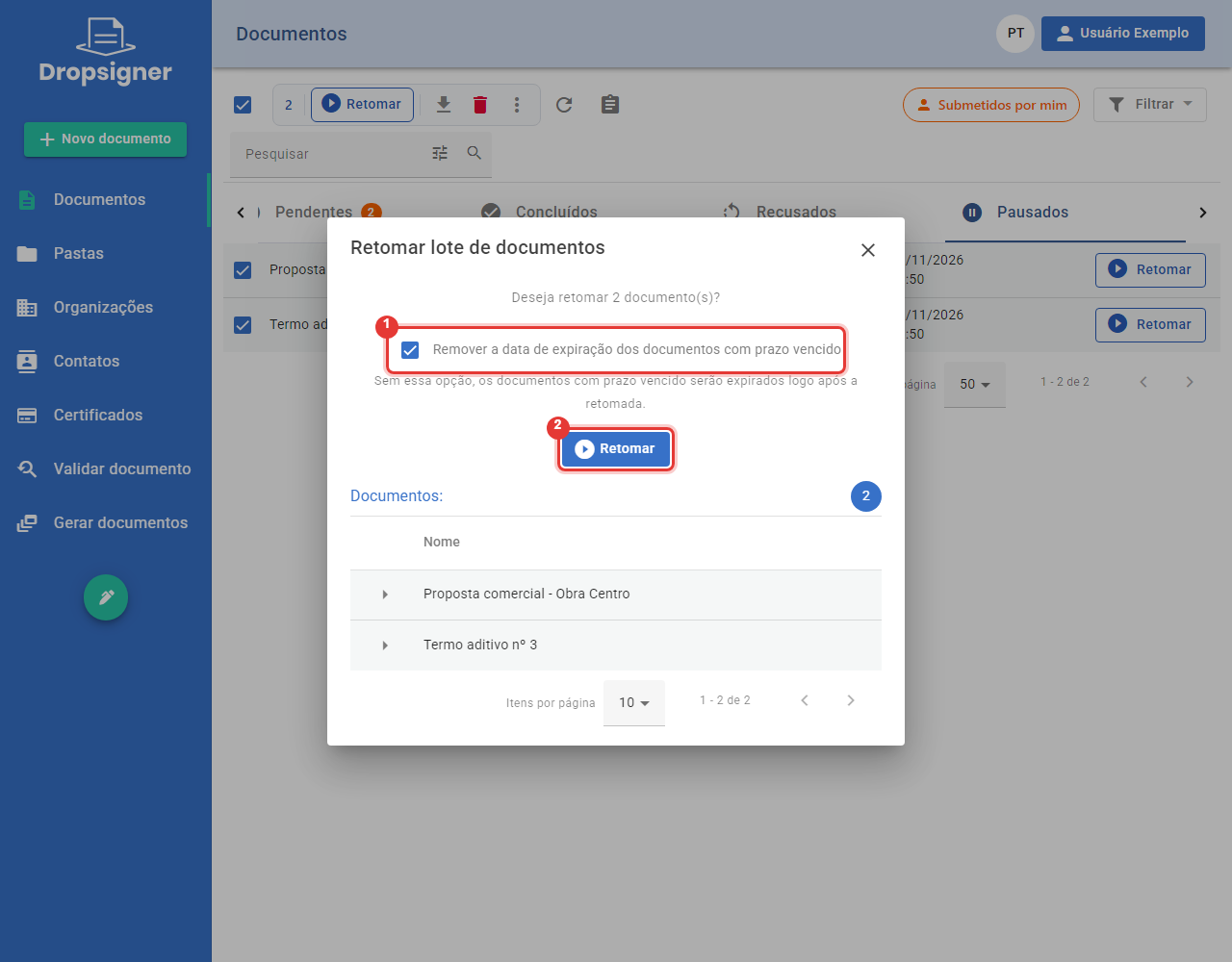
Se algum documento passou da data de expiração enquanto estava pausado, marque Remover a data de expiração dos documentos com prazo vencido. Sem essa opção, esses documentos expiram logo após a retomada. Clique em Retomar.
-
Cada documento retomado recebe um sinal verde e volta para Pendentes. Clique em Concluir.
A pausa de documentos vem ligada. A configuração General:EnableDocumentPause a desliga: a opção Pausar
documento e a aba Pausados deixam de aparecer.