Encontrar seus documentos
A lista Documentos reúne os documentos que você enviou, os que esperam uma ação sua e os que você pode ver nas suas organizações. Esta página mostra como achar um documento nela.
Para abrir a lista, clique em Documentos no menu lateral.
Abas
A lista separa os documentos pelo status, em abas: Pendentes, Concluídos, Recusados e Cancelados/Expirados. A aba Pendentes mostra quantos documentos ela tem.
Pesquisar pelo nome
Digite parte do nome do documento no campo Pesquisar, no topo da lista, e tecle Enter.
Atalhos
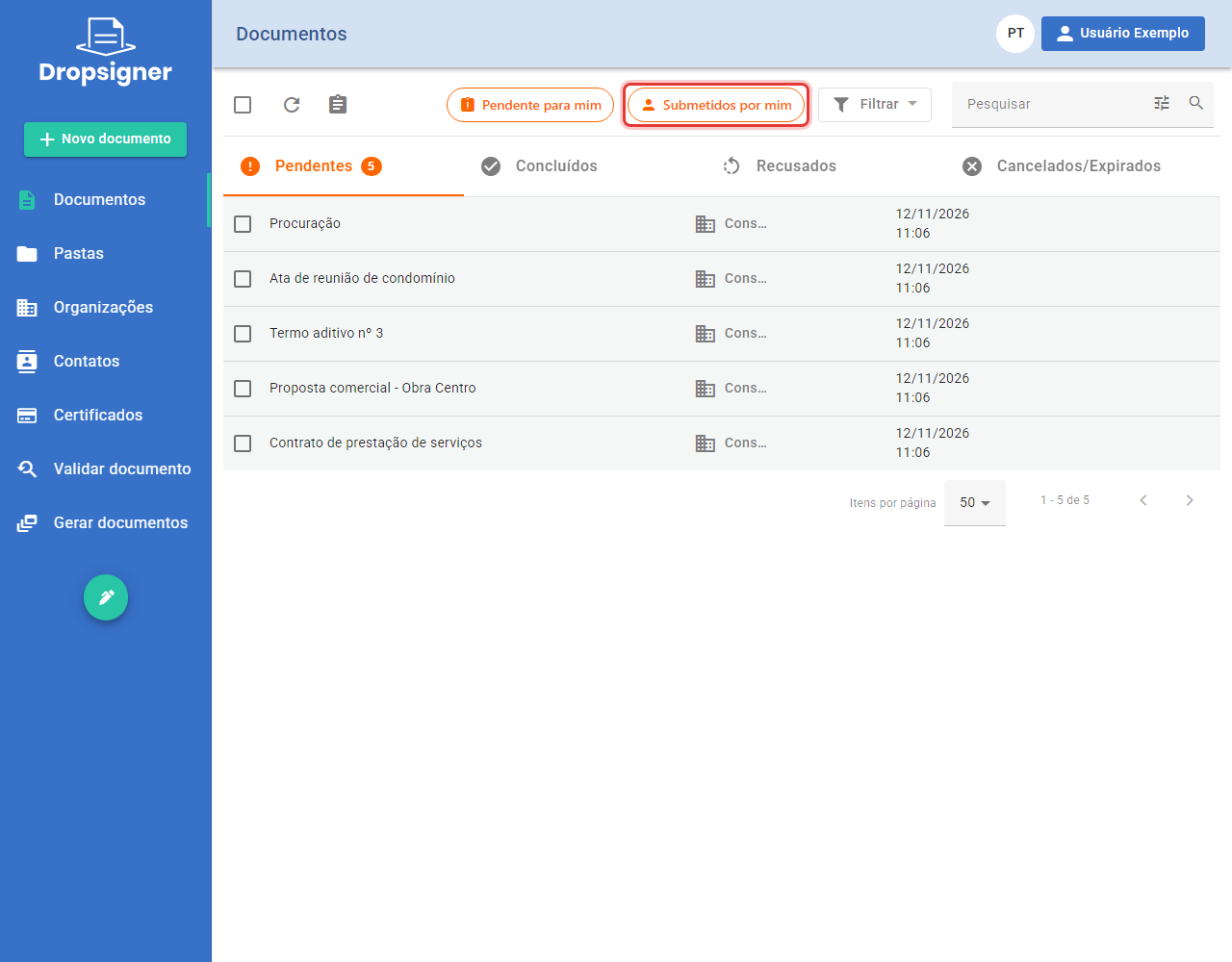
Acima das abas há dois botões que filtram a lista com um clique:
- Pendente para mim: só os documentos que esperam a sua assinatura ou aprovação.
- Submetidos por mim: só os documentos que você enviou. Disponível a partir da versão 3.3.0.
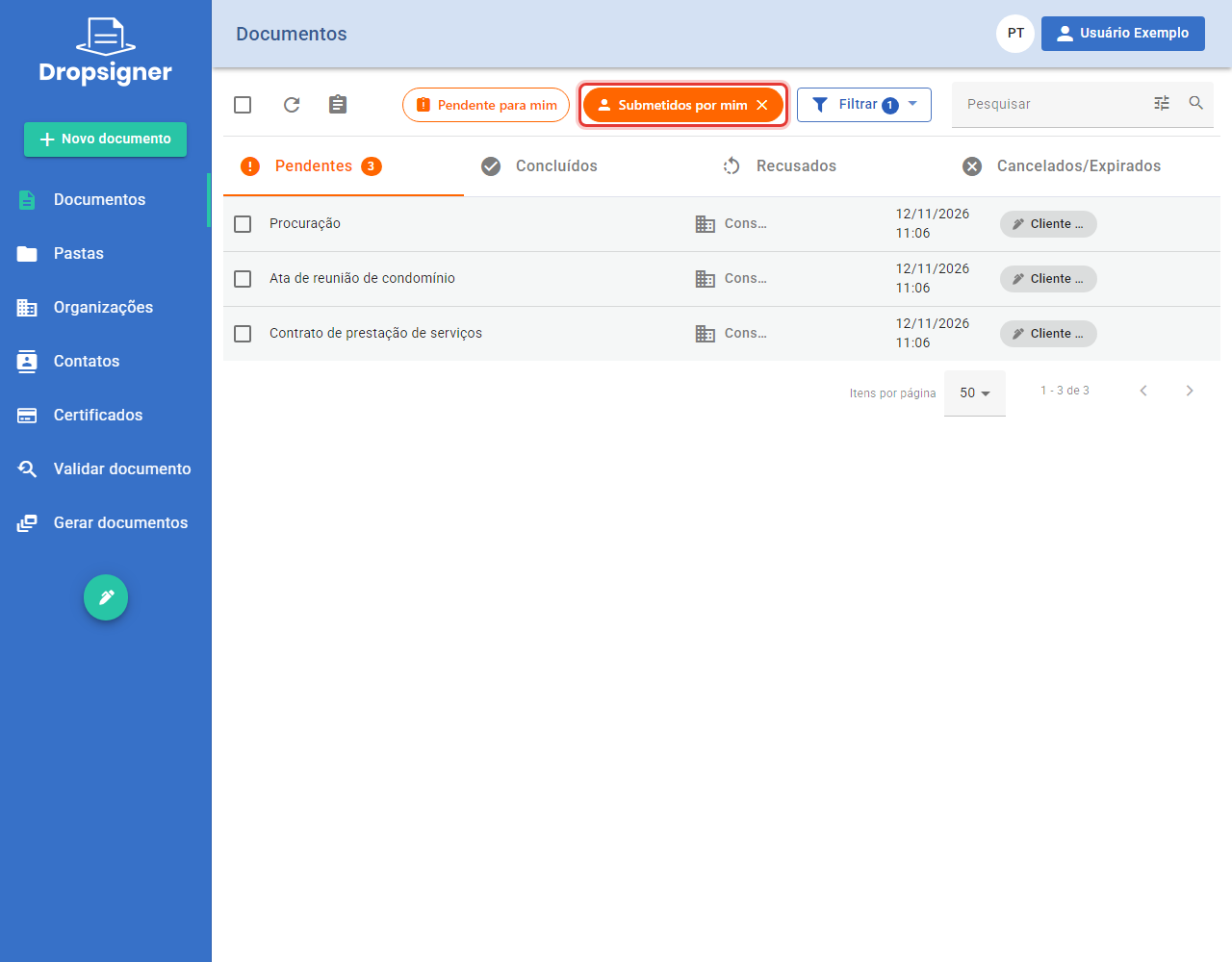
Quando um atalho está ligado, o botão fica preenchido e o botão Filtrar mostra quantos filtros estão ligados. Para desligar, clique no X do botão.
Filtrar
Clique em Filtrar para abrir o painel Filtros.
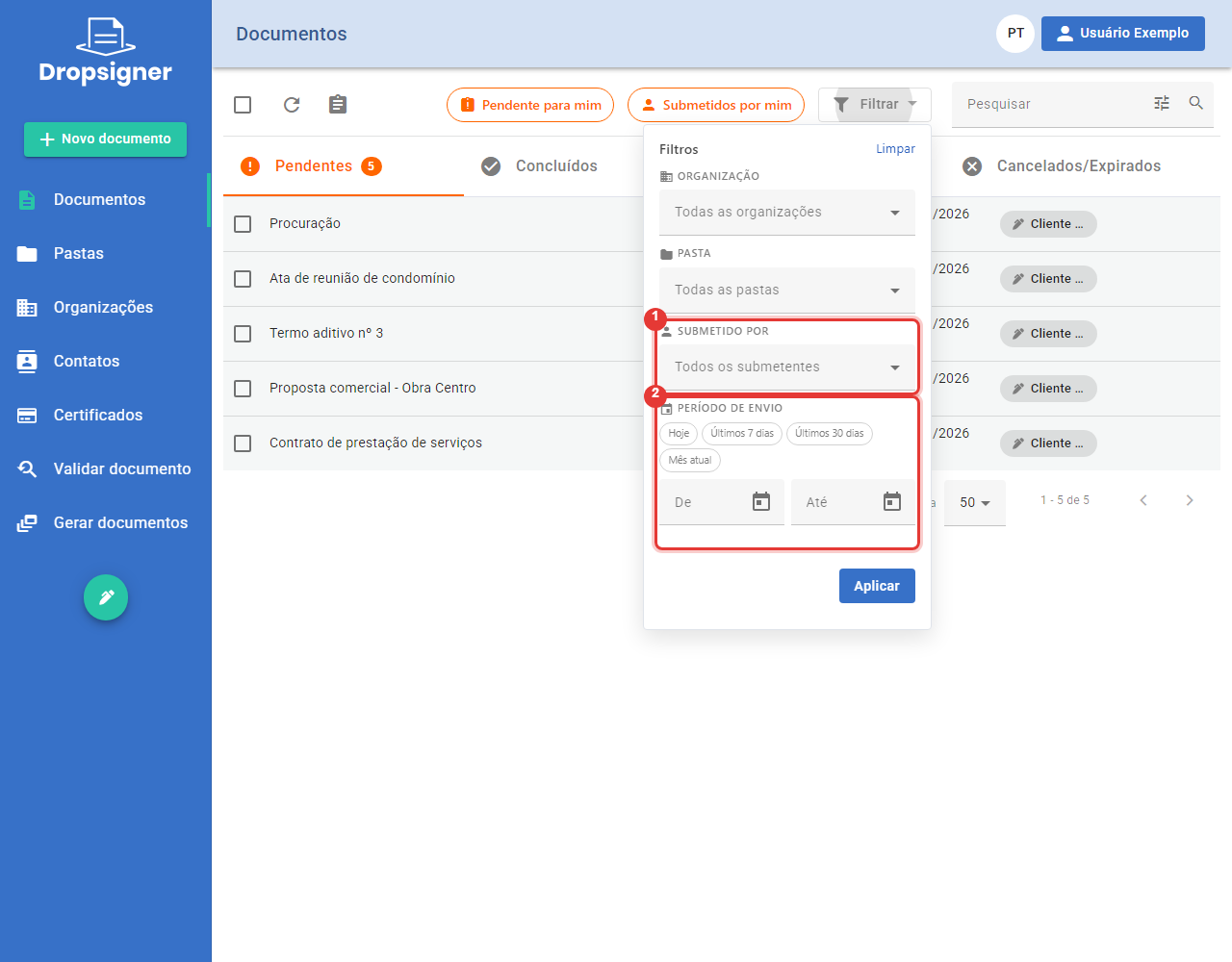
| Filtro | O que faz |
|---|---|
| Organização | Mostra só os documentos de uma organização. |
| Pasta | Mostra só os documentos de uma pasta. |
| Submetido por | Mostra só os documentos enviados por uma pessoa. A partir da versão 3.3.0. |
| Período de envio | Mostra só os documentos enviados em um período. A partir da versão 3.3.0. |
Para filtrar:
-
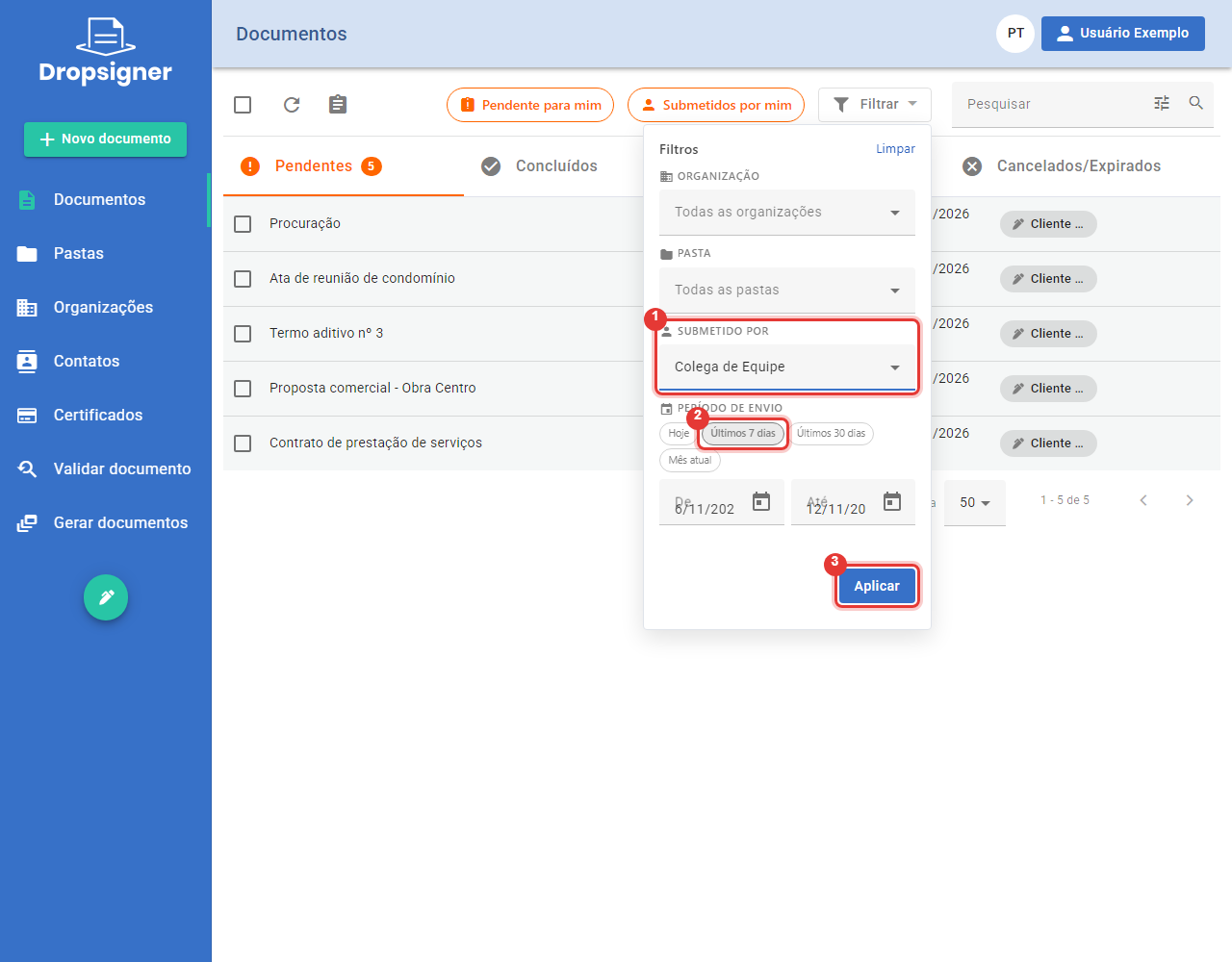
Preencha os filtros que quiser.
- Em Submetido por, digite parte do nome da pessoa e escolha-a na lista.
- Em Período de envio, escolha um atalho (Hoje, Últimos 7 dias, Últimos 30 dias ou Mês atual) ou preencha as datas De e Até.
-
Clique em Aplicar. Nada muda na lista antes disso.
-
A lista mostra só os documentos que atendem a todos os filtros, e o botão Filtrar mostra quantos estão ligados.
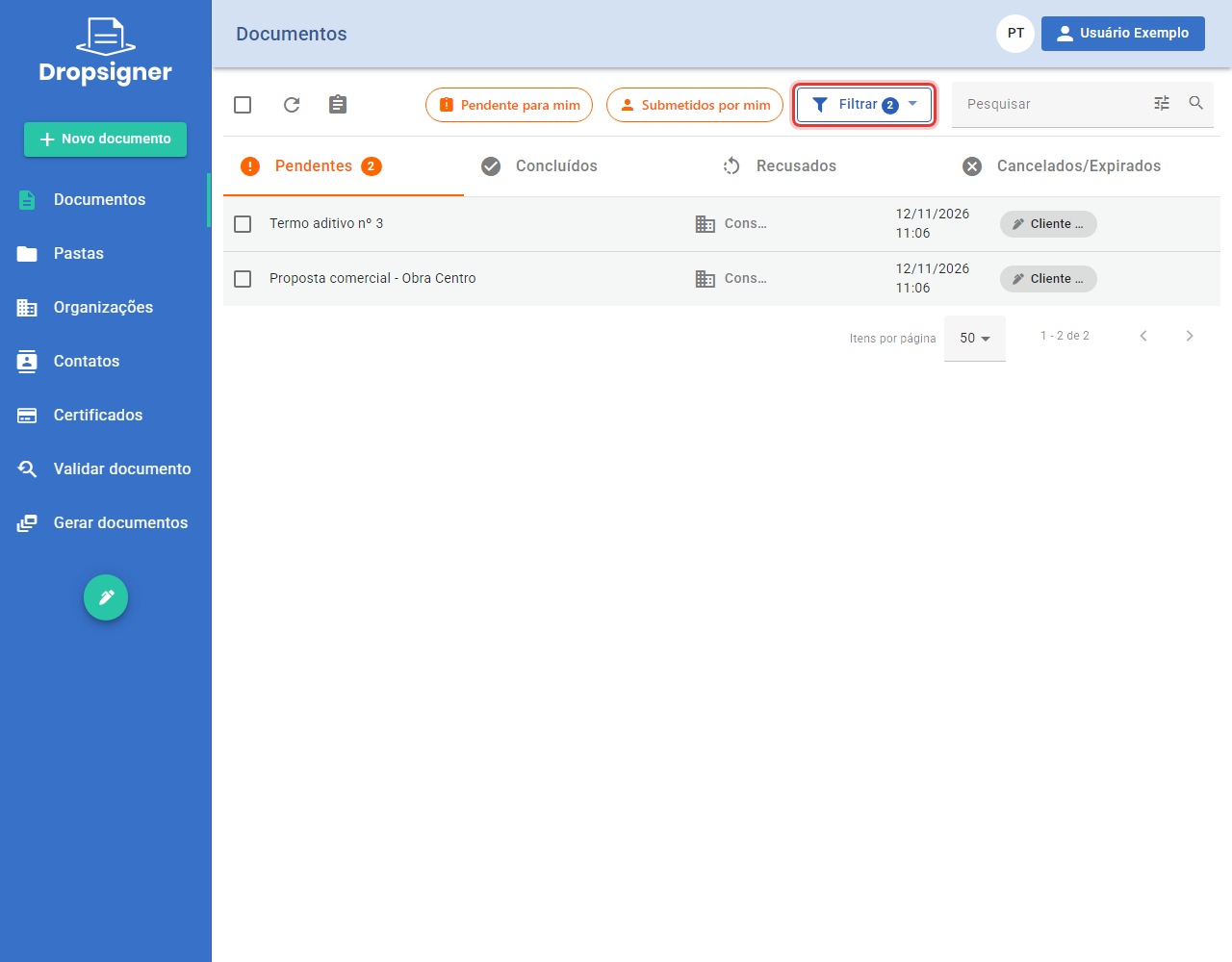
Os filtros continuam valendo quando você sai da lista e volta. Para desfazer, abra o painel e clique em Limpar.
O filtro Submetido por lista as pessoas das organizações em que você pode ver os documentos. Em uma conta pessoal, use o atalho Submetidos por mim.
Os filtros por remetente vêm ligados. A instância pode escondê-los com a configuração
General:EnableSubmittedByFilter, por exemplo para não expor quem enviou cada documento.
Ações sobre vários documentos
Marque a caixa de seleção de um ou mais documentos para ver as ações que podem ser feitas sobre eles, como assinar, mover, baixar ou excluir. Para excluir, veja Excluindo e restaurando documentos.