Assinar vários documentos pelo e-mail
Quando você tem vários documentos esperando sua assinatura ou aprovação, o Signer envia um único e-mail com a lista. A partir da versão 3.3.0, o botão Ver documentos desse e-mail abre uma tela em que você assina ou aprova todos de uma vez, sem criar conta e sem fazer login.
Esta tela aparece quando a configuração General:PublicBatchSignatureEnabled está ligada. Sem ela, o botão do
e-mail leva à lista de documentos, que pede login.
Passo a passo
Dependendo da configuração da instância, o link abre direto na tela de assinatura (passo 3), sem a tela inicial do passo 2.
-
Abra o e-mail com os documentos pendentes e clique em Ver documentos.
-
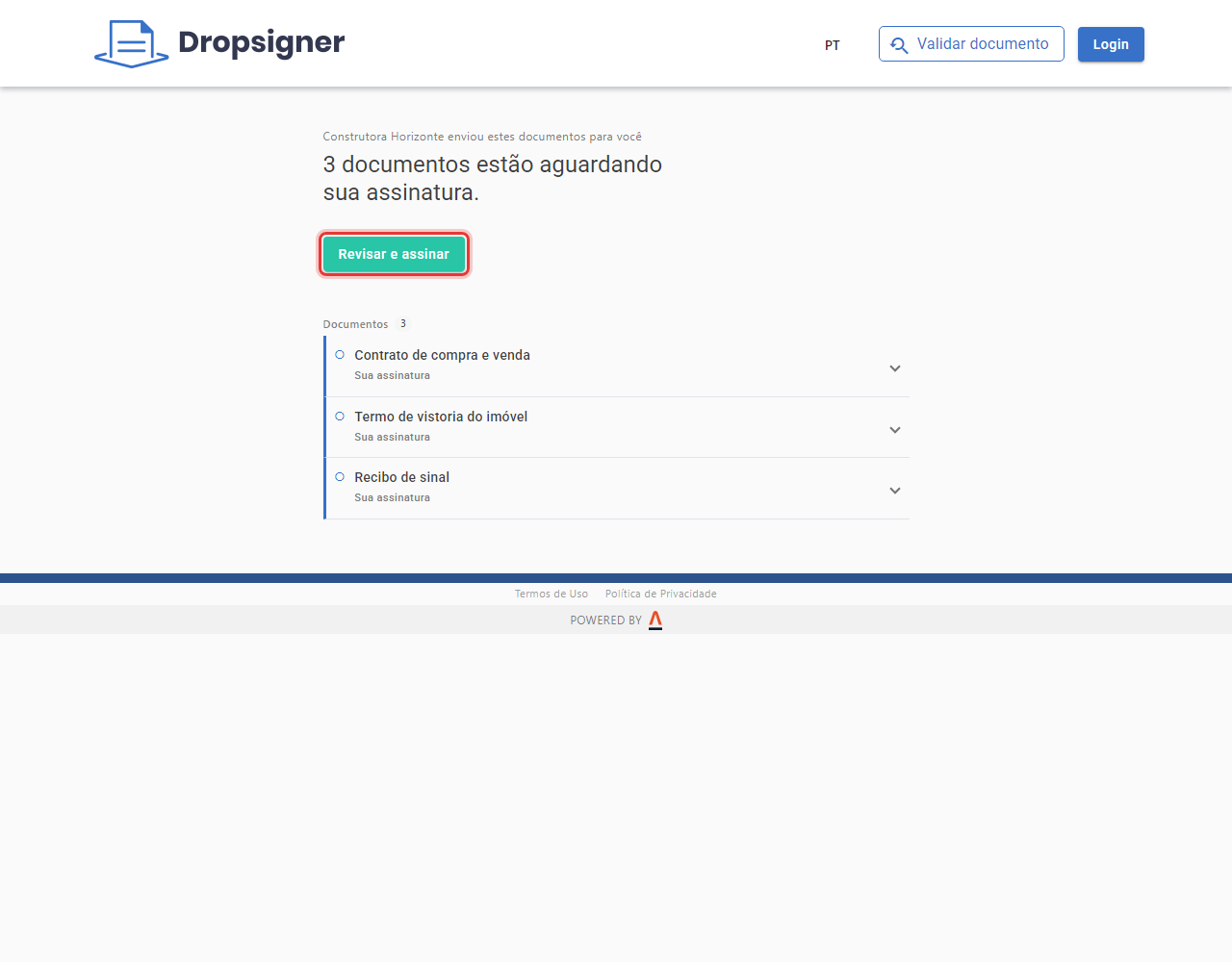
A tela mostra quem enviou, quantos documentos esperam a sua ação e a lista deles. Clique em uma linha para ver os detalhes do documento. Quando estiver pronto, clique em Revisar e assinar.
-
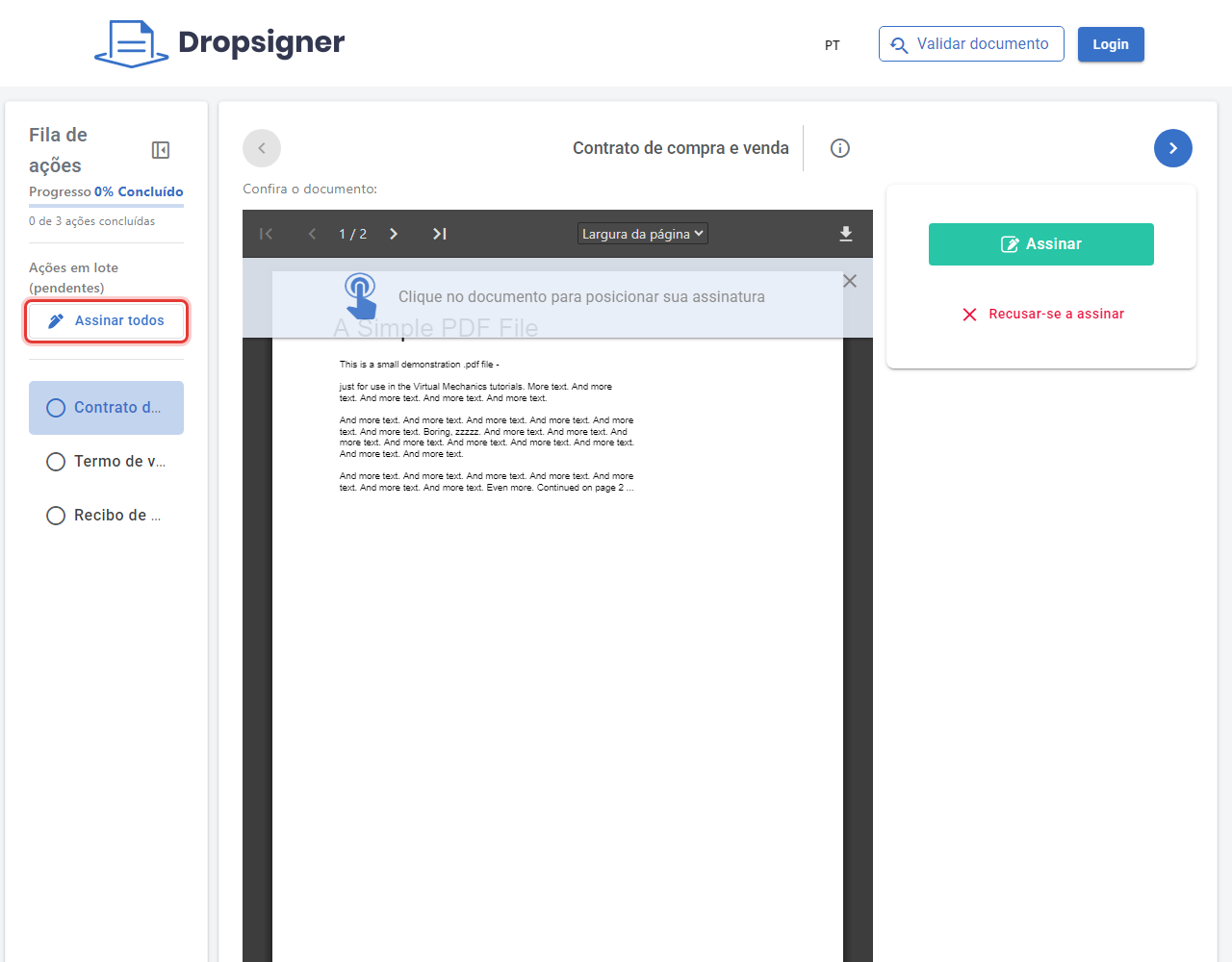
A coluna Fila de ações mostra o progresso e a lista dos documentos. Você pode:
- revisar e assinar um documento de cada vez, com o botão Assinar ao lado do documento; ou
- clicar em Assinar todos (ou Aprovar todos, para aprovações) para agir em todos juntos.
-
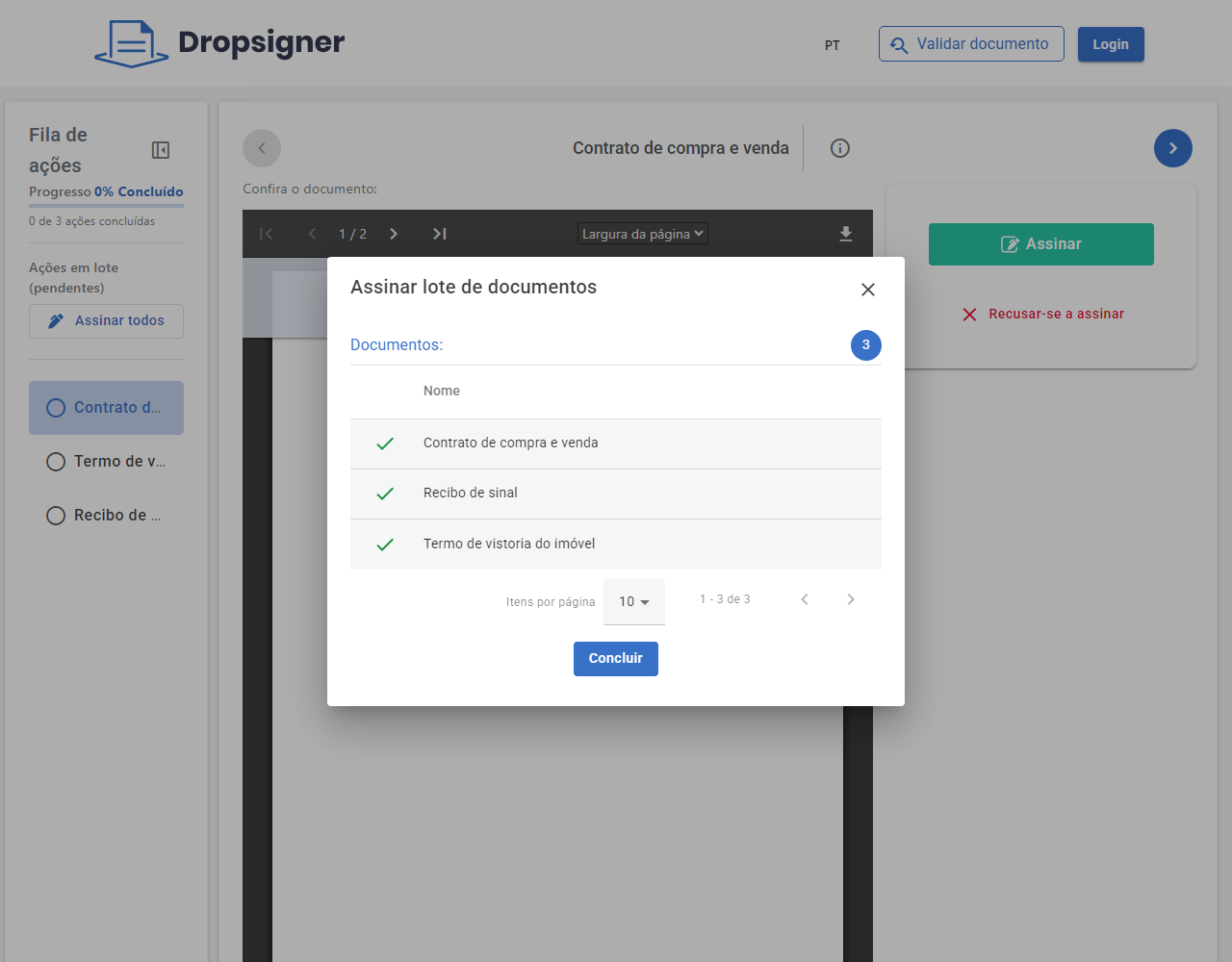
Siga os passos da assinatura. Cada documento recebe um sinal verde quando termina. Clique em Concluir.
-
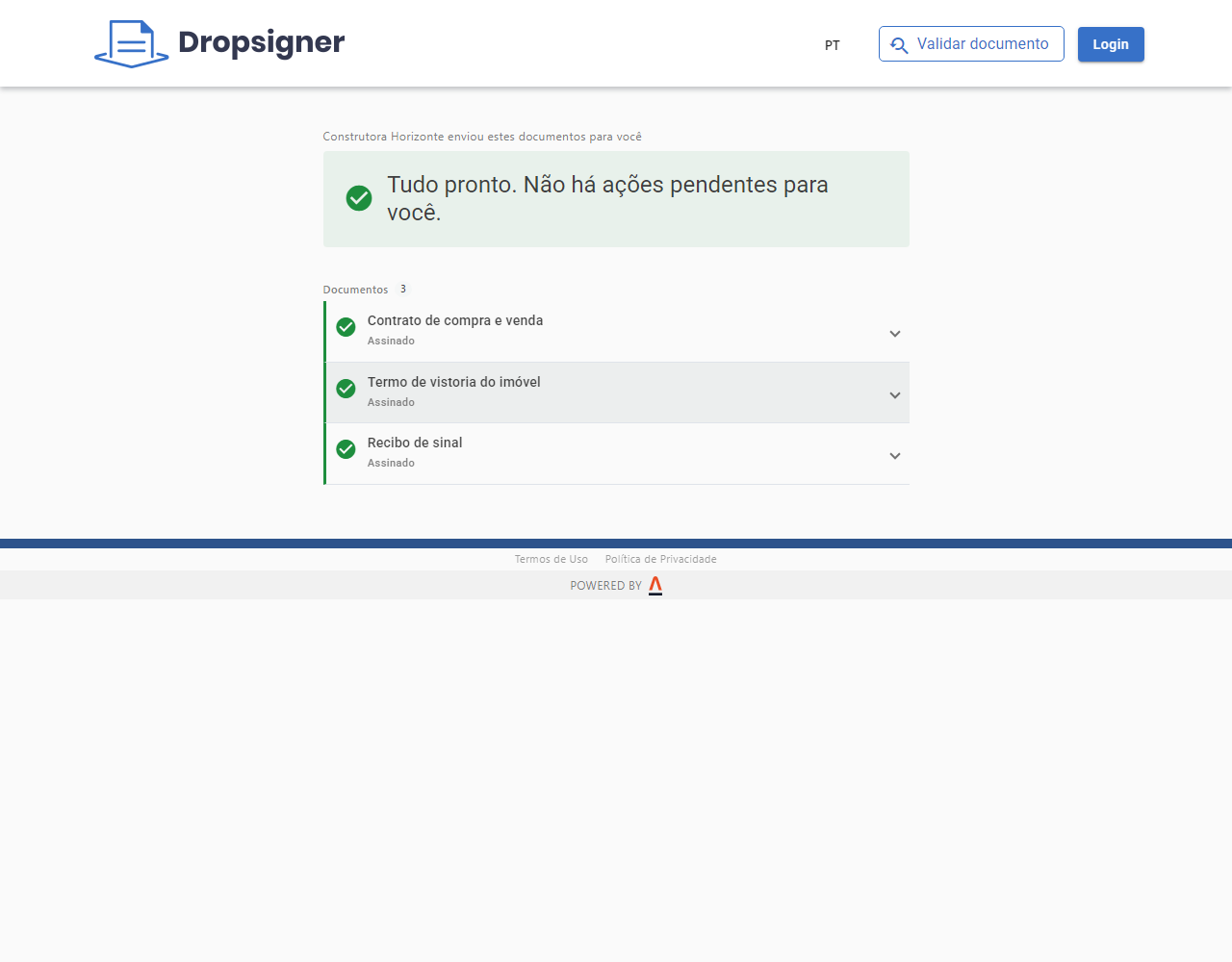
Se você abrir o mesmo link de novo, a tela mostra o que já foi feito. Quando não sobra nada, ela mostra Tudo pronto. Não há ações pendentes para você.
Bom saber
- O link vale por um tempo limitado. A tela inicial mostra até quando.
- O botão leva a todos os documentos que esperam por você naquele momento, mesmo os que não couberam na lista do e-mail.
- Para entender quando o Signer agrupa os avisos, veja Avisos agrupados.