Novidades da versão 3.5.0
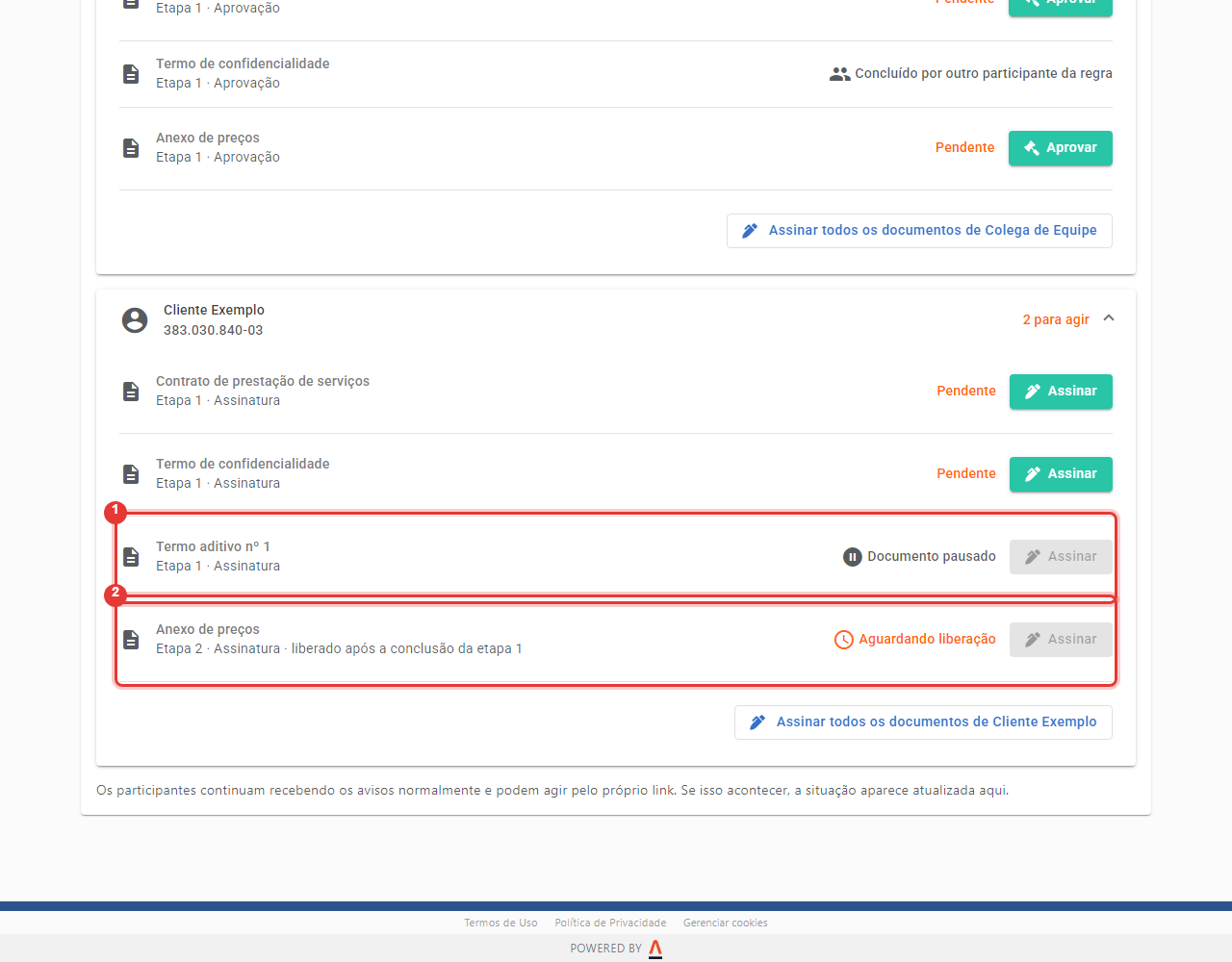
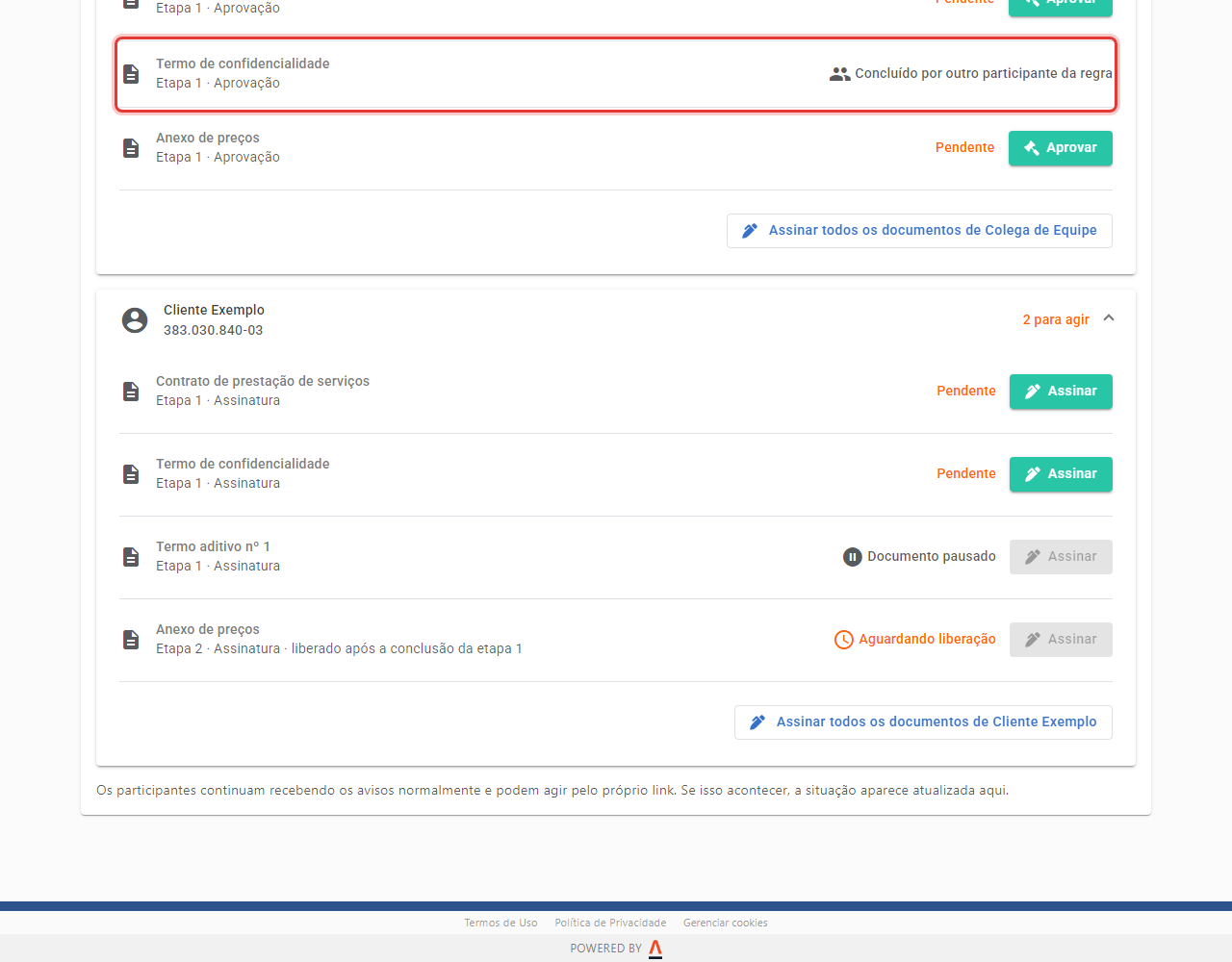
Esta página mostra, passo a passo, como usar o que chegou na versão 3.5.0 do Signer. Em cada imagem, o ponto onde você deve clicar está marcado em vermelho. Quando há mais de um ponto, os números indicam a ordem.
A lista técnica completa, com as correções de bugs, está no histórico de versões.
Para quem assina e envia documentos
Link do grupo de documentos
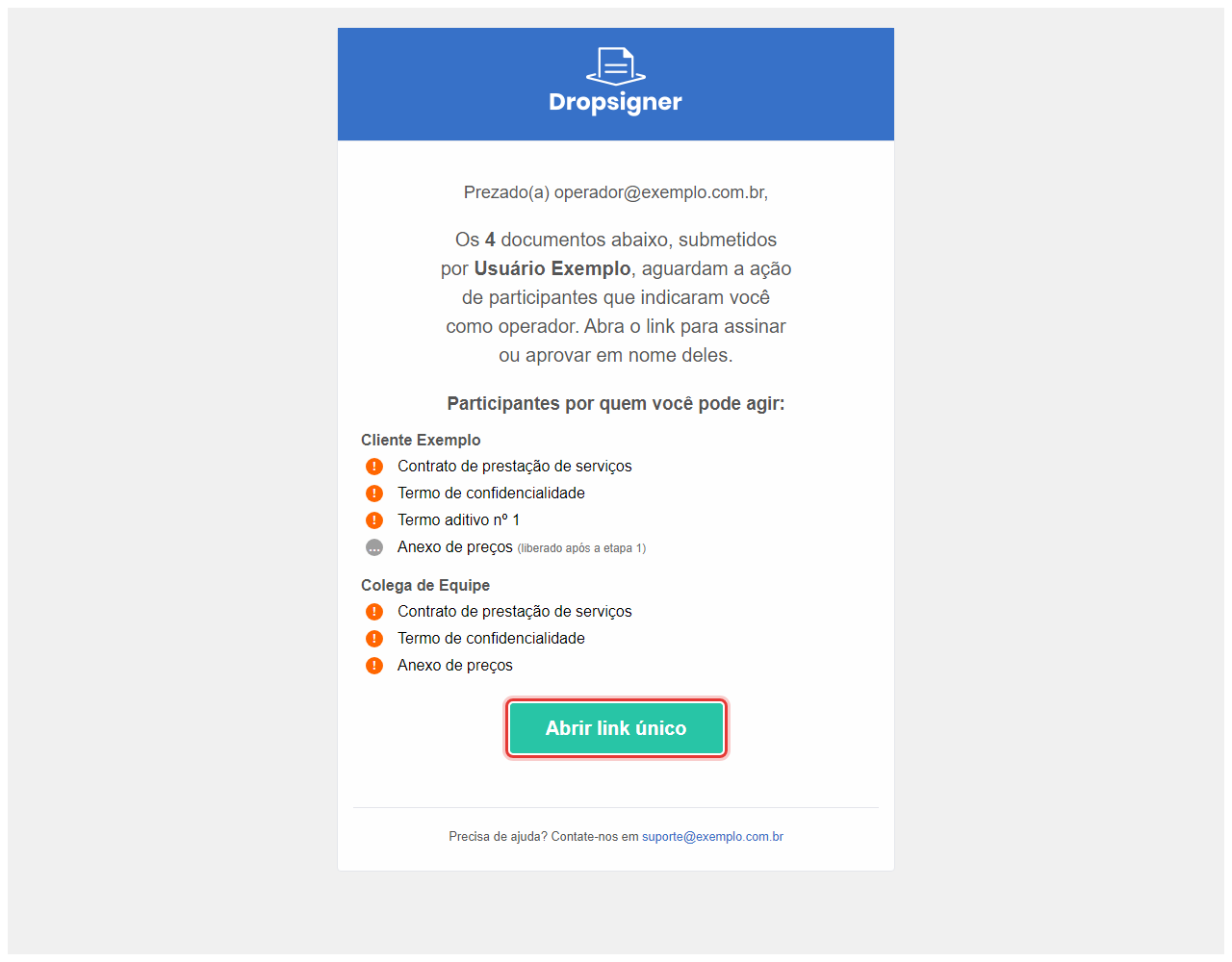
O sistema da sua empresa pode enviar vários documentos de uma vez, como um grupo de documentos. Quando os participantes desses documentos têm um operador, o operador recebe um só e-mail para o grupo inteiro, com um link que reúne todos os documentos e todas as pessoas por quem ele pode agir.
-
No e-mail, confira a lista de participantes e documentos e clique em Abrir link único.
-
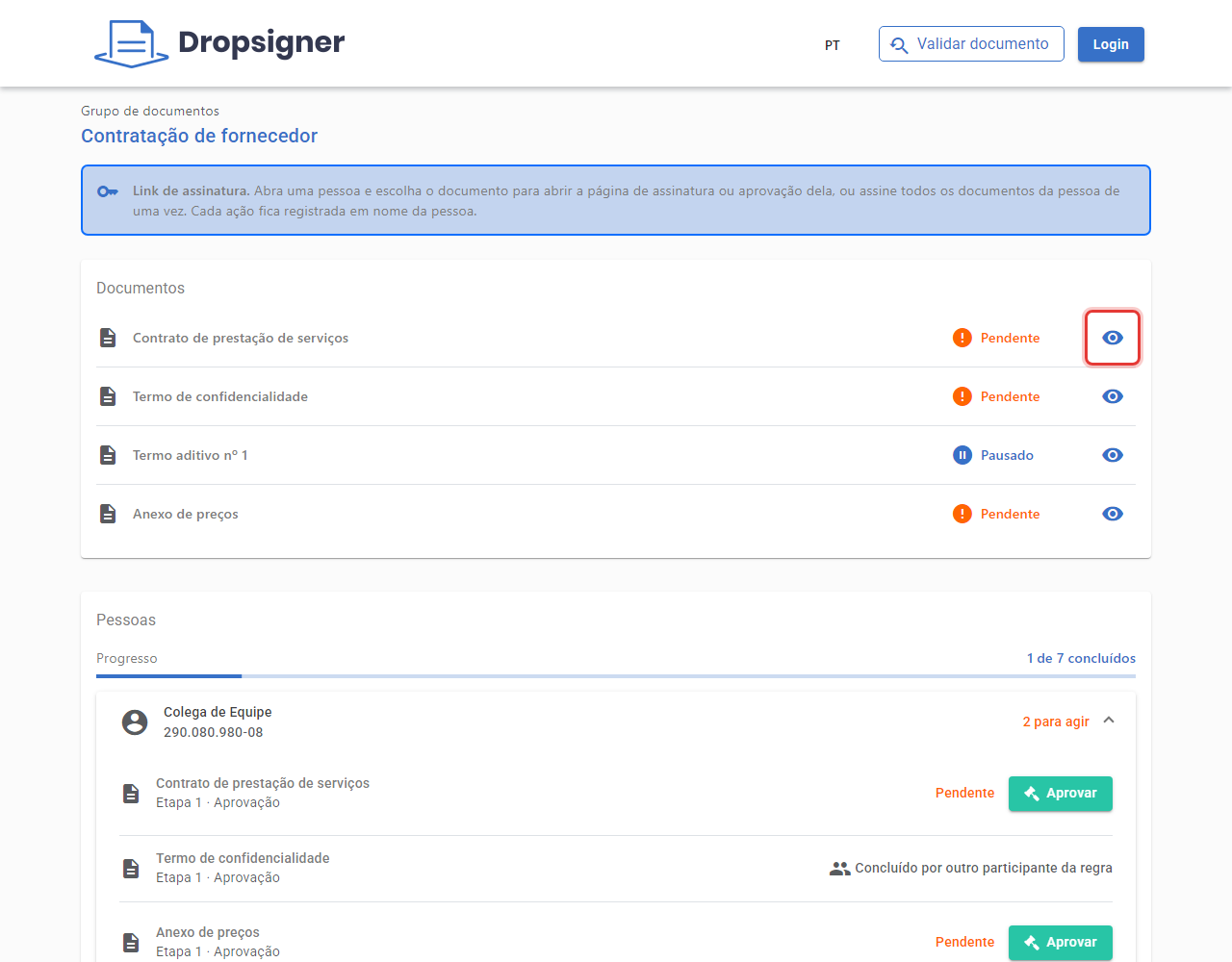
A página do link mostra o nome do grupo, os Documentos com a situação de cada um e, mais abaixo, as Pessoas por quem você pode agir. Para ler um documento antes de agir, clique no ícone de olho ao lado dele.
-
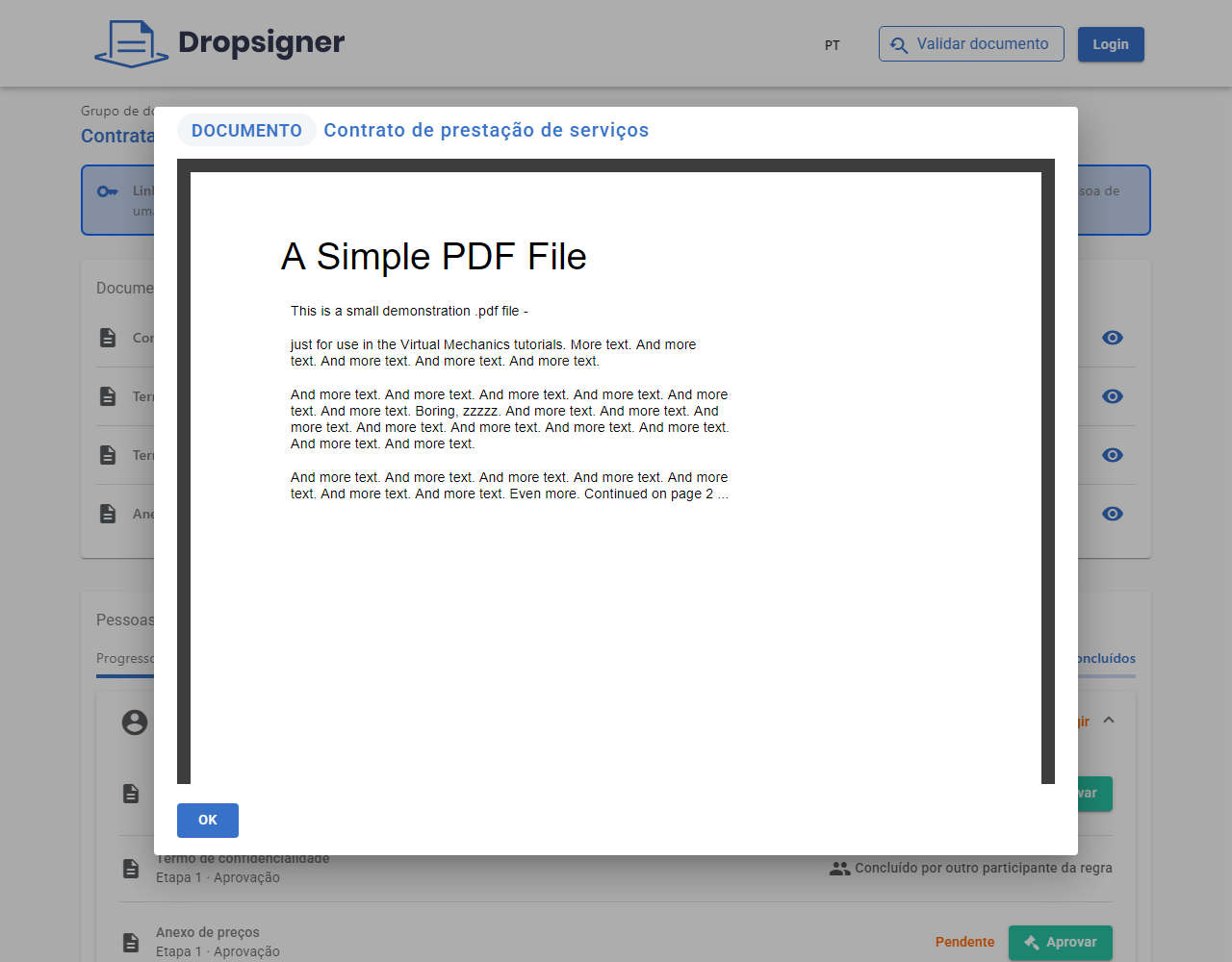
O documento abre numa janela. Clique em OK para voltar à lista.
-
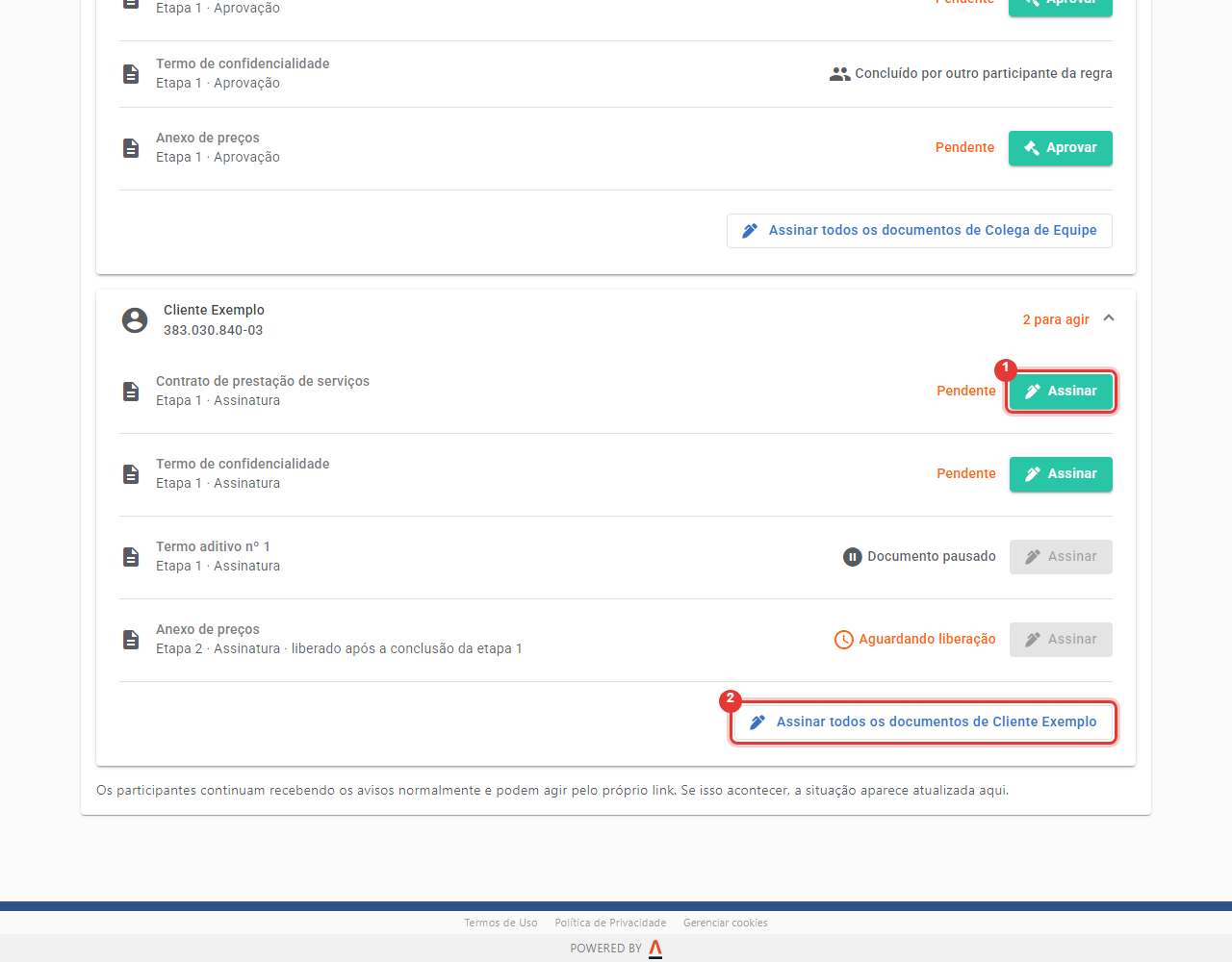
Em Pessoas, cada pessoa mostra quantos documentos ainda esperam por ela (2 para agir). Clique em Assinar ou Aprovar na linha de um documento para agir só nele (1), ou em Assinar todos os documentos de nome da pessoa para agir em todos os pendentes dela de uma vez (2). Para assinar eletronicamente, o Signer envia um código ao e-mail da própria pessoa. Depois de agir, clique em Voltar para a lista.
O que cada situação quer dizer
Cada linha mostra a situação da ação daquela pessoa naquele documento:
-
Pendente: a pessoa pode agir agora; o botão Assinar ou Aprovar fica ativo.
-
Assinado, Aprovado ou Recusado: a ação já foi feita. Detalhes abre o documento.
-
Documento pausado: quem enviou o documento o pausou. Ninguém pode agir até ele ser retomado.
-
Aguardando liberação: a ação fica numa etapa posterior, liberada depois que a etapa anterior for concluída.
-
Concluído por outro participante da regra: a pessoa faz parte de uma regra de assinatura ou de aprovação, e outro membro da regra já agiu. Ela não precisa mais agir nesse documento.
-
Não concluído: o documento não espera mais por ações (por exemplo, foi cancelado) e a pessoa não chegou a agir.
Os participantes continuam recebendo os avisos normalmente e podem agir pelo próprio link. Se isso acontecer, a situação aparece atualizada na página do grupo. Quando o link vence, a página mostra Link expirado: peça um novo link a quem enviou os documentos.
O grupo de documentos é criado pela API, numa só requisição que reúne documentos novos ou já existentes, cada um com os seus participantes e operadores. Veja Grupos de documentos pela API.
Saiba mais em Grupo de documentos.
Biometria facial: novo consentimento e certificado digital
Na assinatura eletrônica com biometria facial (Datavalid), o signatário agora entende o que aconteceu quando a biometria não pode ser usada, e tem um caminho para seguir.
Quando o consentimento anterior não vale mais
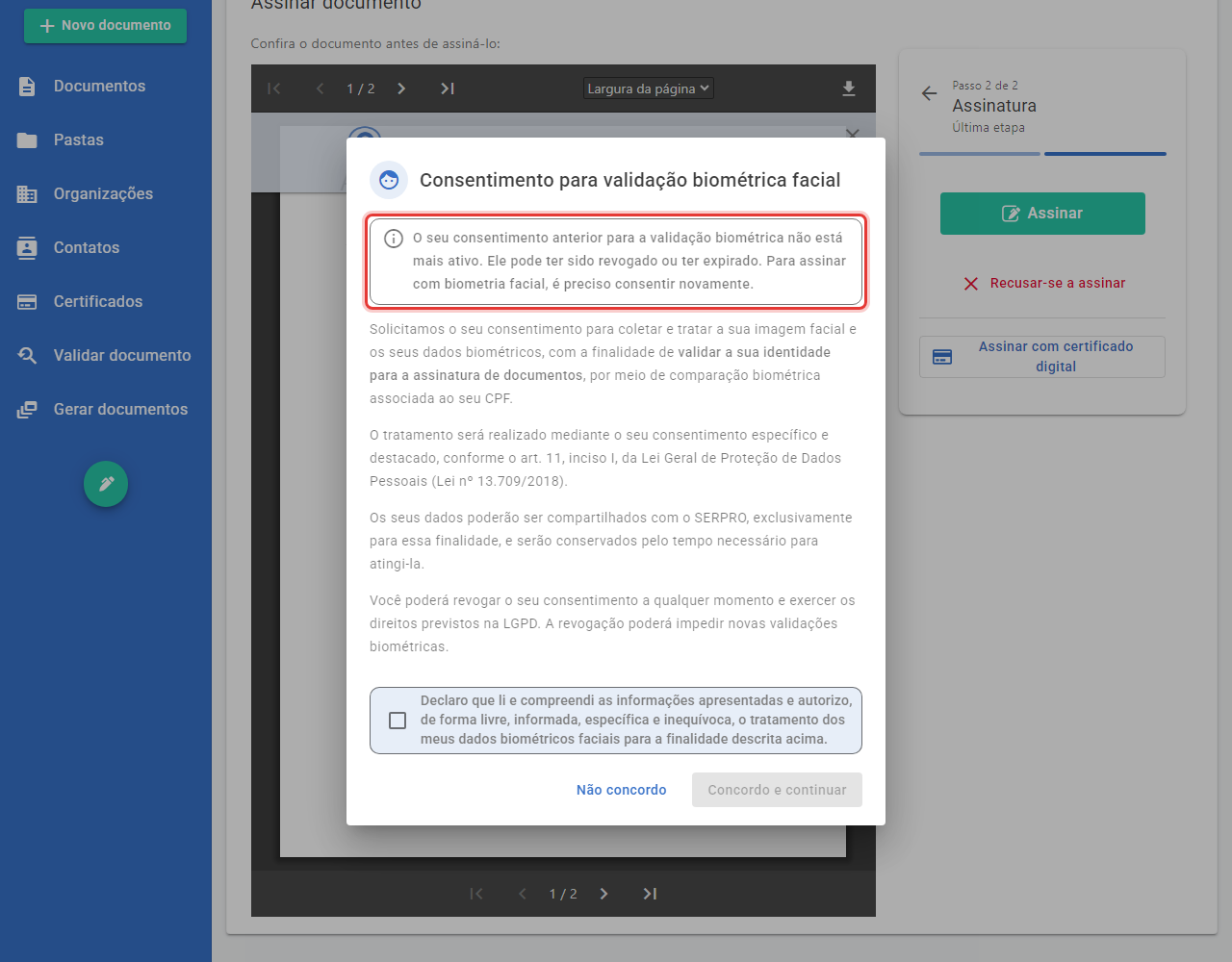
O consentimento para a biometria facial vale por um tempo. Se ele venceu ou foi revogado entre a abertura da página e a assinatura, a janela de consentimento abre de novo ao clicar em Assinar, com um aviso explicando o motivo.
-
Leia o aviso no alto da janela Consentimento para validação biométrica facial.
-
Marque a declaração e clique em Concordo e continuar. A selfie que você já tirou é aproveitada e a assinatura segue. Em Não concordo, a biometria facial não é usada e você pode assinar com certificado digital.
Quando a biometria facial está indisponível
Se a biometria não puder ser validada (por exemplo, o CPF não foi encontrado na base do governo, não há foto de CNH para o CPF ou a validação está indisponível no portal), o Signer mostra uma mensagem clara, sem termos técnicos. Quando a tentativa não foi cobrada, a mensagem também avisa.
-
A janela Biometria facial indisponível explica o motivo. Clique em Assinar com certificado digital para seguir com o seu certificado, ou em Fechar para ficar na tela de assinatura.
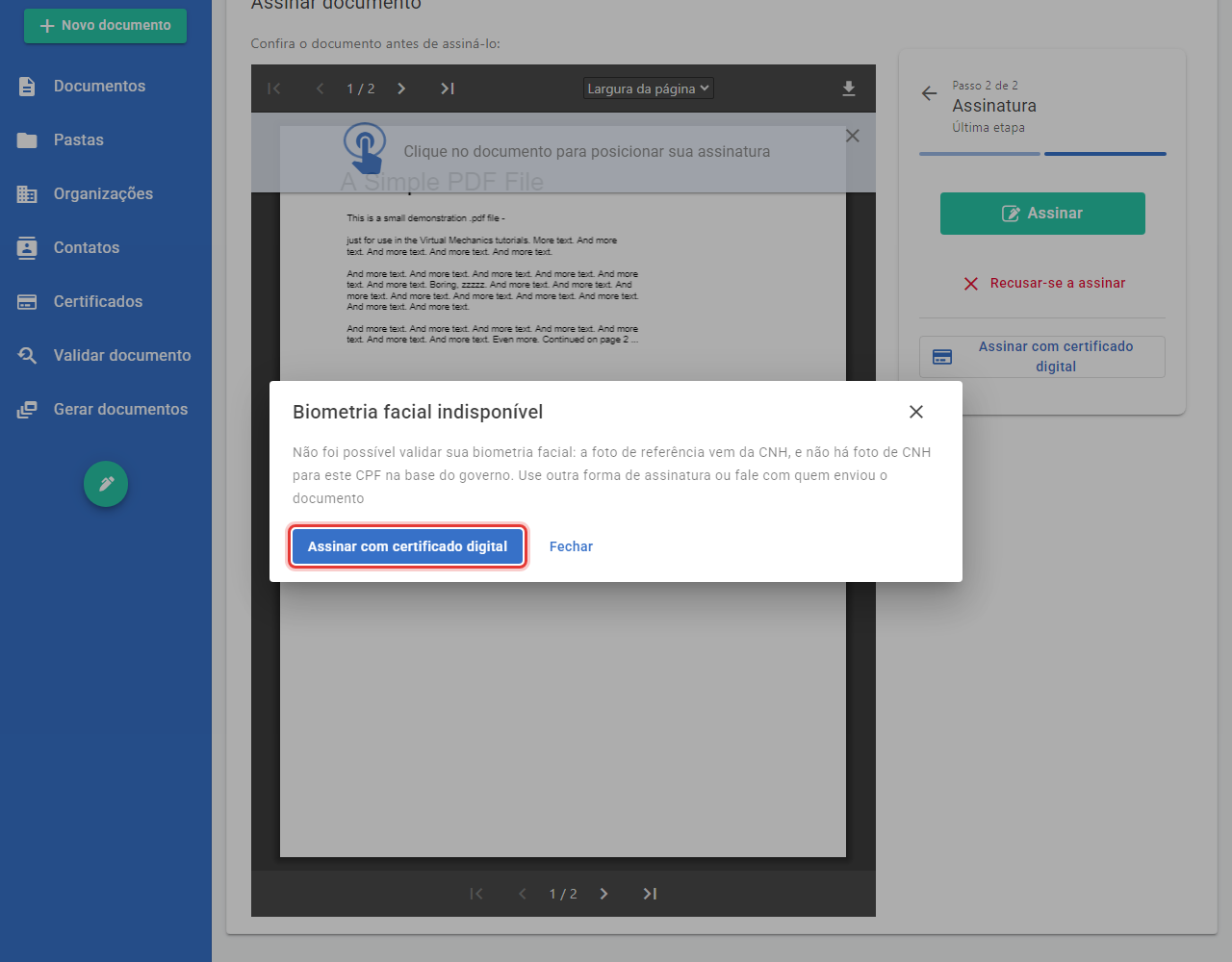
A opção de certificado digital aparece quando o documento também aceita esse tipo de assinatura. Quando a validação está apenas temporariamente fora do ar, a mensagem pede para tentar de novo mais tarde.
As mensagens valem para a versão 5 da API do Datavalid (Datavalid:ApiVersion). Os detalhes técnicos de cada
falha, como um problema de configuração do portal no Serpro, ficam só no log do Signer.
Saiba mais em Biometria facial indisponível.