Novidades da versão 3.4.0
Esta página mostra, passo a passo, como usar o que chegou na versão 3.4.0 do Signer. Em cada imagem, o ponto onde você deve clicar está marcado em vermelho. Quando há mais de um ponto, os números indicam a ordem.
A lista técnica completa, com as correções de bugs, está no histórico de versões.
Para quem assina e envia documentos
Para quem administra uma organização
Para quem administra o sistema
- Datavalid por organização
- Certificado de assinatura eletrônica
- Provedores de notificação
- Gateway de pagamento
Operadores e link único
Cada participante de um documento pode ter um operador: uma pessoa que recebe um link para assinar ou aprovar em nome dele. Quem enviou o documento também pode gerar um link único com vários participantes.
Indicar o operador ao criar o documento
-
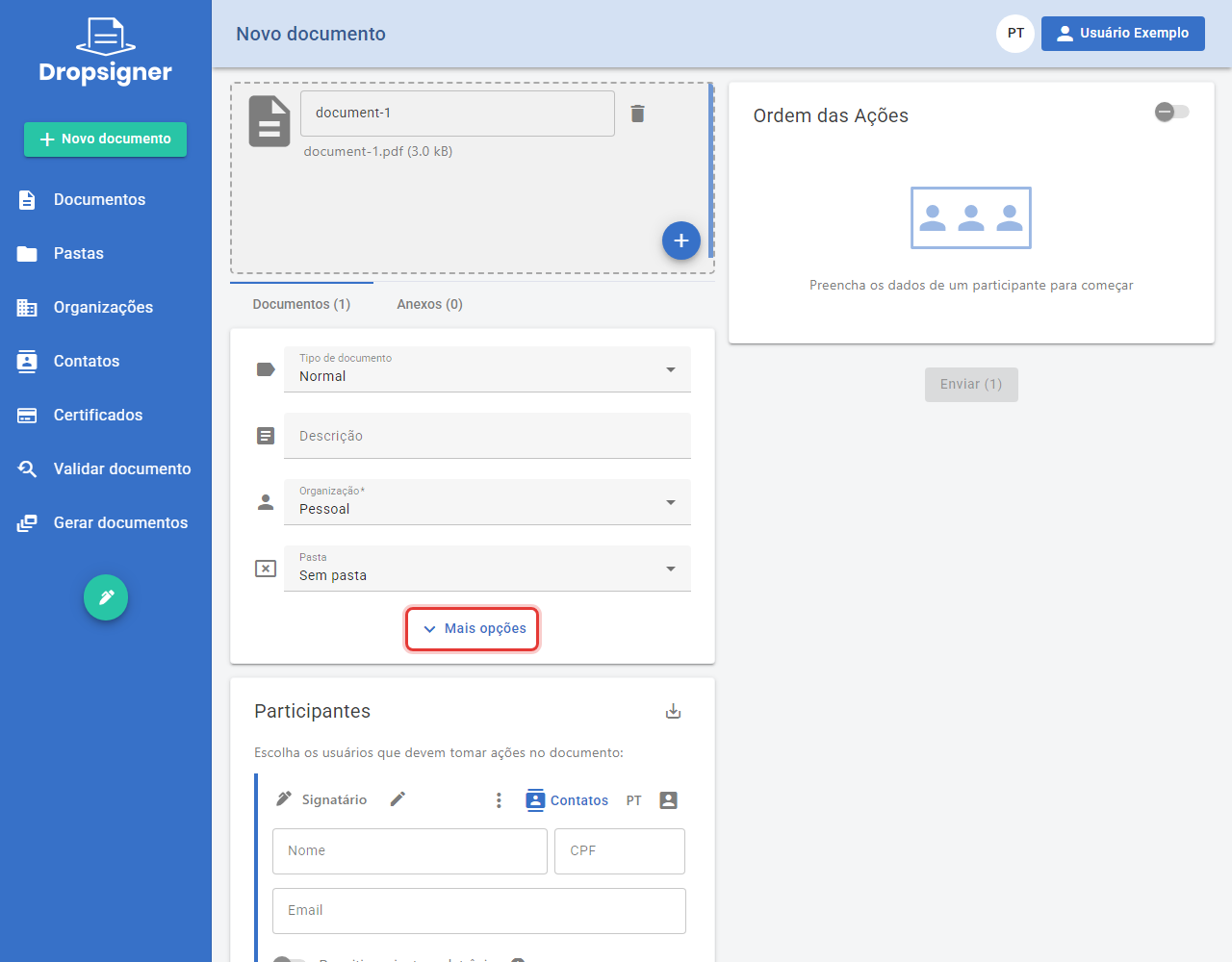
Na criação do documento, clique em Mais opções.
-
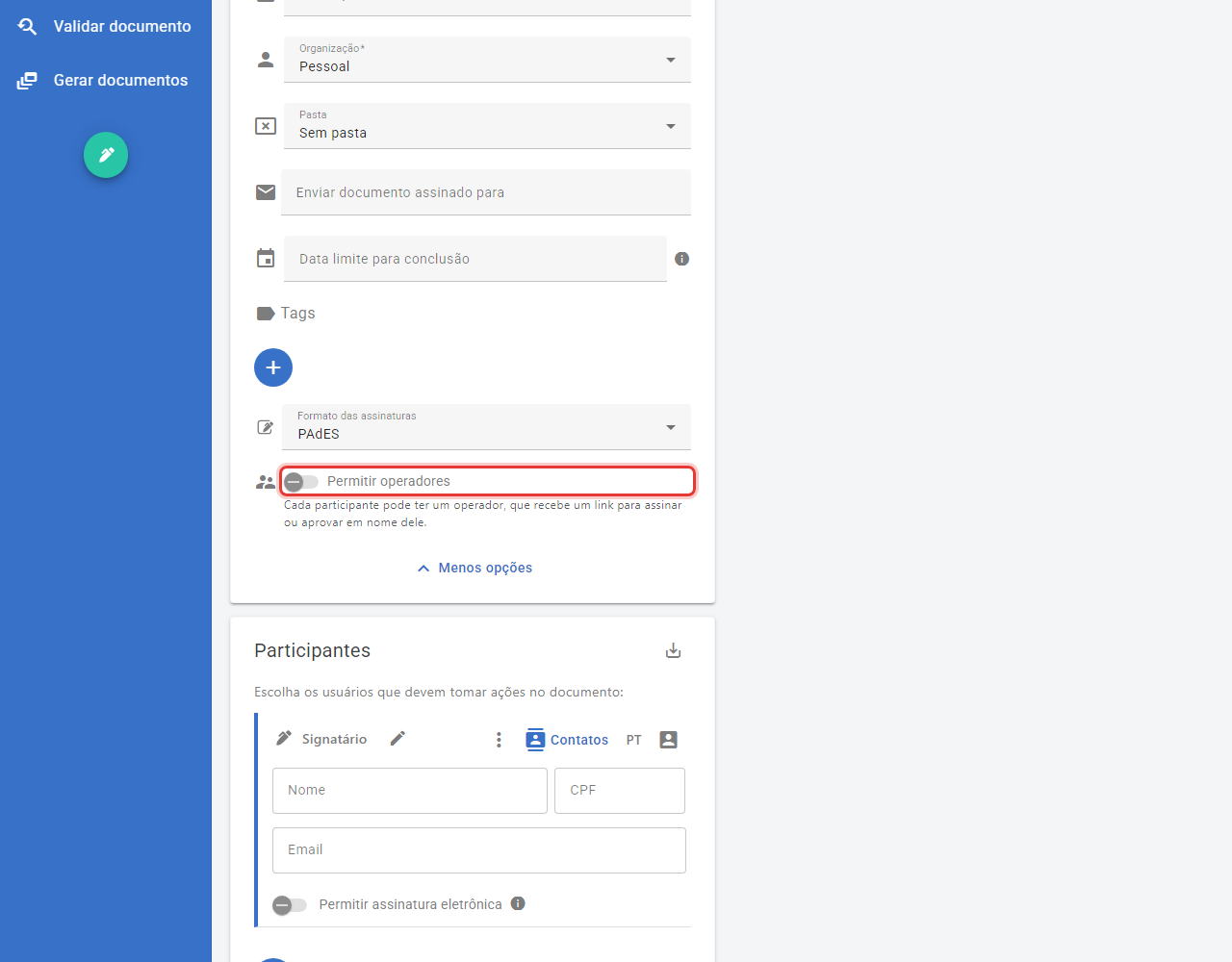
Ligue Permitir operadores.
-
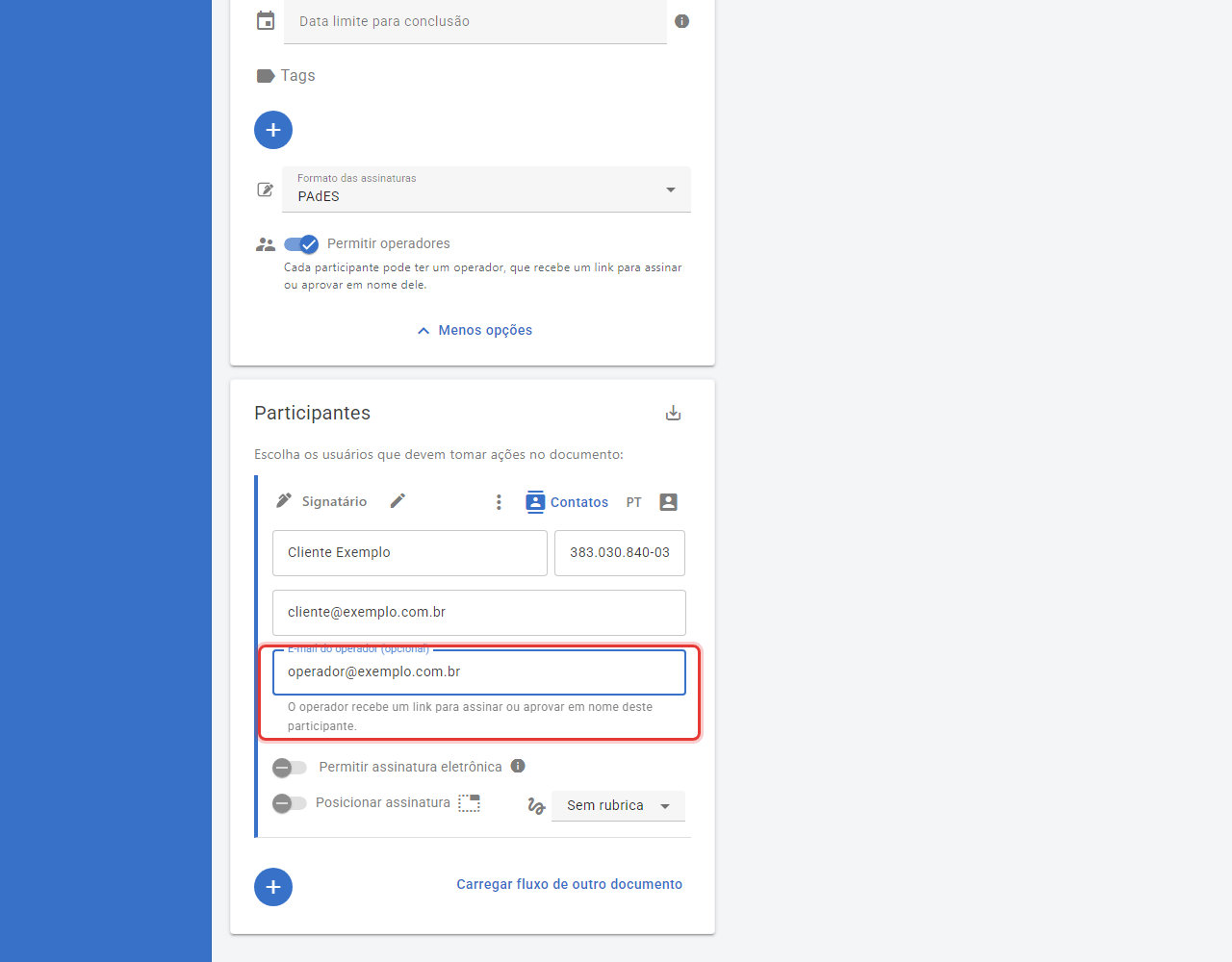
No cartão de cada participante que terá operador, preencha E-mail do operador (opcional). O operador recebe um link para assinar ou aprovar em nome desse participante.
-
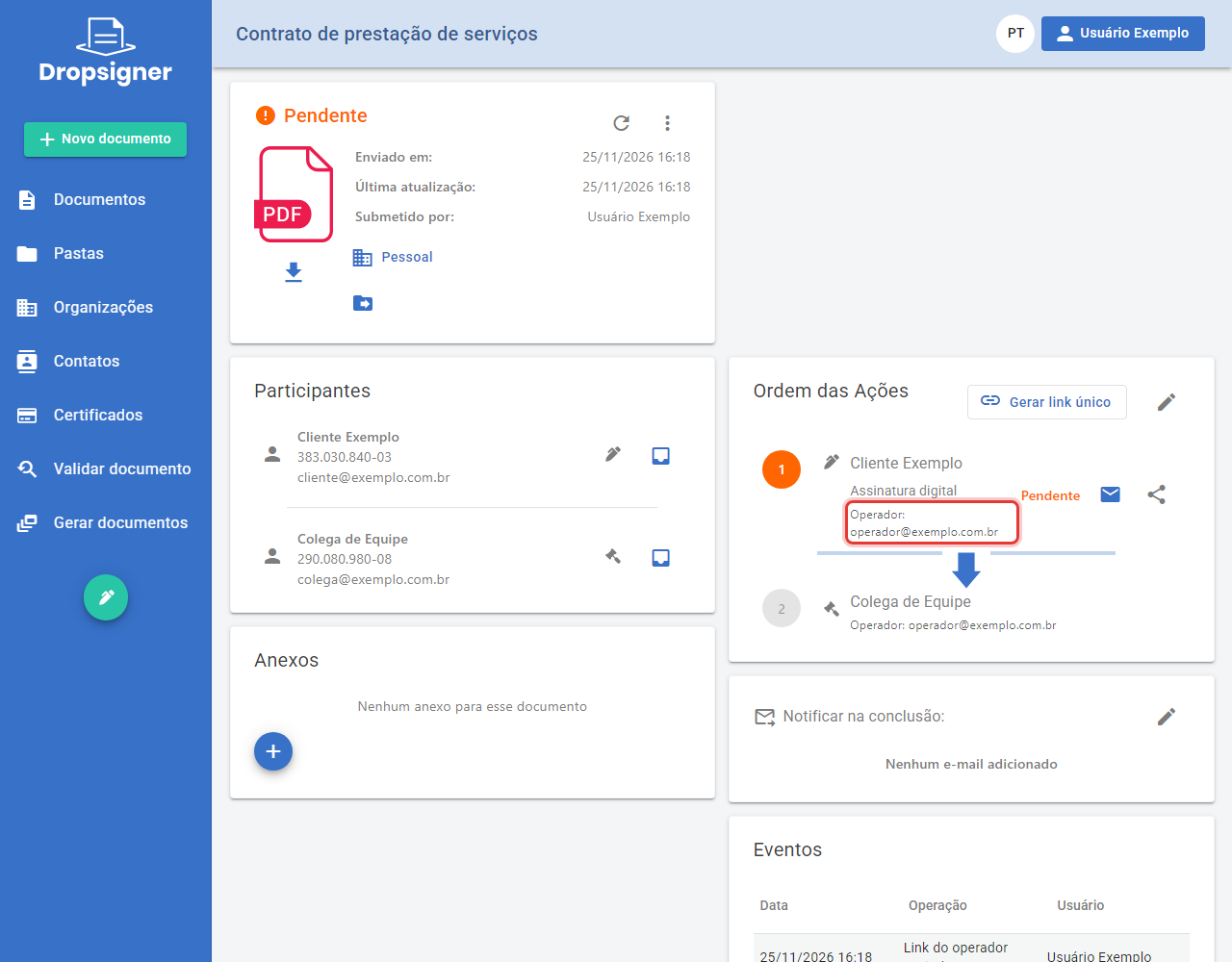
Depois de enviado, o documento mostra o operador de cada participante na Ordem das Ações.
Gerar um link único
-
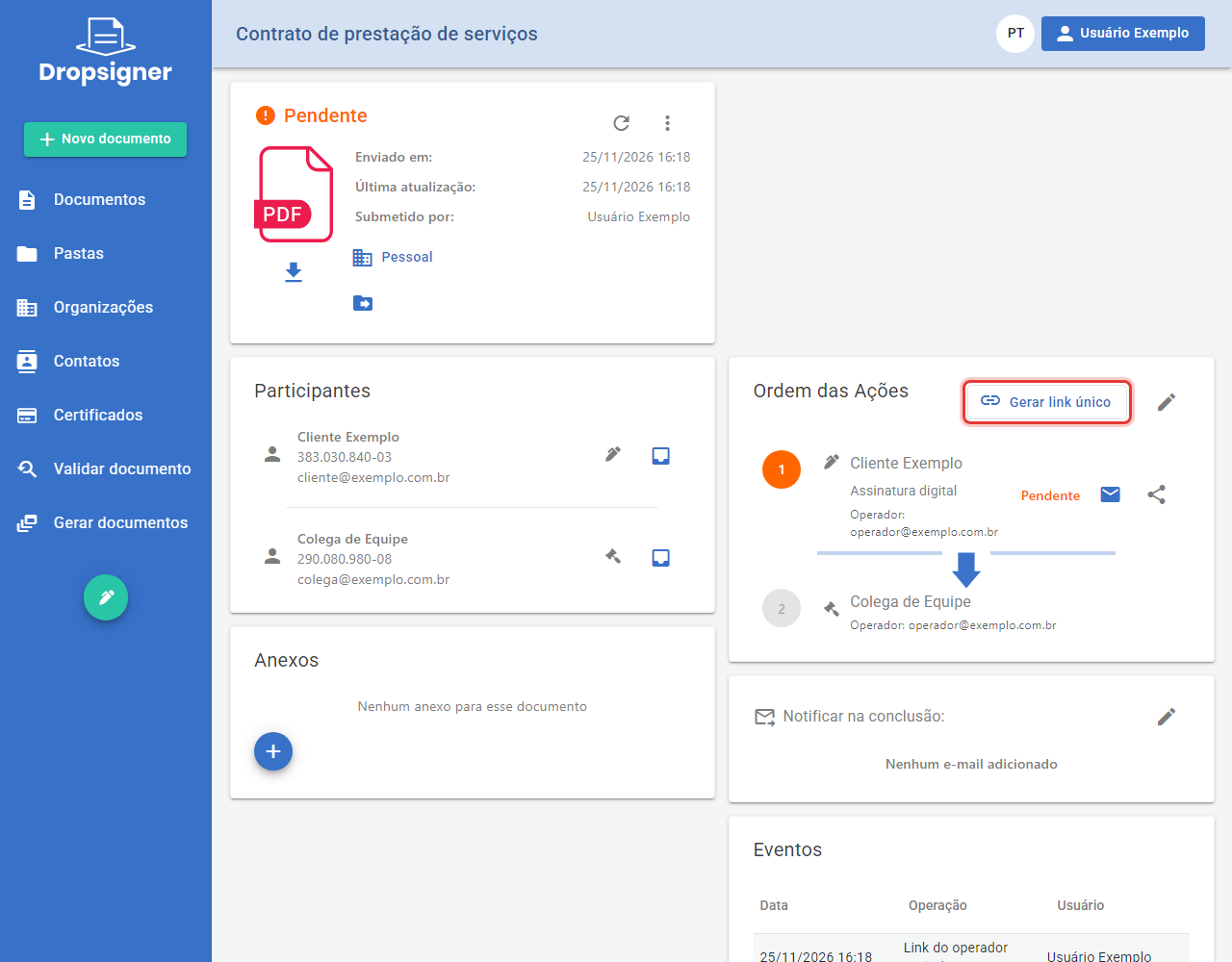
Na página do documento pendente, clique em Gerar link único, na Ordem das Ações.
-
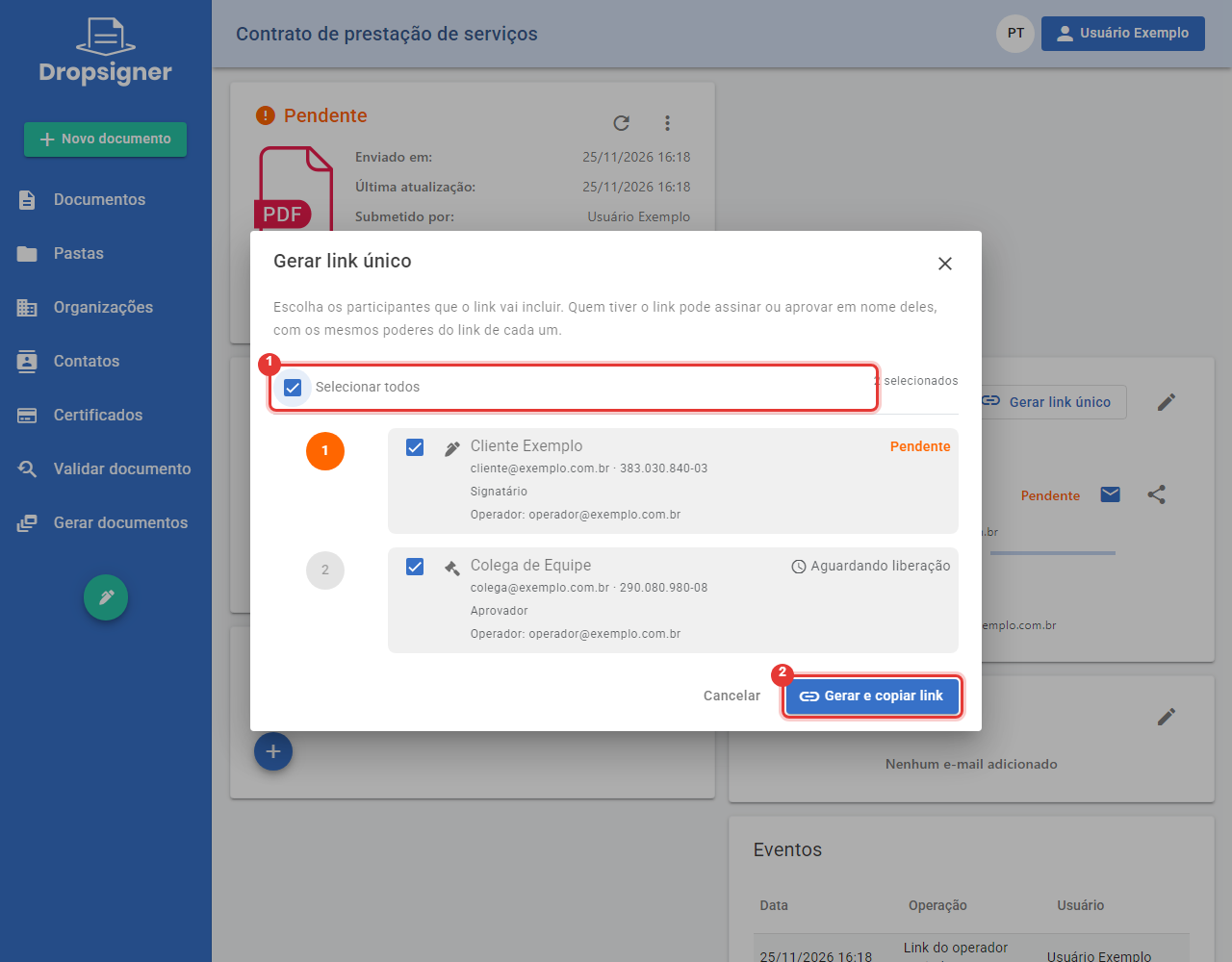
Marque os participantes que o link vai incluir, ou Selecionar todos (1), e clique em Gerar e copiar link (2). Quem tiver o link pode assinar ou aprovar em nome deles, com os mesmos poderes do link de cada um.
O que o operador vê
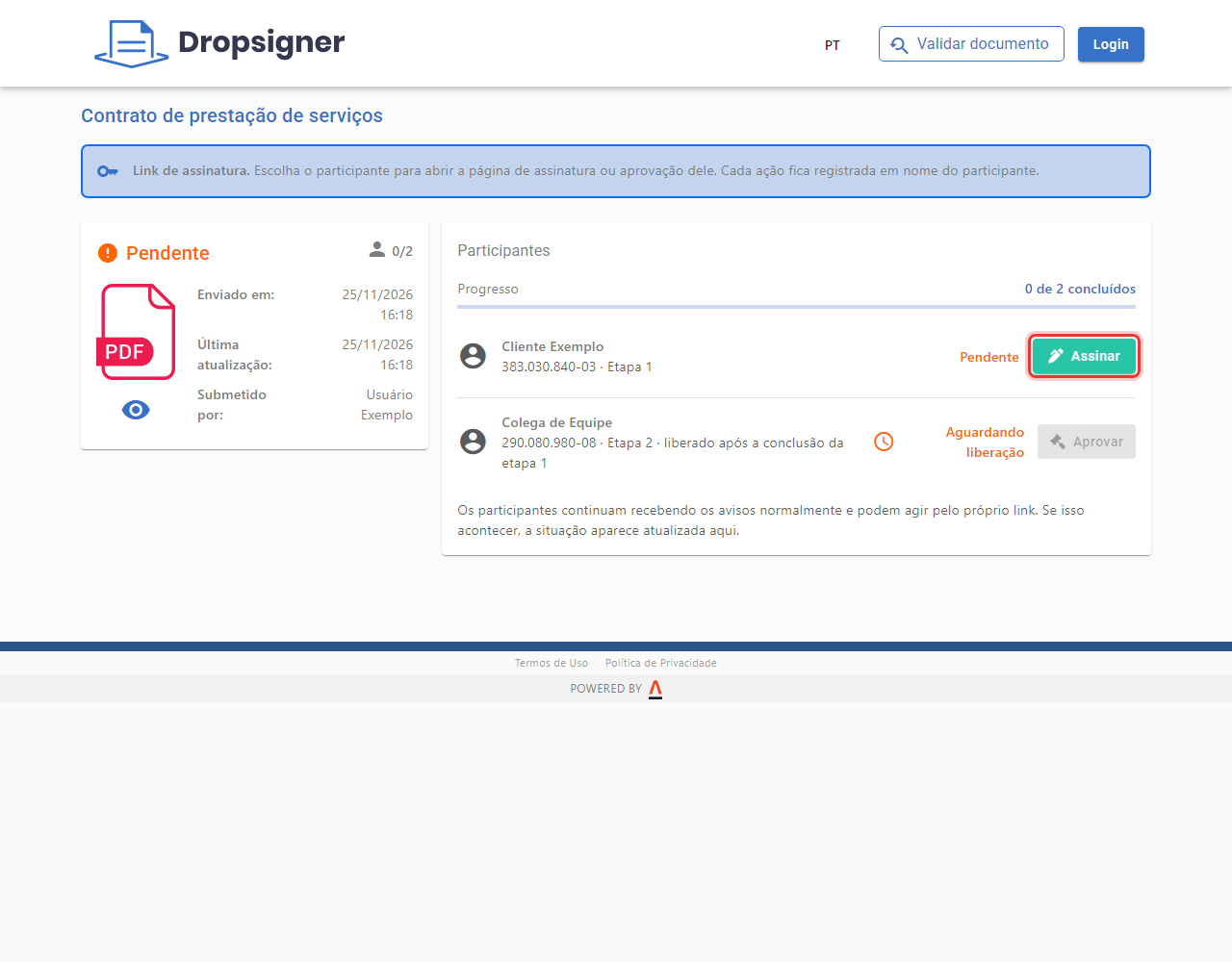
Ao abrir o link, o operador vê a lista de participantes por quem pode agir, com o progresso do documento. Ele clica em Assinar ou Aprovar na linha de um participante. Quem está numa etapa posterior aparece como Aguardando liberação até a etapa anterior ser concluída. Cada ação fica registrada em nome do participante.
Os operadores vêm ligados. A configuração CentralizedLink:Enabled os desliga.
CentralizedLink:RequireDigitalSignature exige certificado digital pelo link do operador e pelo link
único, e CentralizedLink:AllowRefusal permite recusar por eles. O administrador da organização ajusta
essas duas regras em Configurações gerais da organização.
Saiba mais em Operadores e link único. Para integrar pela API, veja Operadores e link único pela API.
Consentimento biométrico antes da selfie
Na assinatura eletrônica com biometria facial (Datavalid), o Signer agora pede o consentimento do signatário para tratar a imagem do rosto antes de abrir a câmera, conforme a LGPD. O consentimento vale para os próximos documentos até vencer, e não é pedido de novo nesse período.
-
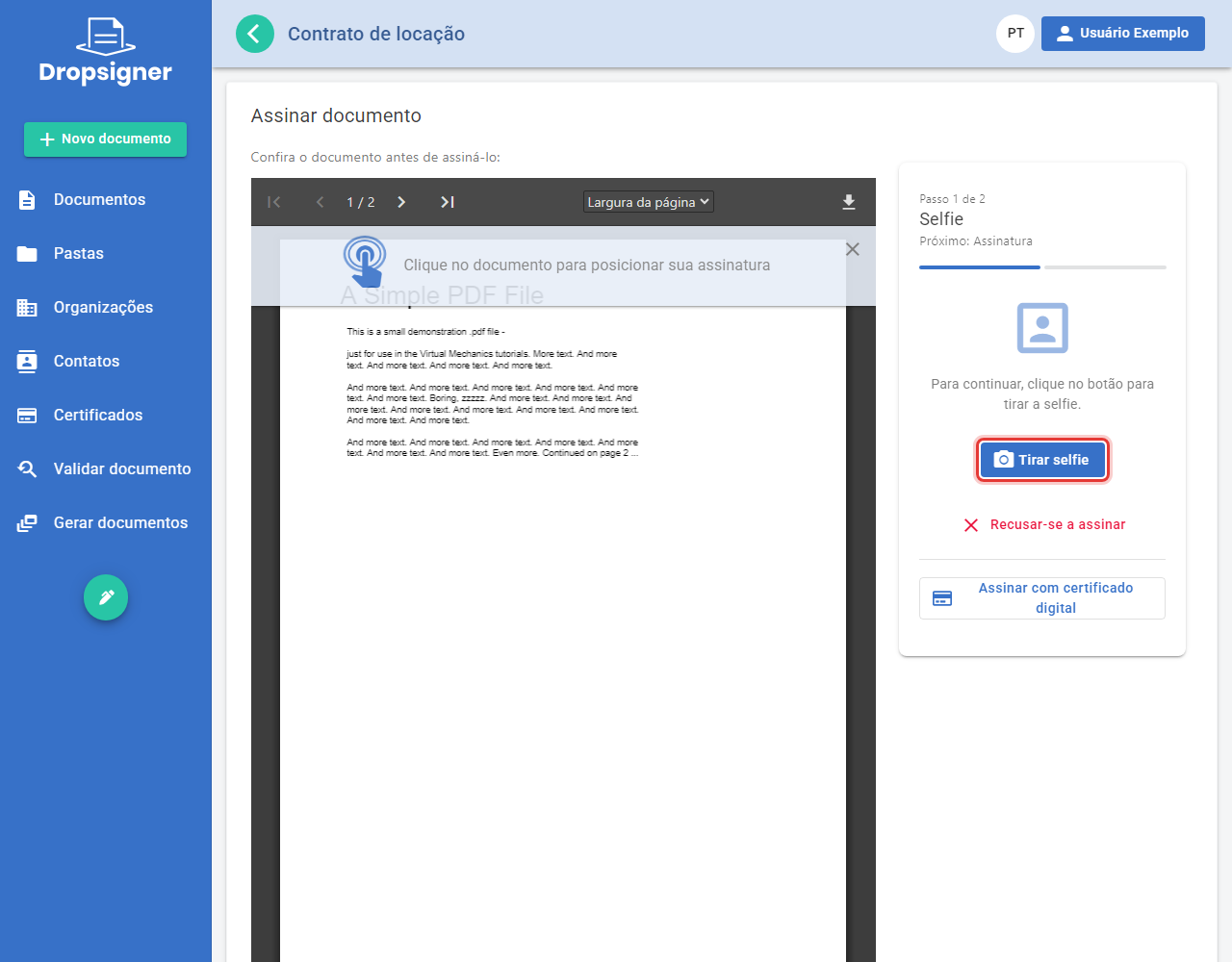
Na tela de assinatura, clique em Tirar selfie.
-
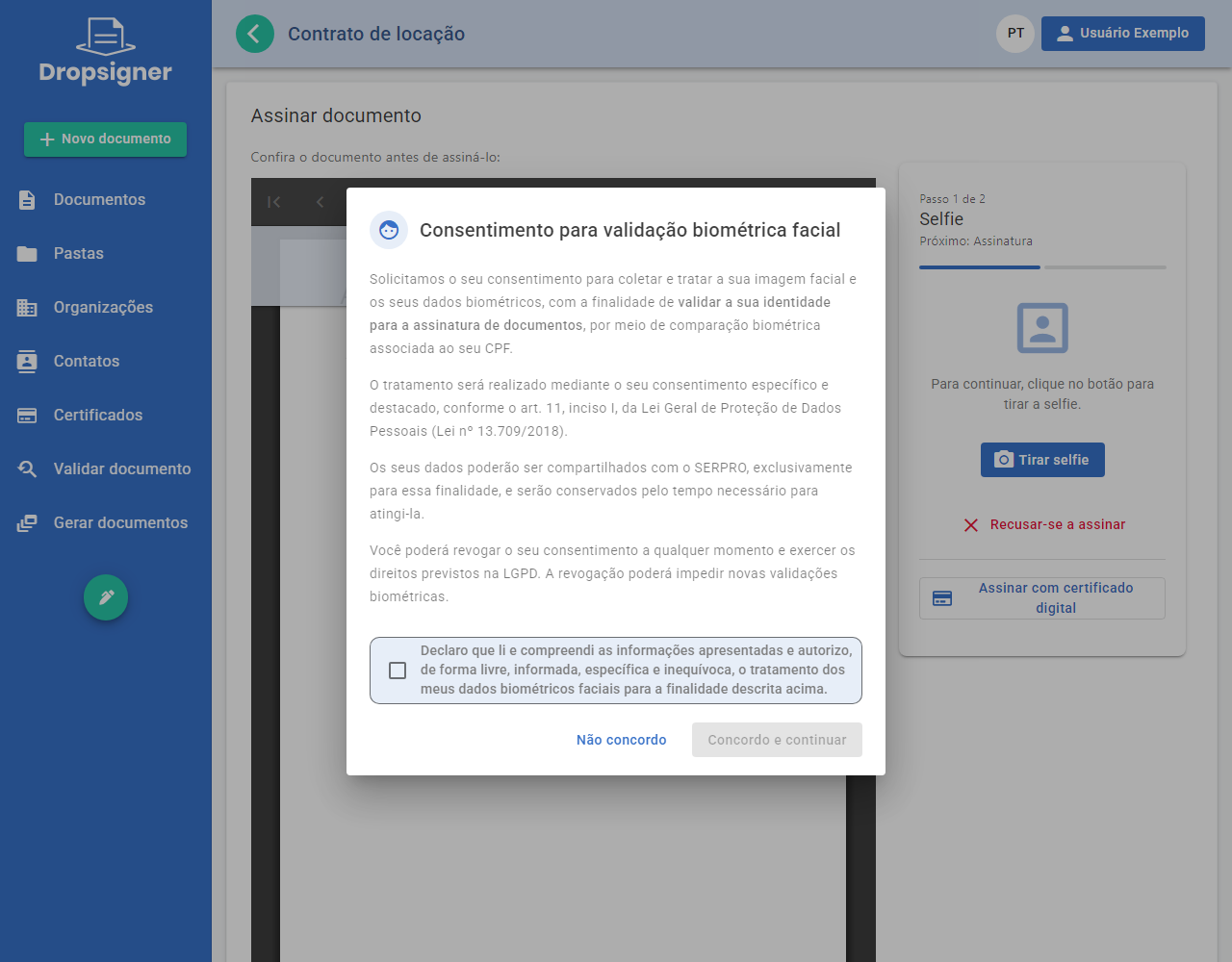
A janela Consentimento para validação biométrica facial explica para que a imagem é usada.
-
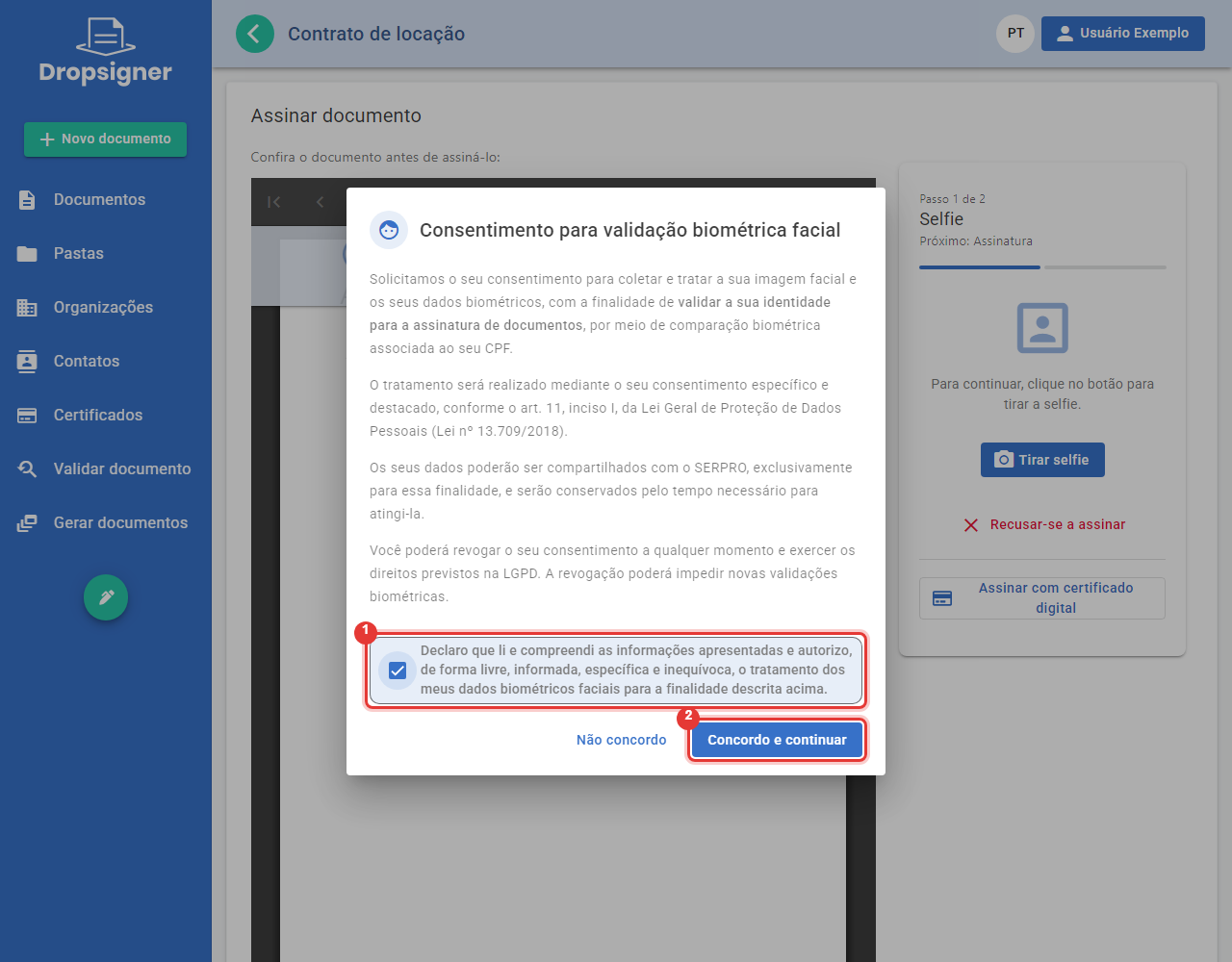
Marque a declaração (1) e clique em Concordo e continuar (2). Em Não concordo, a biometria facial não é usada e você pode assinar com certificado digital.
-
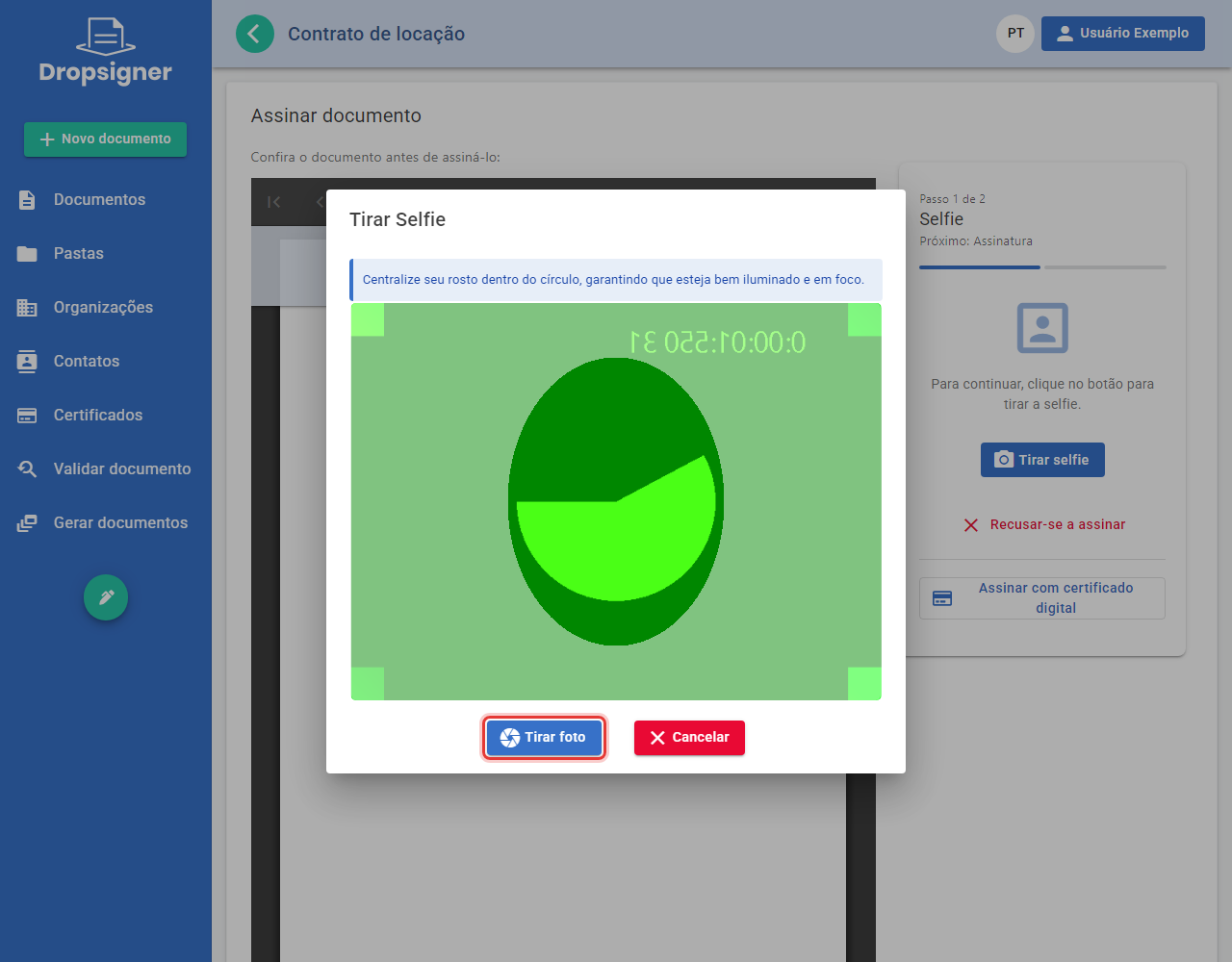
A câmera abre. Centralize o rosto, clique em Tirar foto e siga com a assinatura.
-
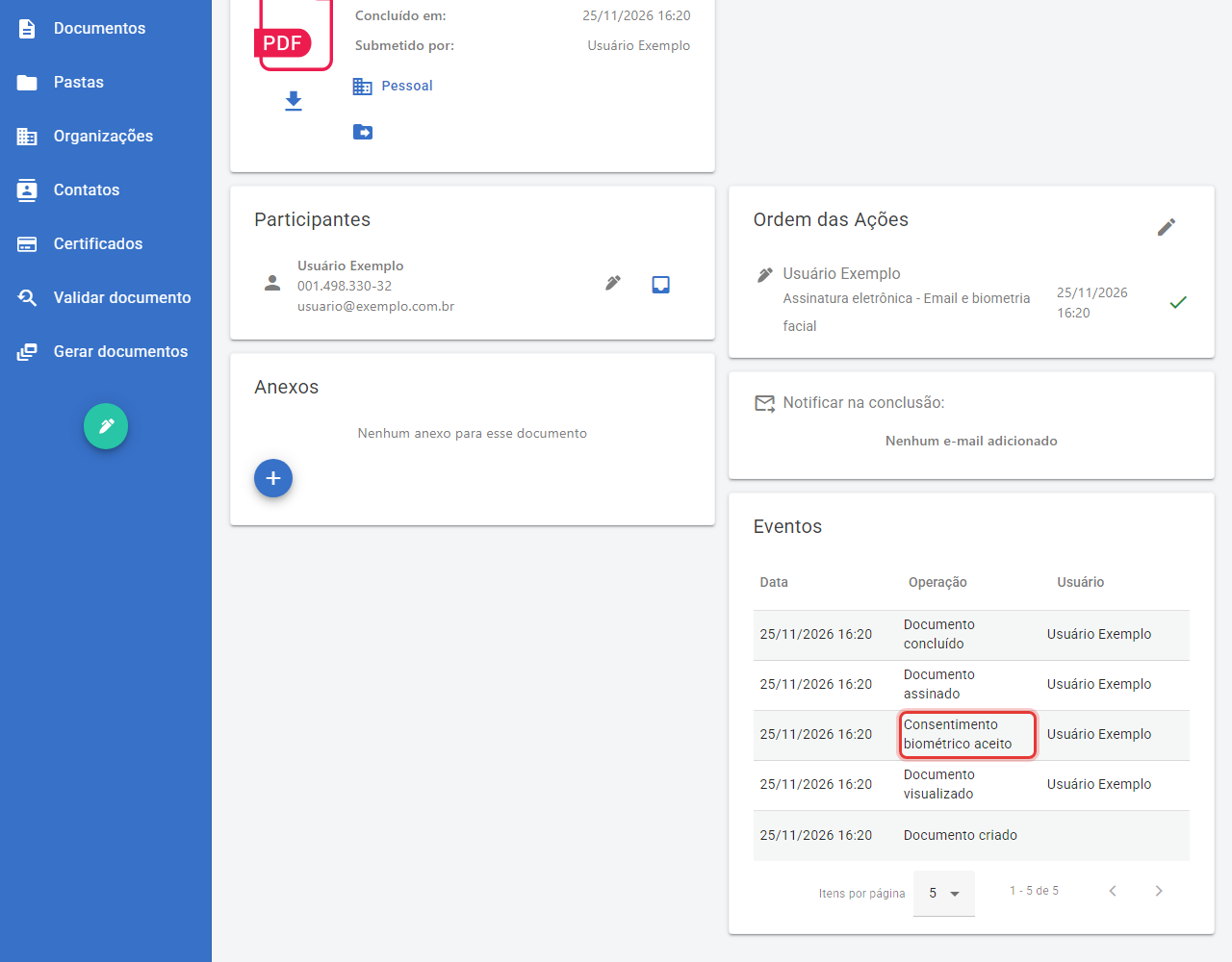
O aceite fica registrado nos Eventos do documento como Consentimento biométrico aceito, e também nas evidências da assinatura e no manifesto.
O consentimento vale para a versão 5 da API do Datavalid (Datavalid:ApiVersion) e é pedido quando
Datavalid:RequiresConsent está ligado. Datavalid:ConsentValidityDays define por quantos dias ele vale
(90 por padrão).
Saiba mais em Consentimento para a biometria facial.
Gestão de webhooks
O administrador da organização agora acompanha e configura os webhooks numa página própria, com a saúde de cada um nas últimas 24 horas, o histórico de entregas e o reenvio do que não chegou.
-
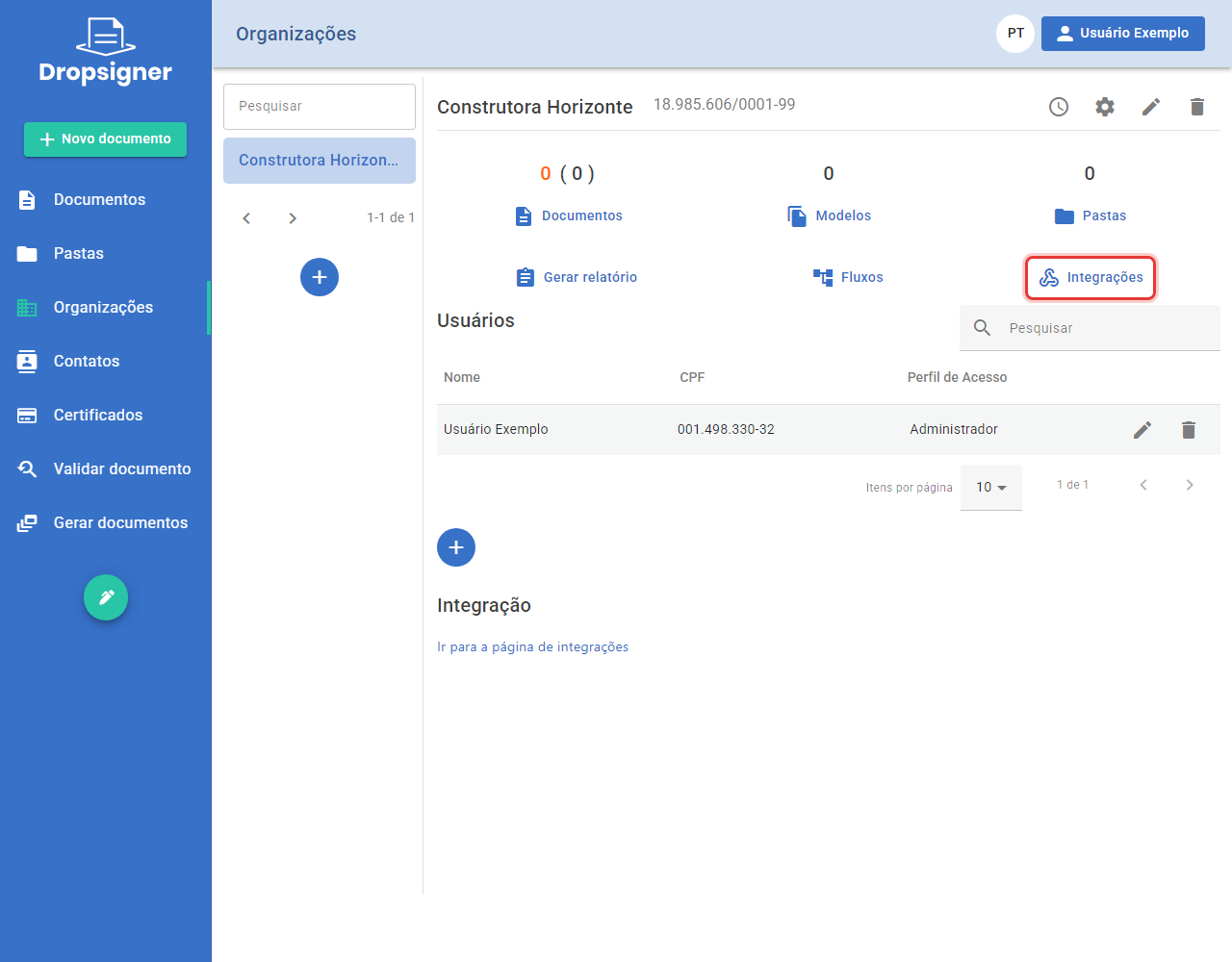
Na página da organização, clique em Integrações.
-
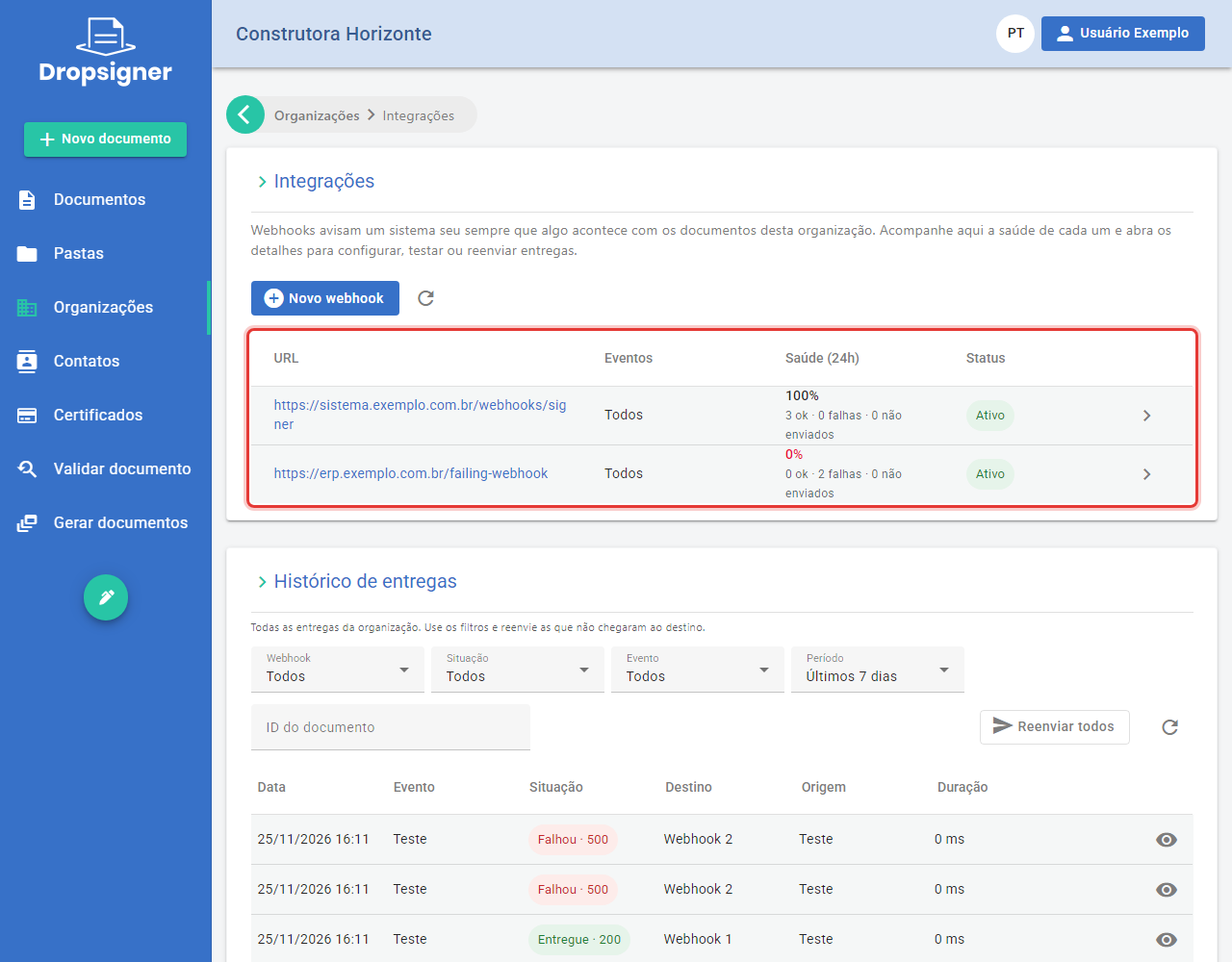
A tabela mostra cada webhook com os eventos enviados, a Saúde (24h) e o status.
-
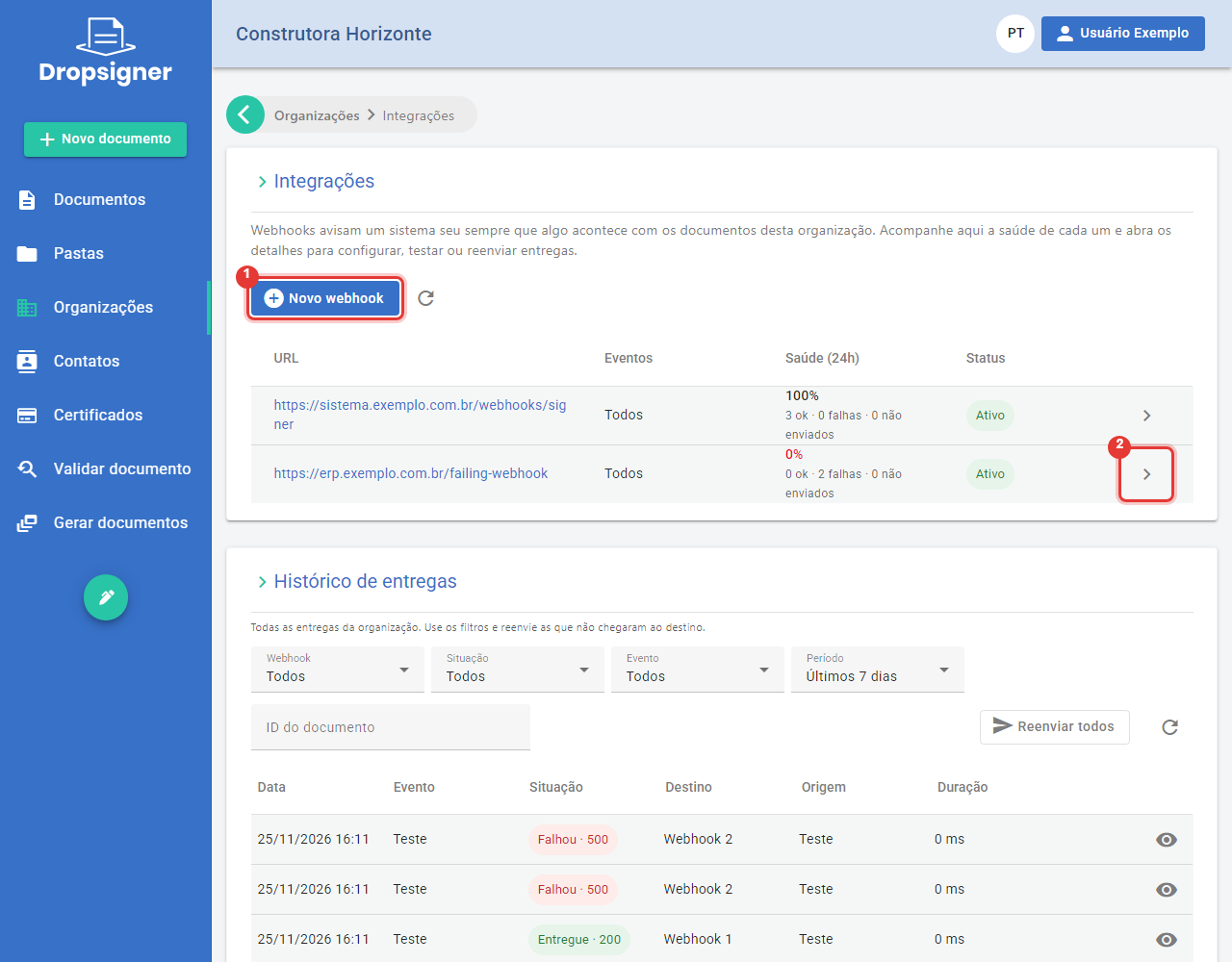
Para cadastrar outro, clique em Novo webhook (1). Para ver um webhook, clique na seta da linha dele (2).
-
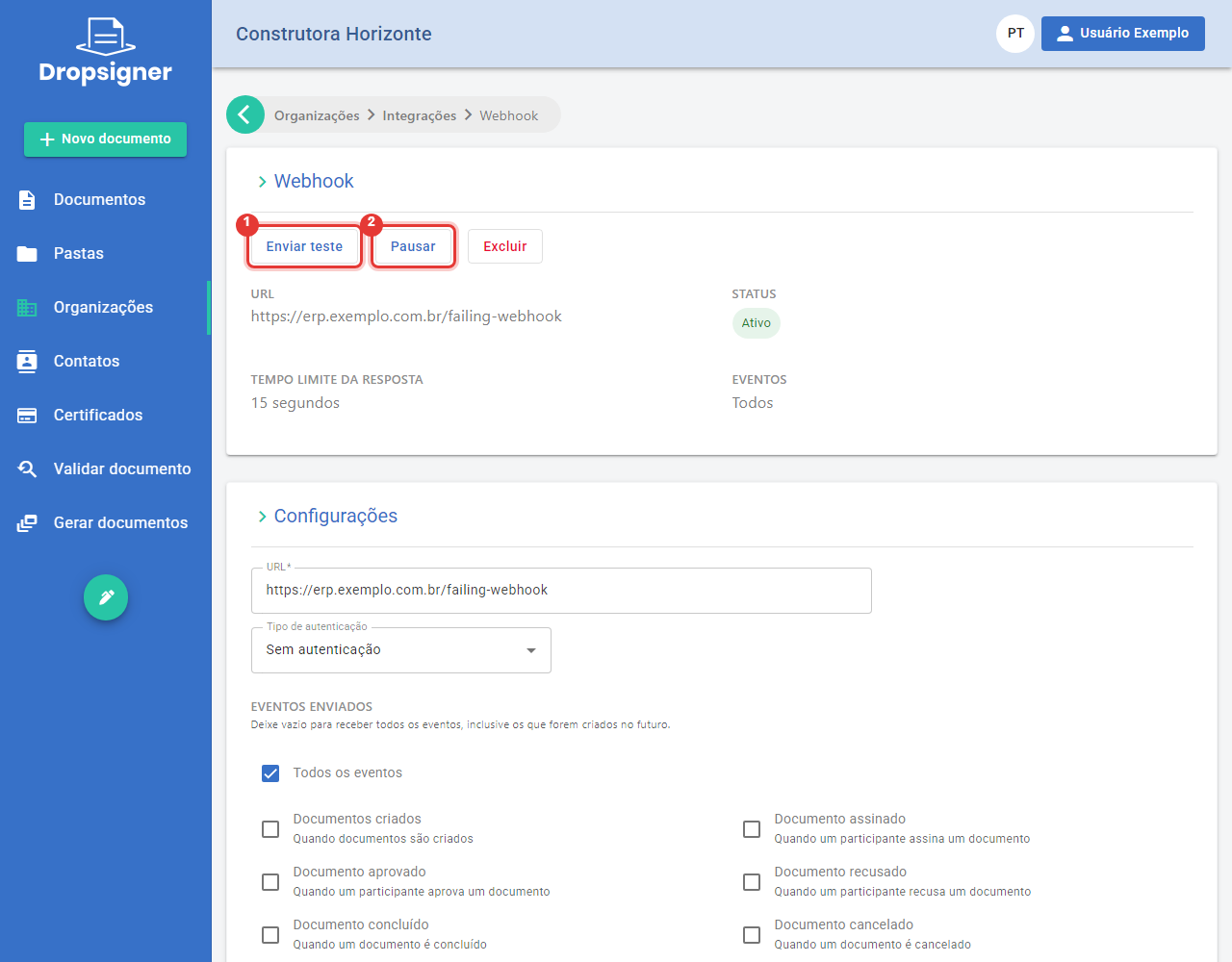
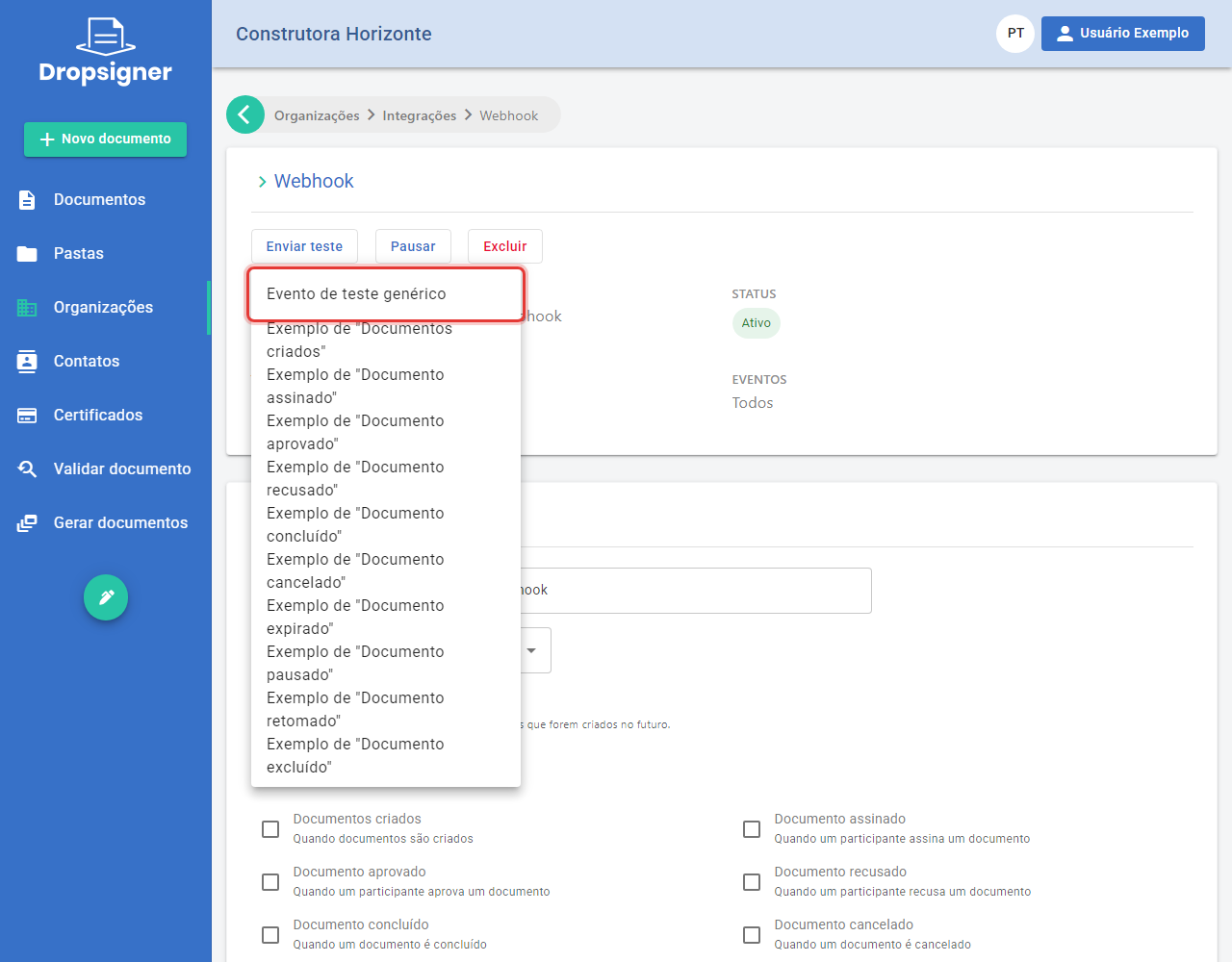
Na página do webhook, Enviar teste (1) manda um evento de exemplo e Pausar (2) suspende os envios até você retomá-los.
-
Em Enviar teste, escolha Evento de teste genérico ou o exemplo de um evento específico.
-
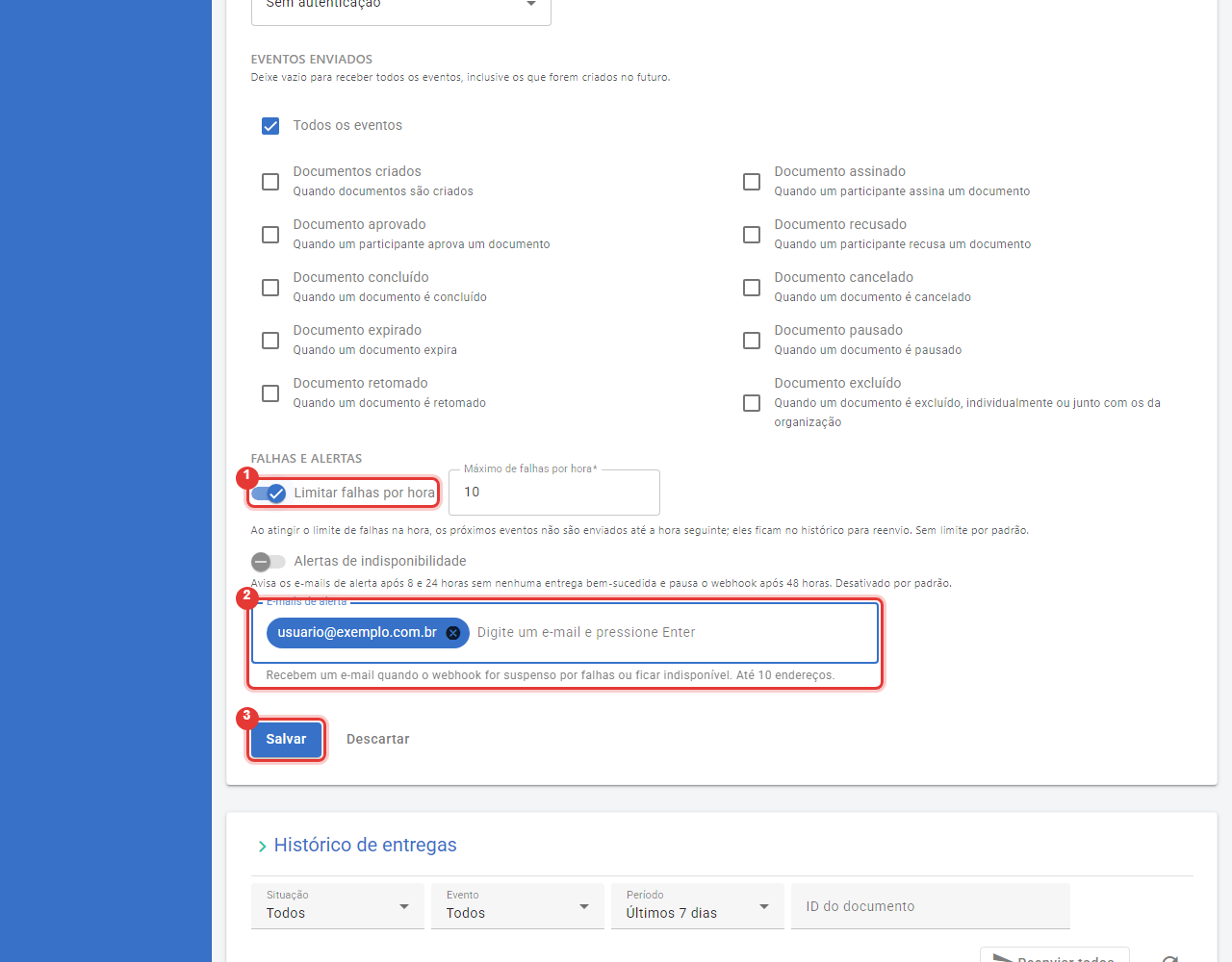
Em Falhas e alertas, ligue Limitar falhas por hora (1) e informe o máximo: ao atingir o limite, os próximos eventos não são enviados até a hora seguinte e ficam no histórico para reenvio. Em E-mails de alerta (2), informe quem recebe um e-mail quando o webhook for suspenso ou ficar indisponível. Clique em Salvar (3).
-
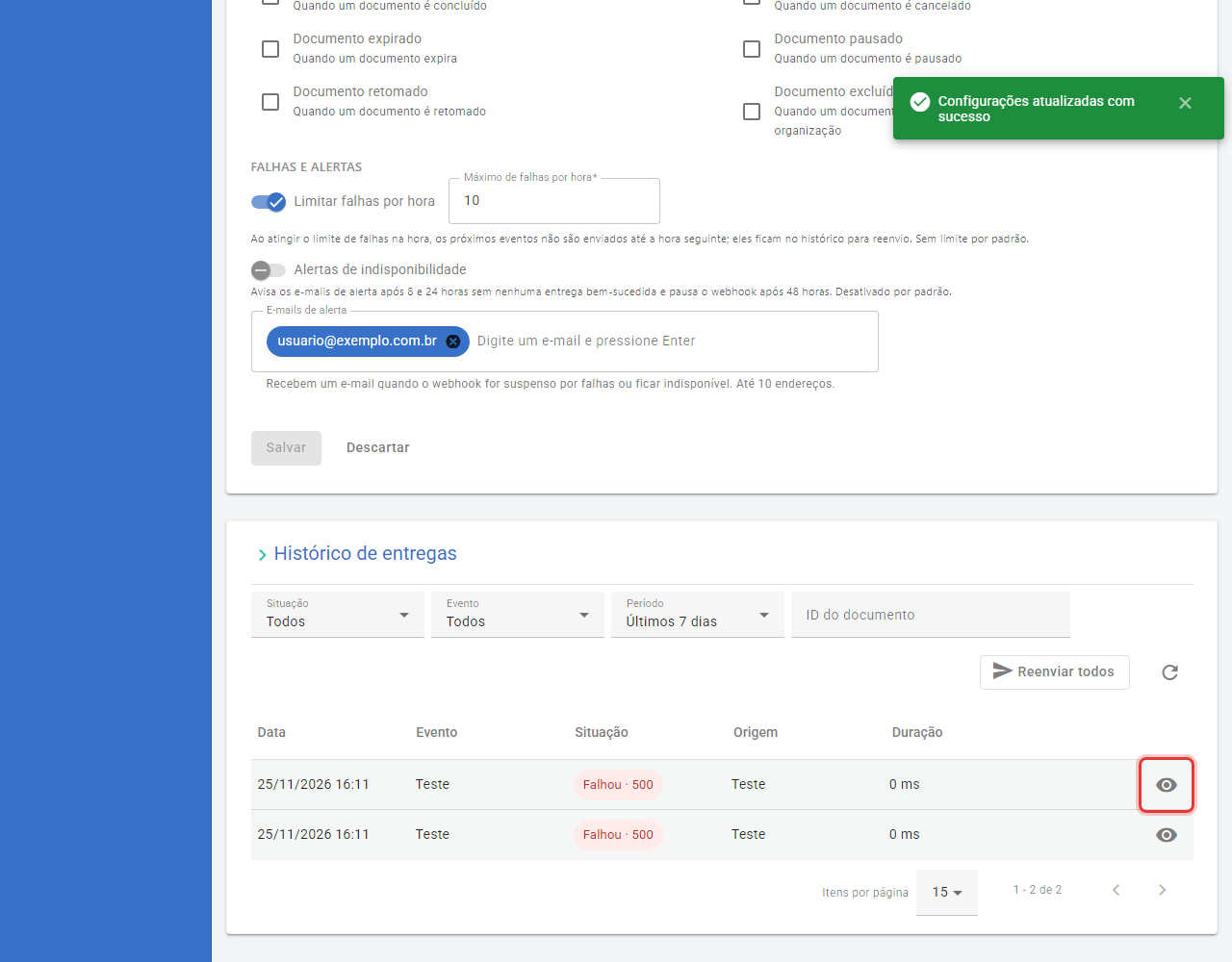
No Histórico de entregas, clique no ícone de olho para ver uma entrega.
-
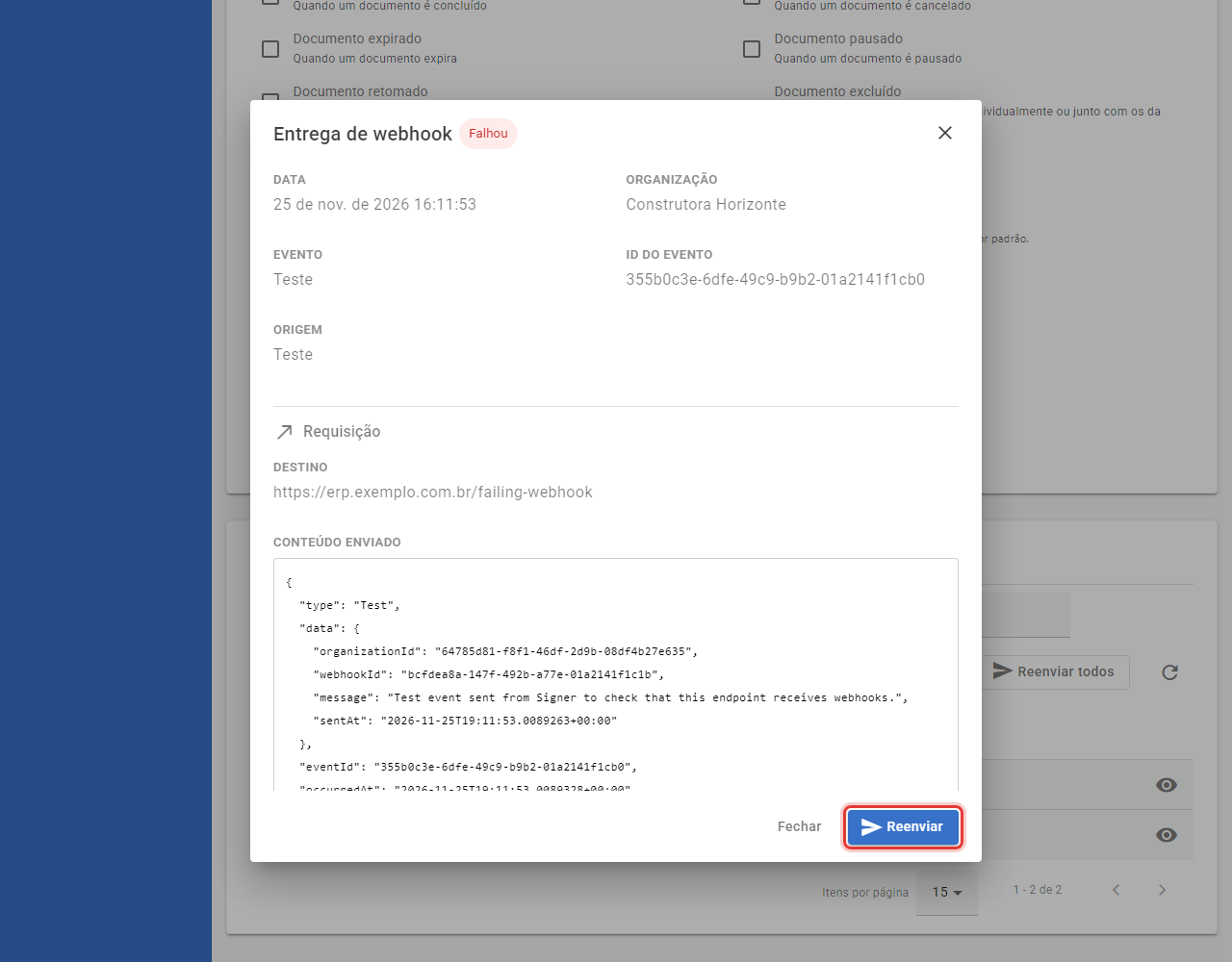
A janela mostra o conteúdo enviado e a resposta recebida. Clique em Reenviar para mandar de novo. Para reenviar várias de uma vez, filtre o histórico e clique em Reenviar todos.
Saiba mais em Integrações (webhooks) e no formato dos eventos em Webhooks.
Datavalid por organização
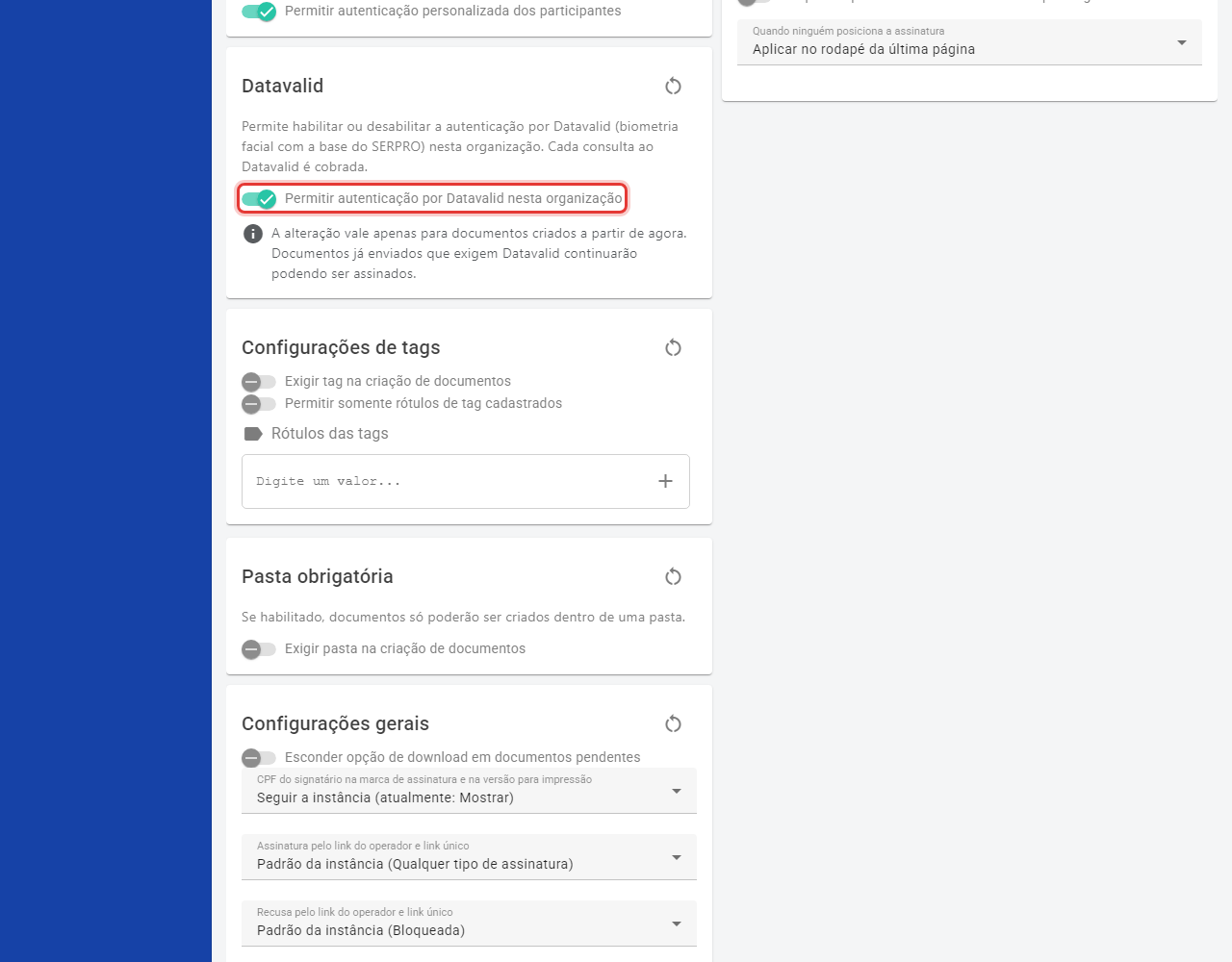
O administrador do sistema agora liga ou desliga a autenticação por Datavalid (biometria facial com a base do SERPRO) em cada organização. Cada consulta ao Datavalid é cobrada.
-
Em System Admin > Organizações, abra a organização e as configurações dela. O cartão Datavalid mostra Permitir autenticação por Datavalid nesta organização.
-
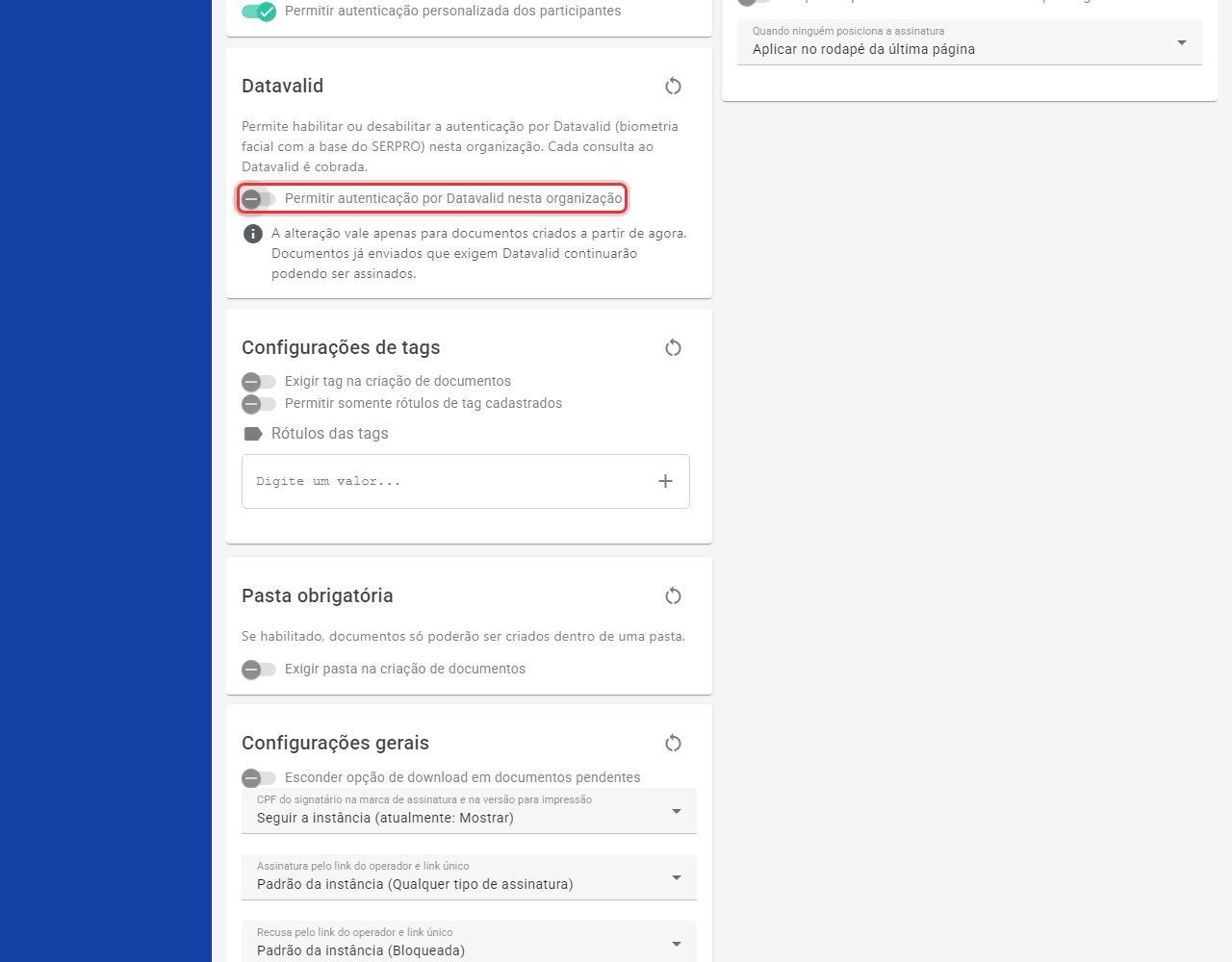
Desligue a opção para a organização não usar o Datavalid.
-
Clique em Salvar todas. A alteração vale só para documentos criados a partir de agora: os já enviados que exigem Datavalid continuam podendo ser assinados.
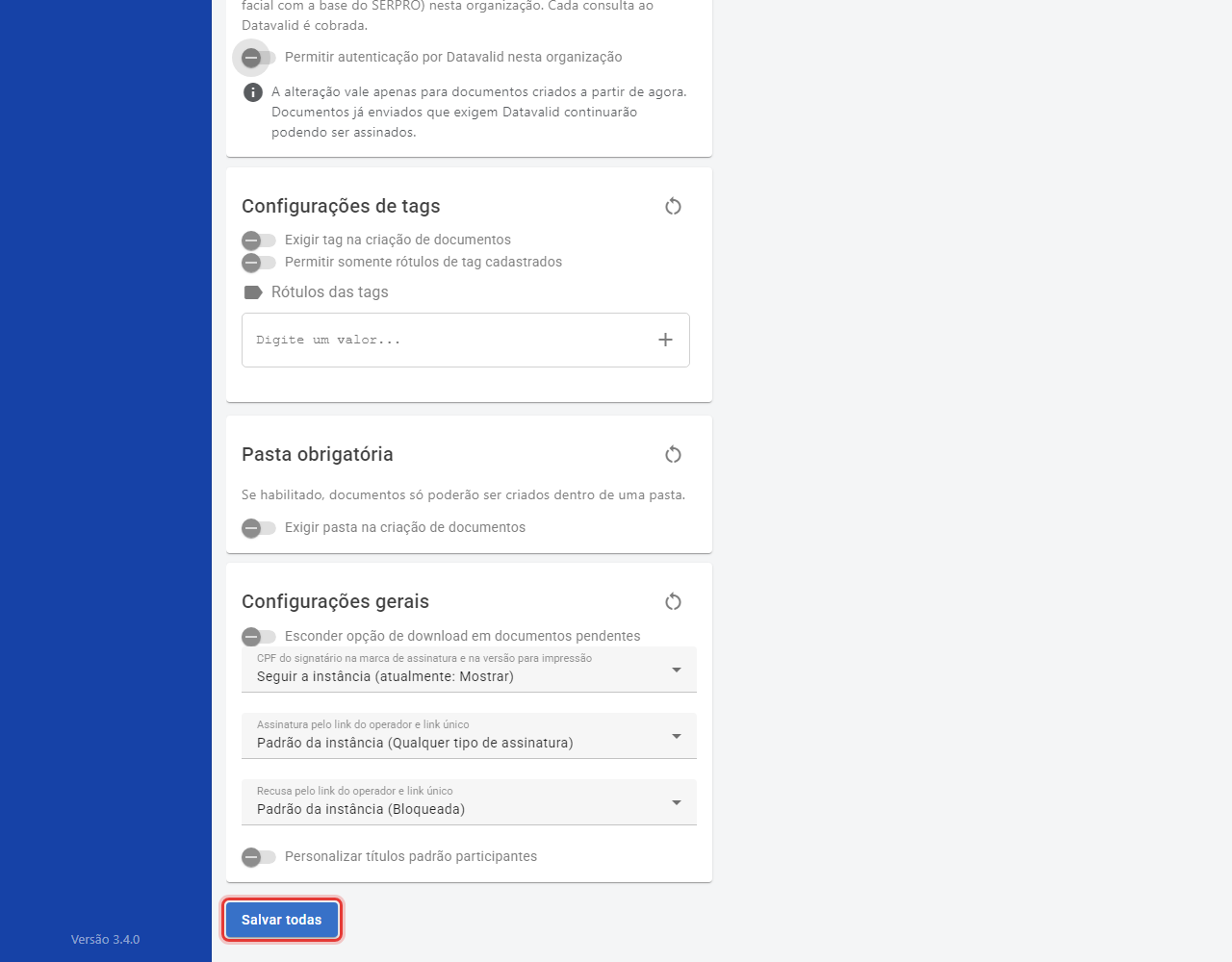
Com o Datavalid desligado, as opções de autenticação com biometria facial deixam de aparecer para quem cria documentos na organização.
O cartão aparece quando a autenticação por Datavalid está ligada na instância
(ElectronicSignature:EnableDatavalidAuthentication) e só para o administrador do sistema.
Saiba mais em Datavalid por organização.
Certificado de assinatura eletrônica
O certificado que o Signer usa nas assinaturas eletrônicas agora é gerenciado pela tela, sem editar a configuração do servidor: troca do certificado, histórico com restauração, modo da assinatura e quem é avisado do vencimento.
-
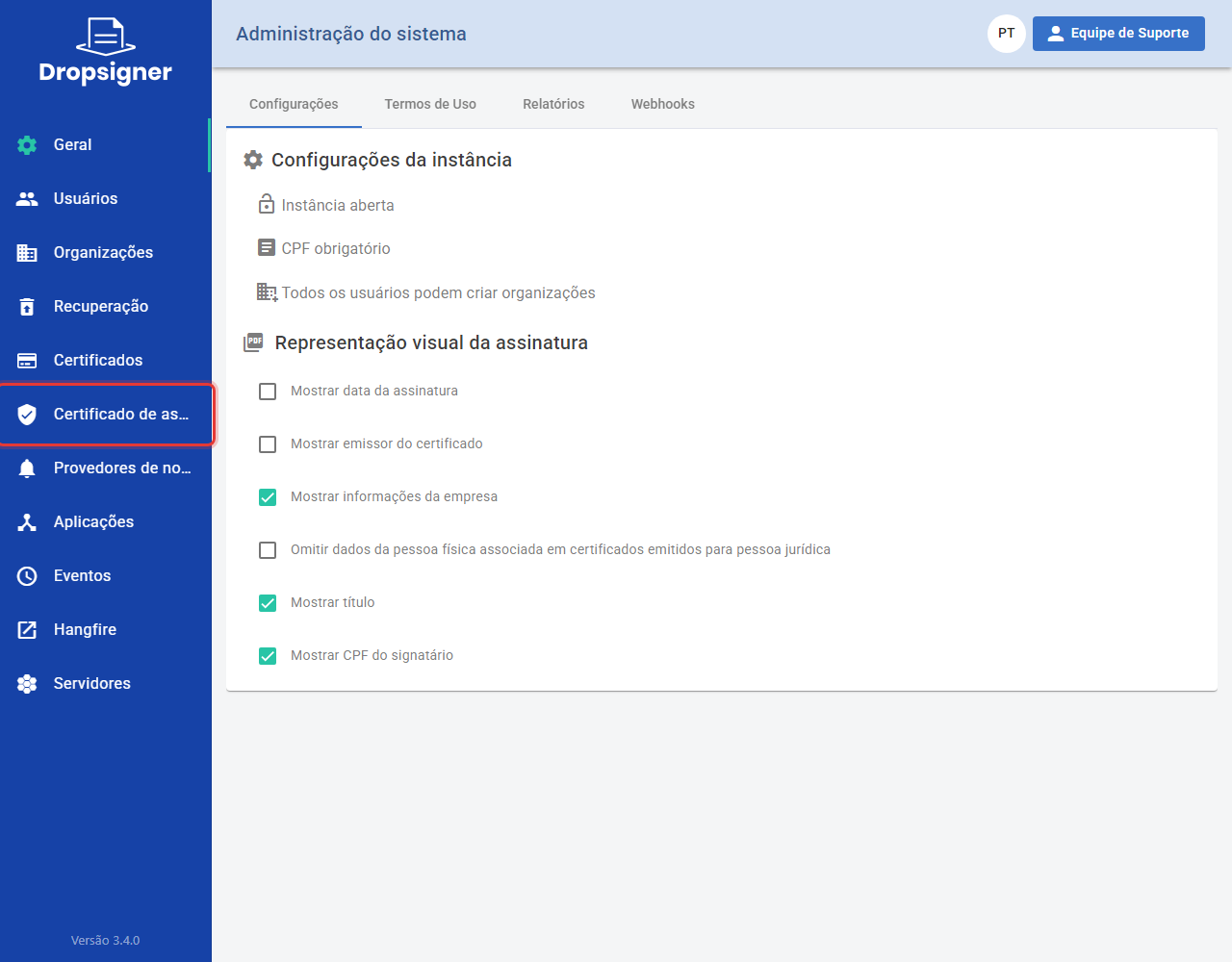
No menu de System Admin, clique em Certificado de assinatura.
-
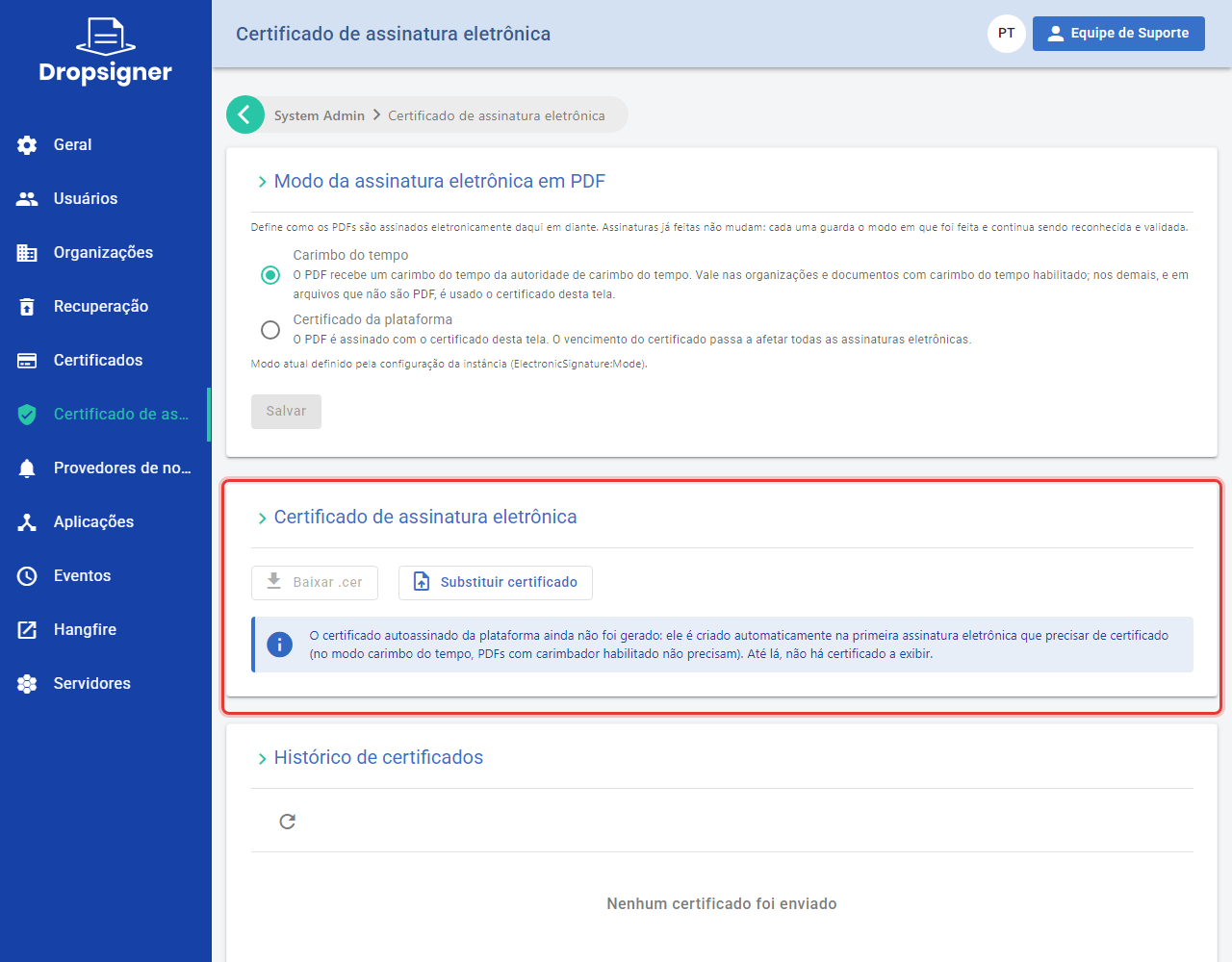
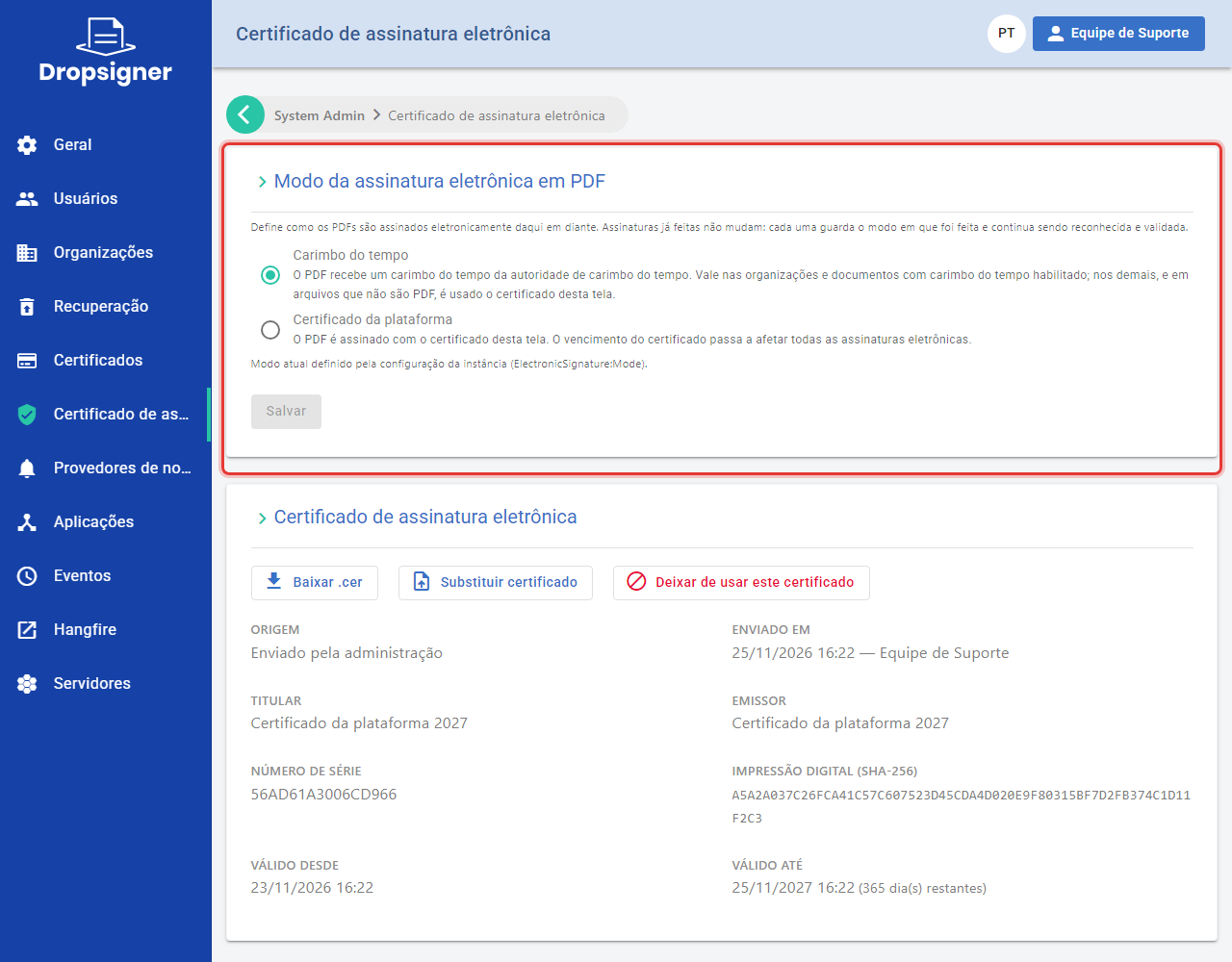
O quadro Certificado de assinatura eletrônica mostra o certificado em uso.
-
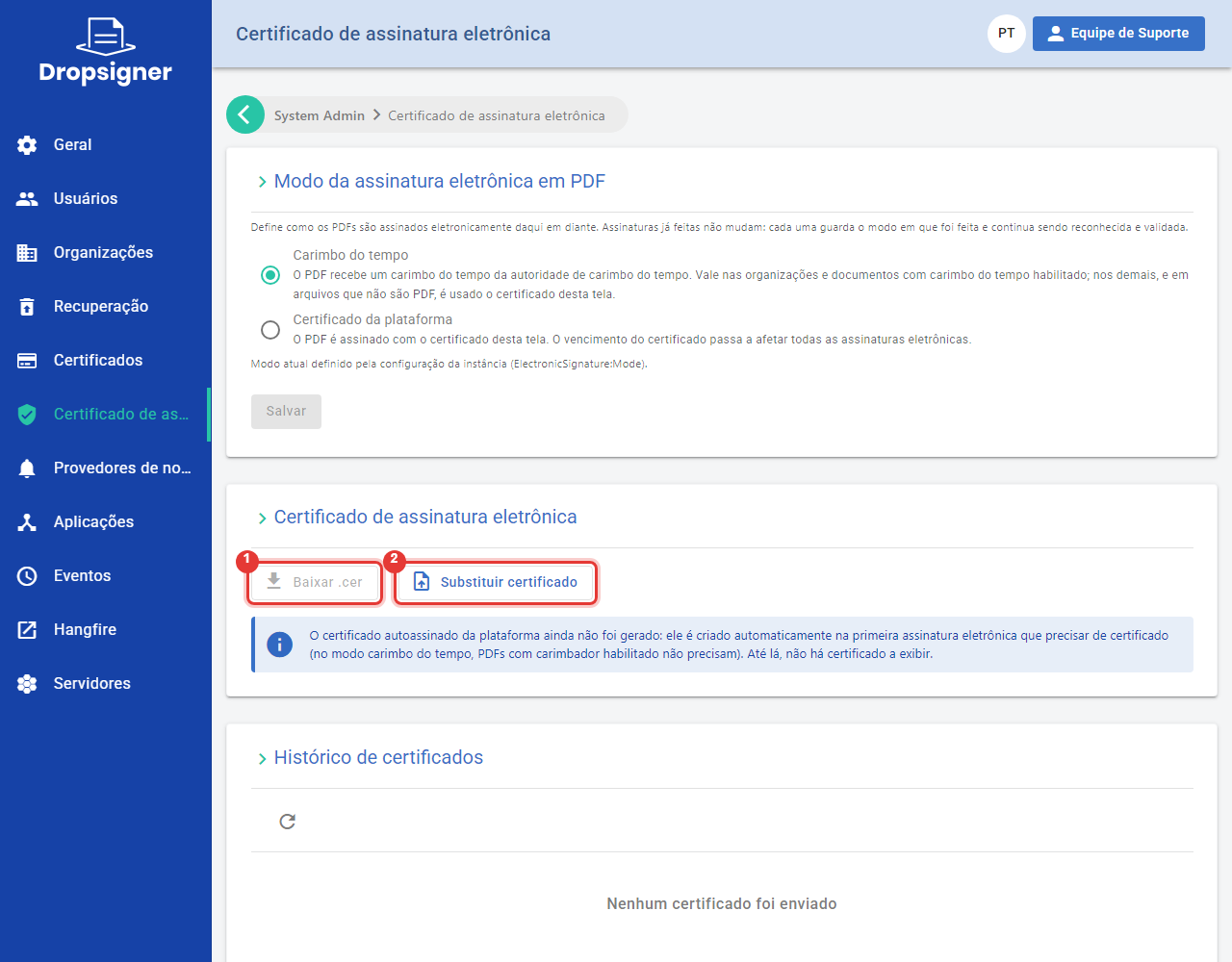
Baixar .cer (1) baixa a parte pública do certificado. Para trocar, clique em Substituir certificado (2).
-
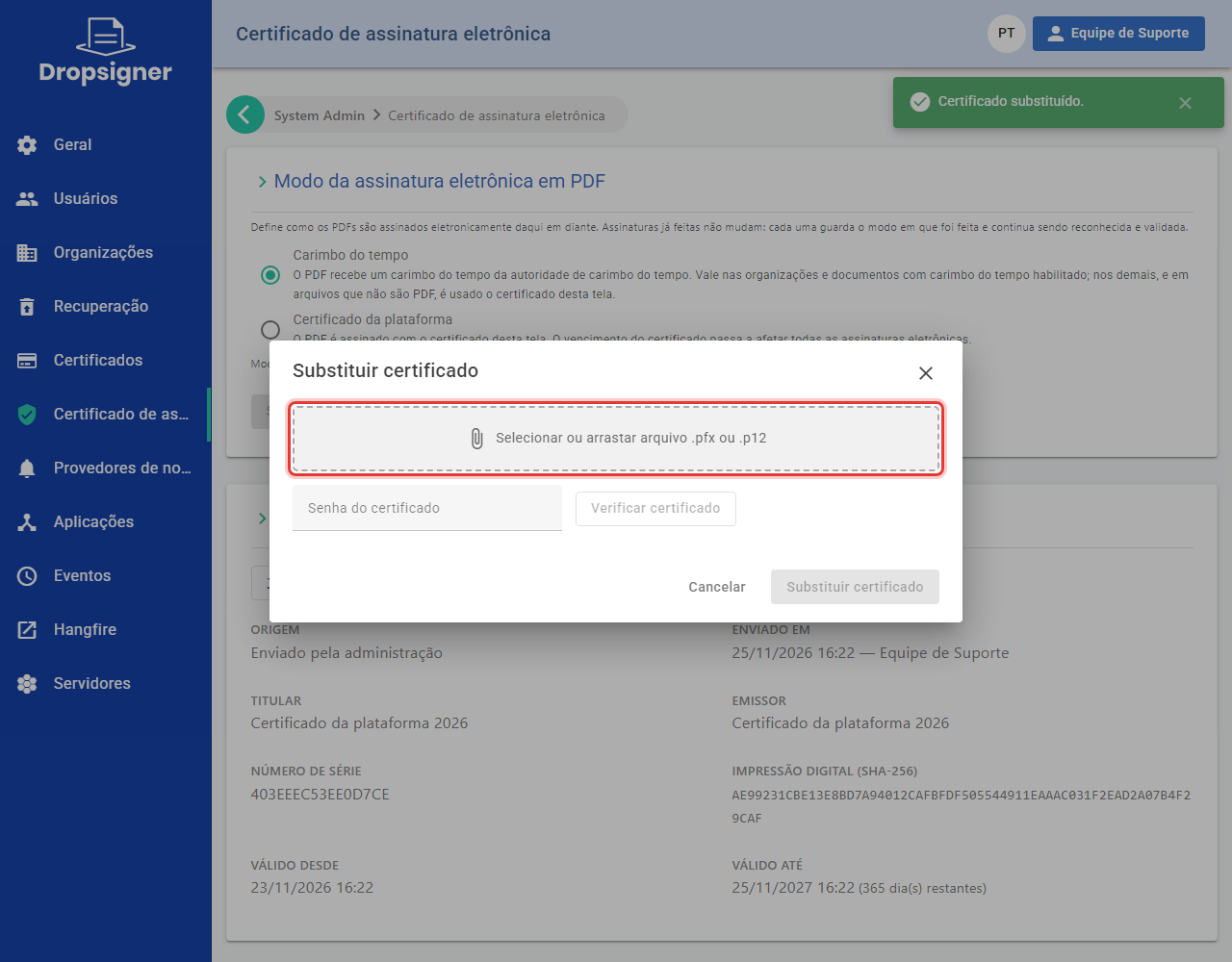
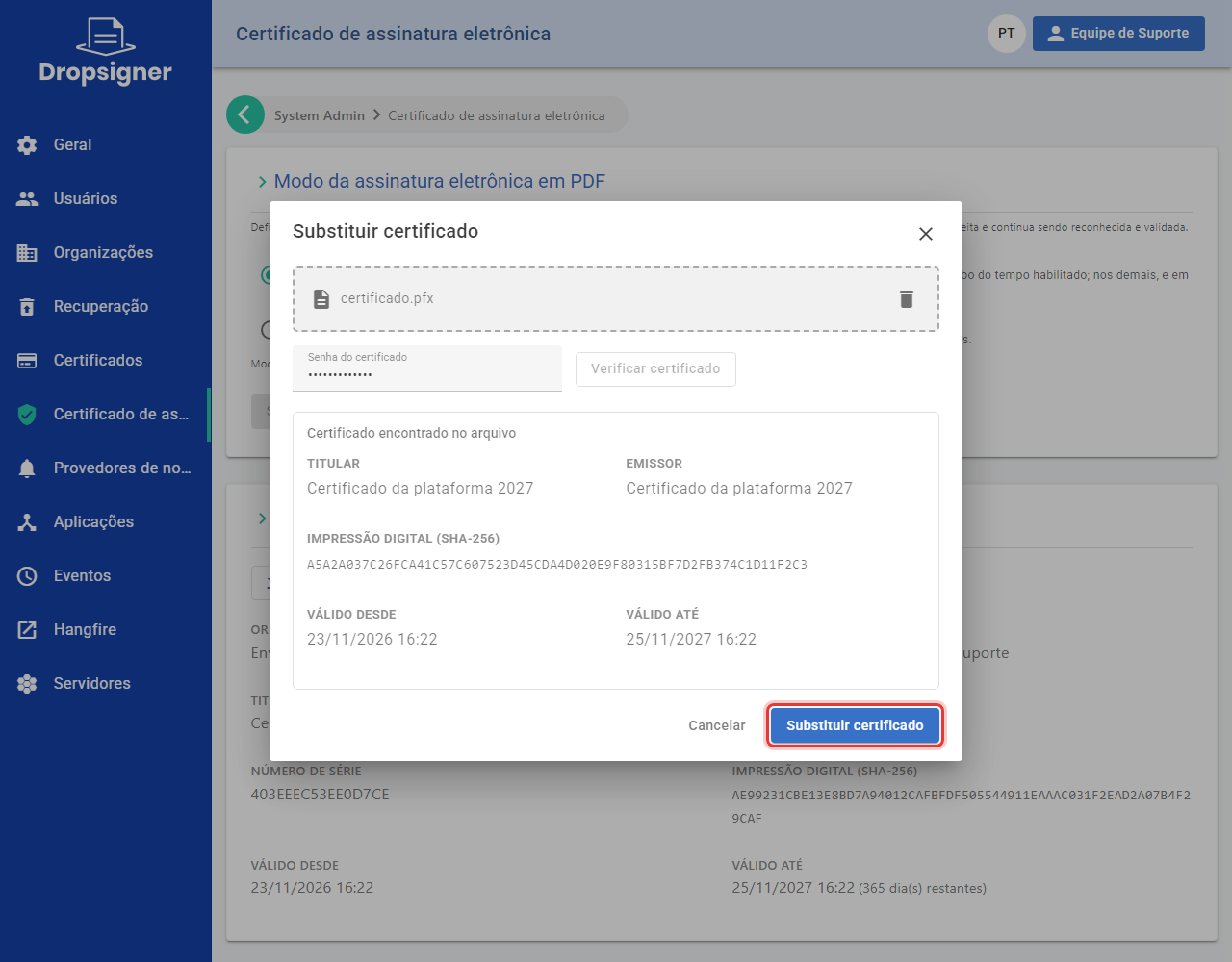
Clique em Selecionar ou arrastar arquivo .pfx ou .p12 e escolha o arquivo do certificado.
-
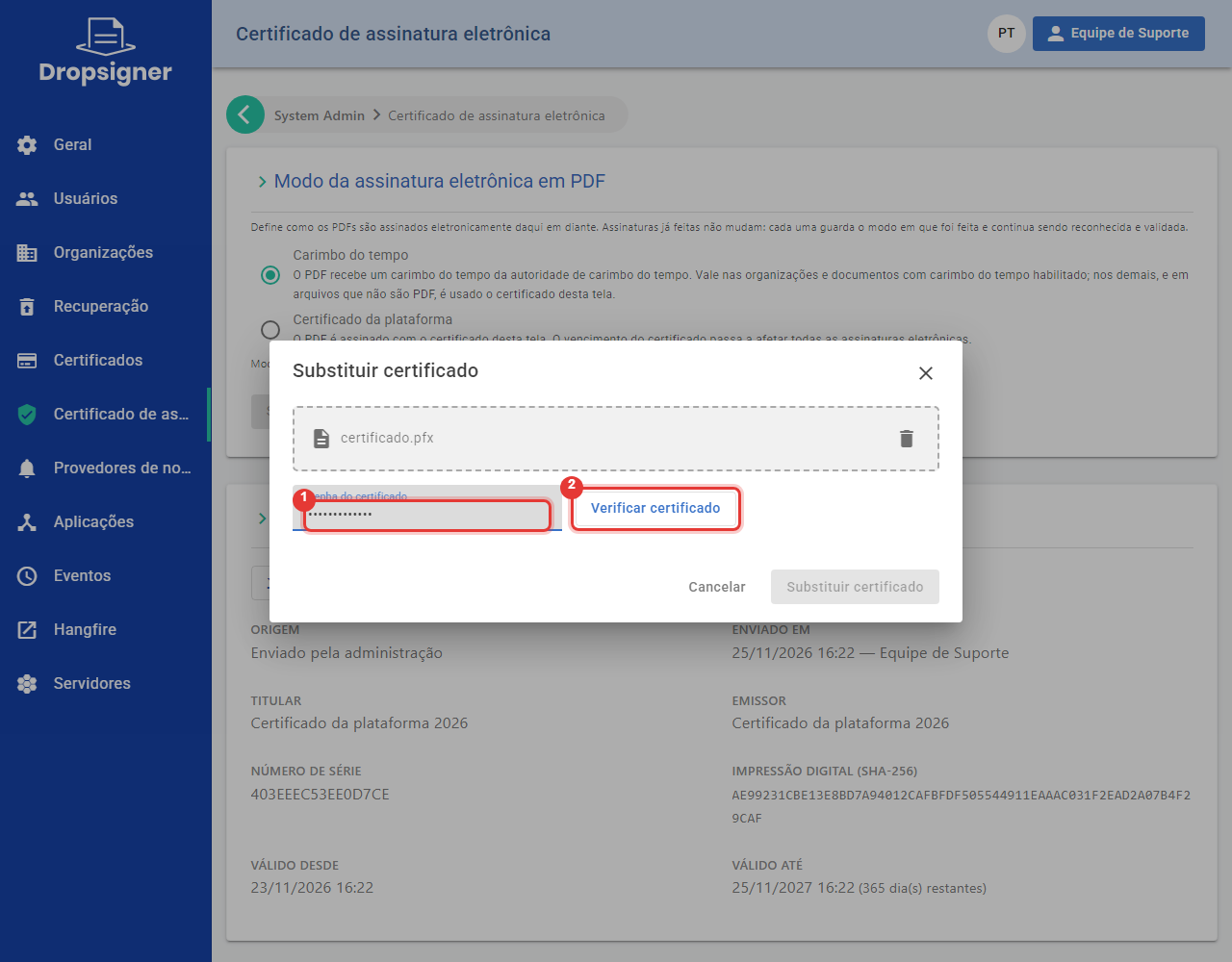
Digite a Senha do certificado (1) e clique em Verificar certificado (2).
-
Confira o titular e a validade do certificado encontrado no arquivo e clique em Substituir certificado.
-
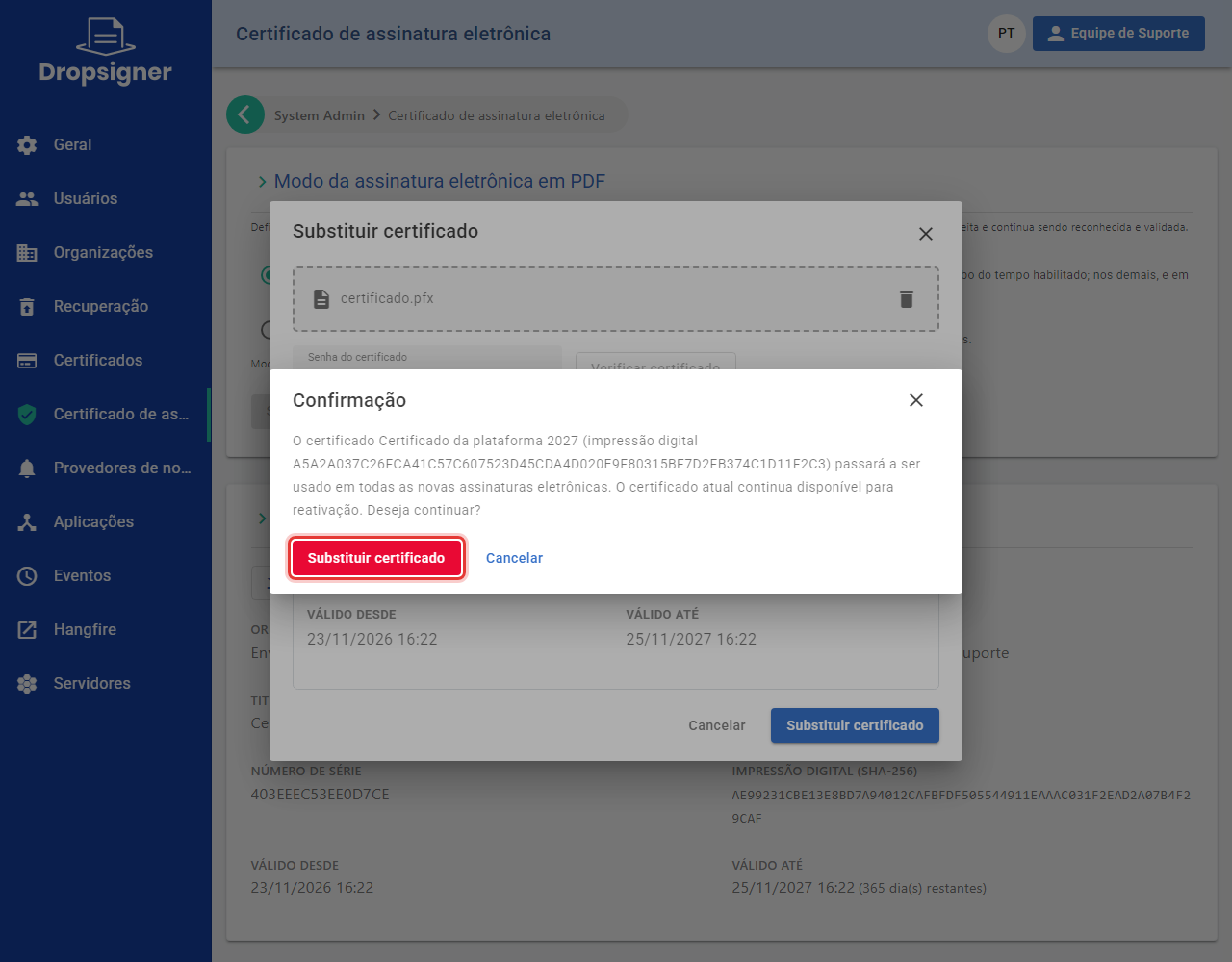
Confirme em Substituir certificado. O certificado anterior continua disponível para restauração.
-
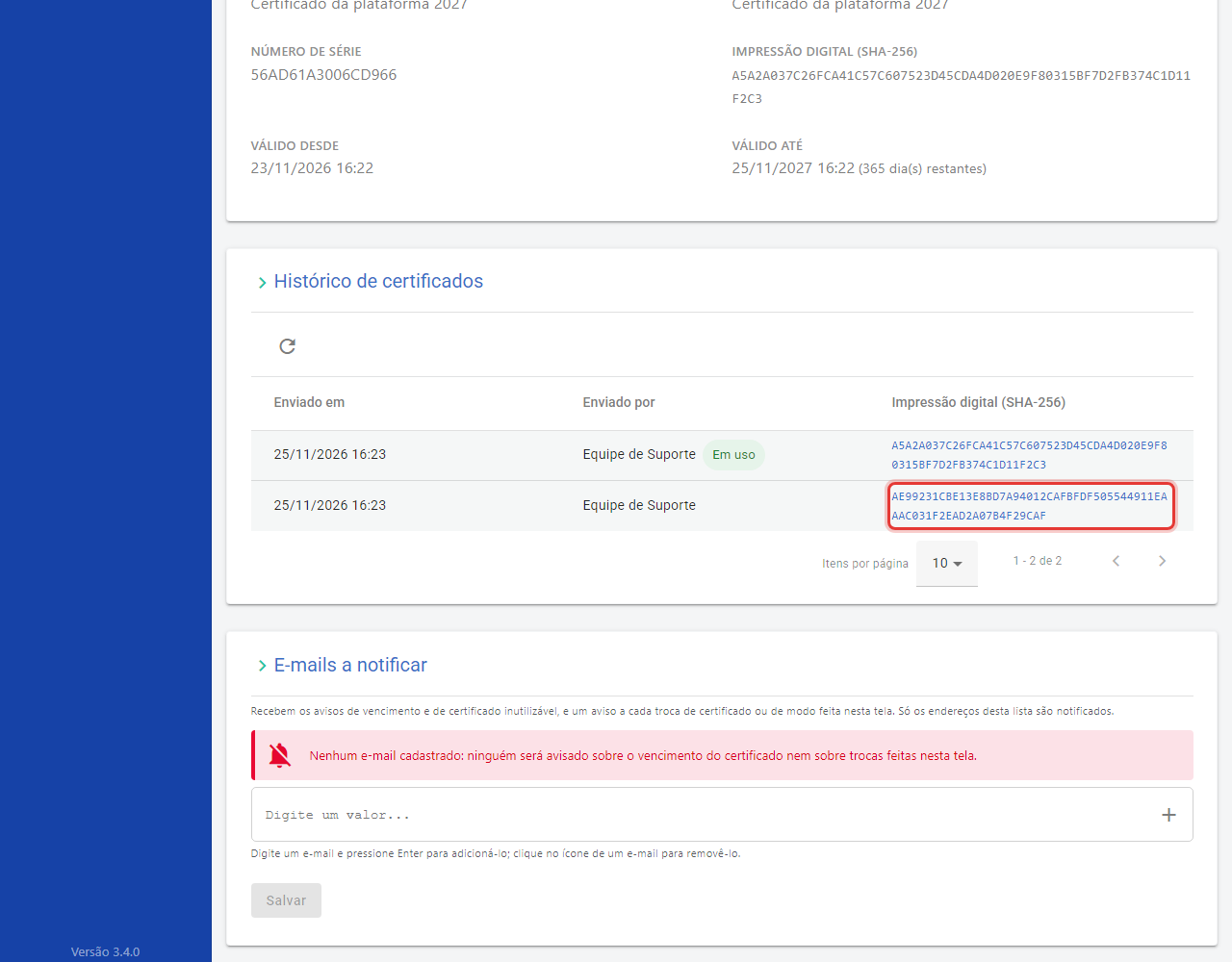
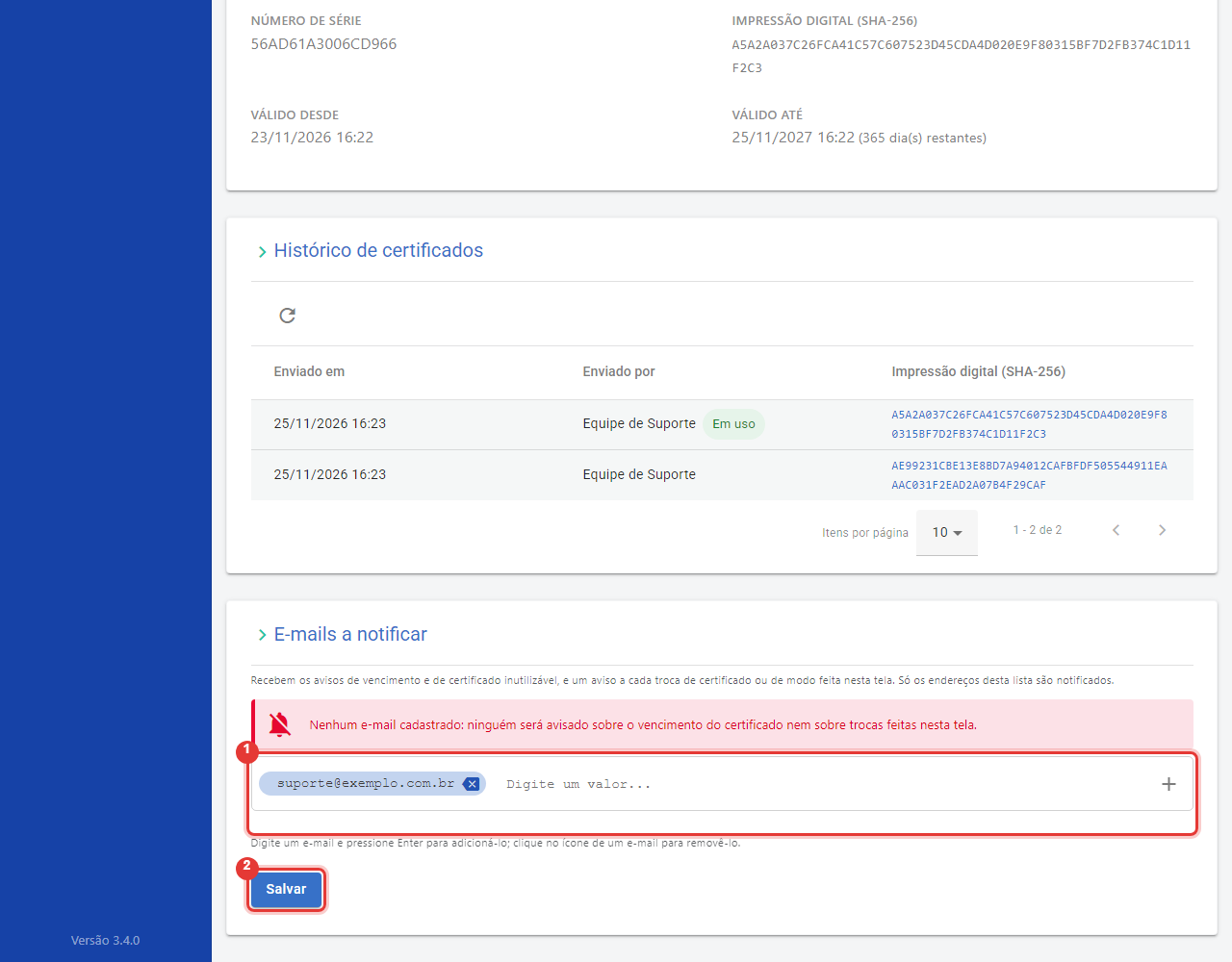
Em Histórico de certificados, o certificado em uso tem a marca Em uso. Para voltar a um anterior, clique na impressão digital dele.
-
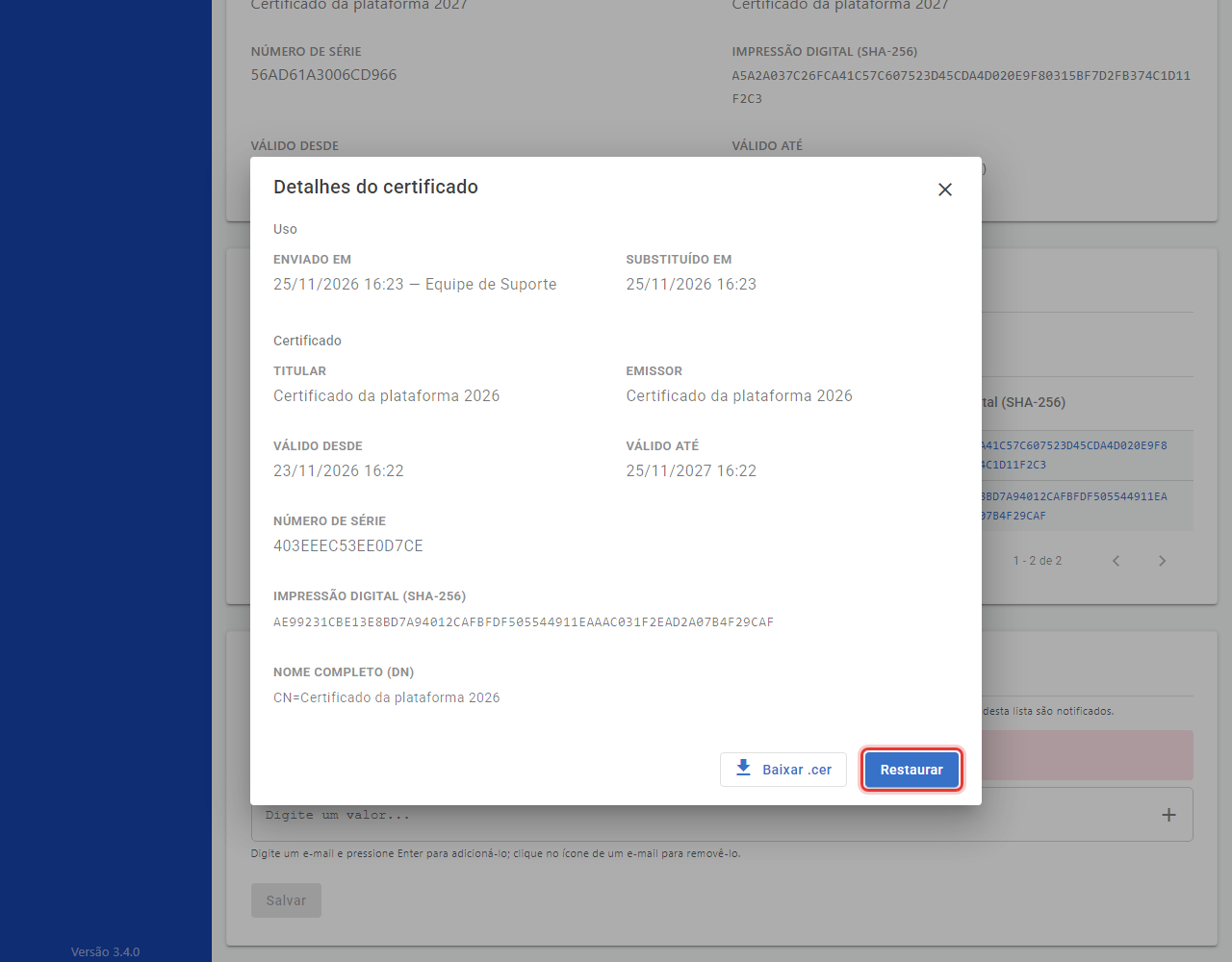
Na janela Detalhes do certificado, clique em Restaurar.
-
Em Modo da assinatura eletrônica em PDF, escolha Carimbo do tempo ou Certificado da plataforma e clique em Salvar. O modo vale para as próximas assinaturas; as já feitas não mudam.
-
Em E-mails a notificar, digite cada e-mail e pressione Enter (1), depois clique em Salvar (2). Só esses endereços recebem os avisos de vencimento e de troca do certificado: com a lista vazia, ninguém é avisado.
Saiba mais em Certificado de assinatura eletrônica.
Provedores de notificação
Os provedores de e-mail e de SMS agora são cadastrados, testados e ordenados pela tela. Quando um provedor falha, o próximo da lista é tentado.
-
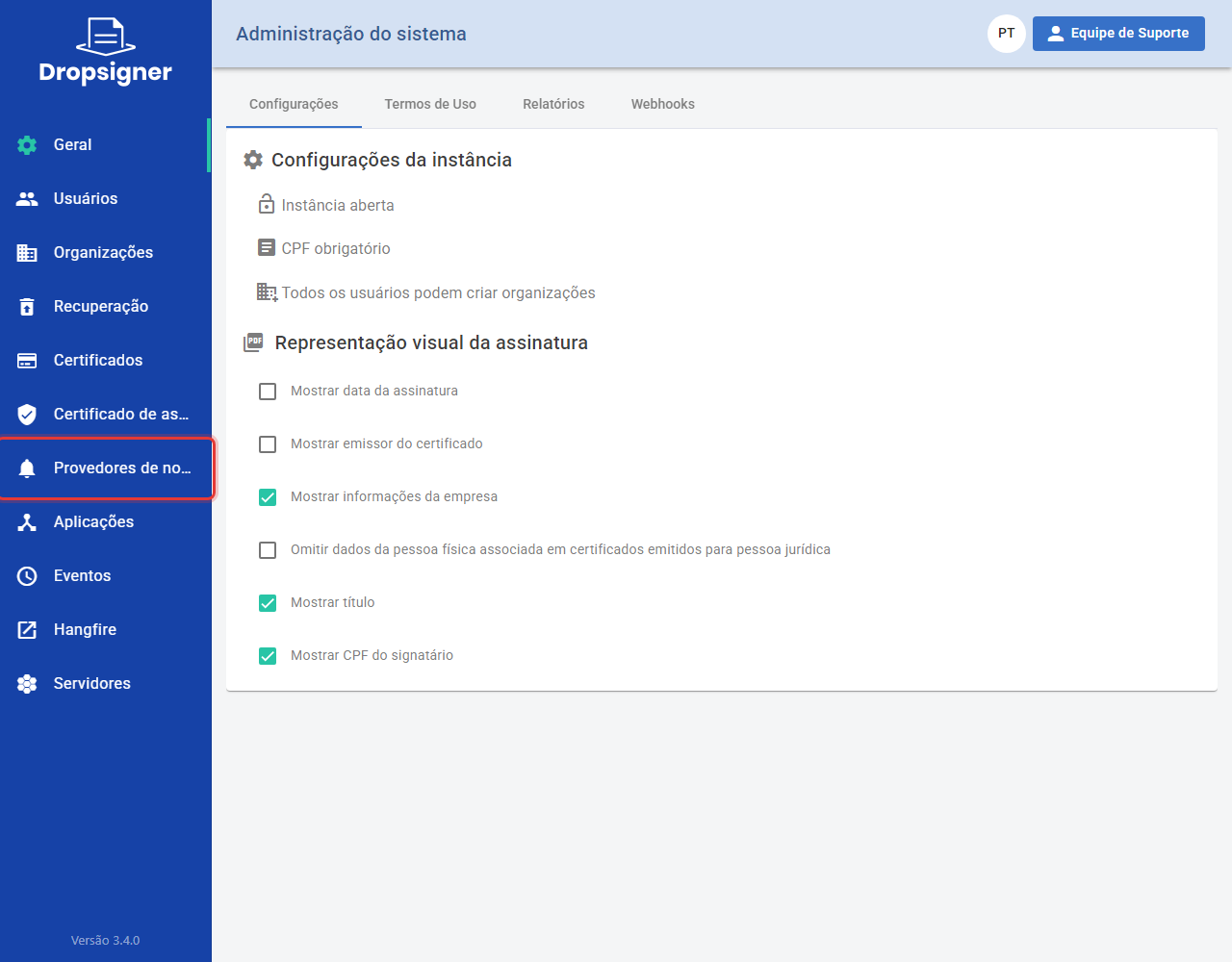
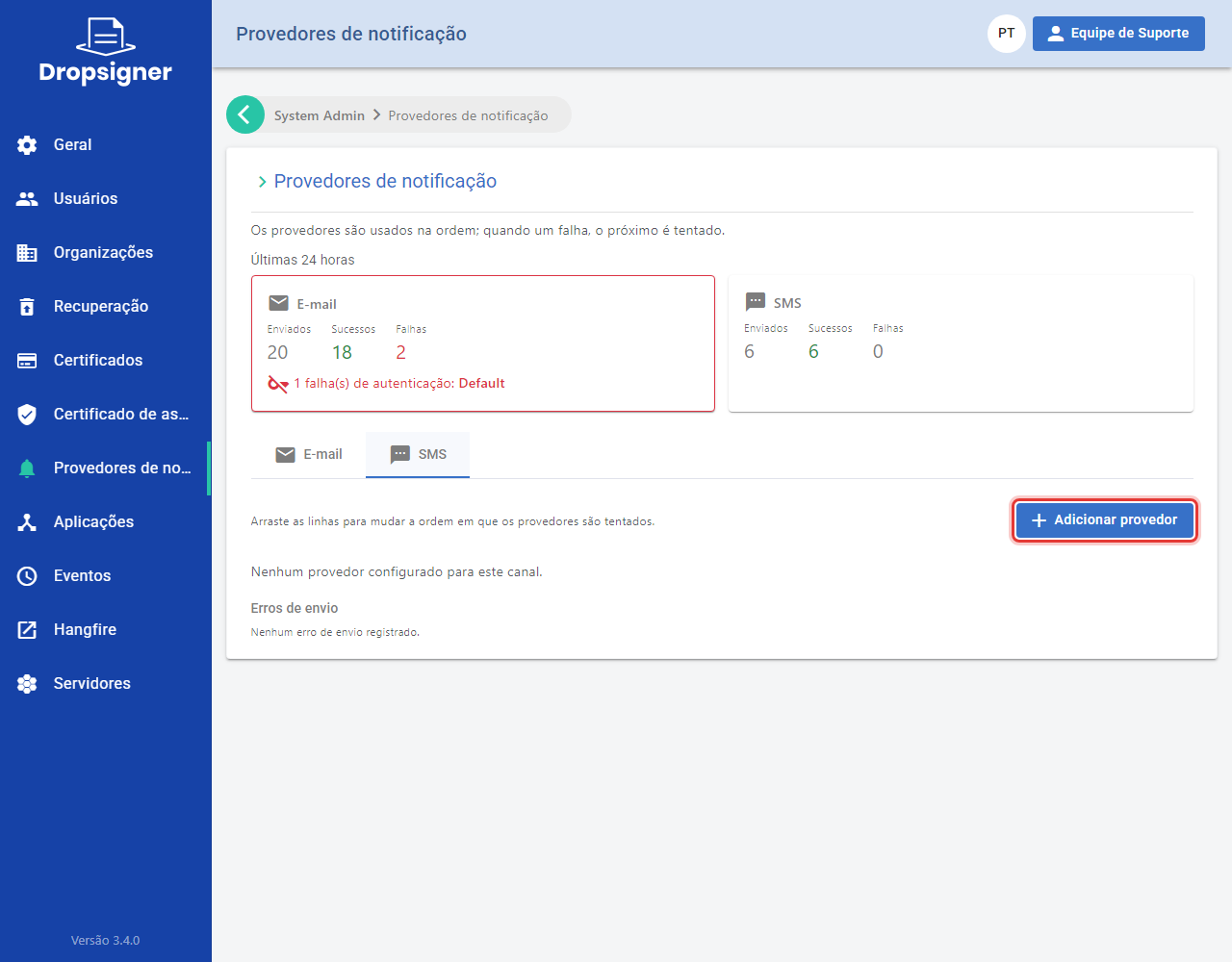
No menu de System Admin, clique em Provedores de notificação.
-
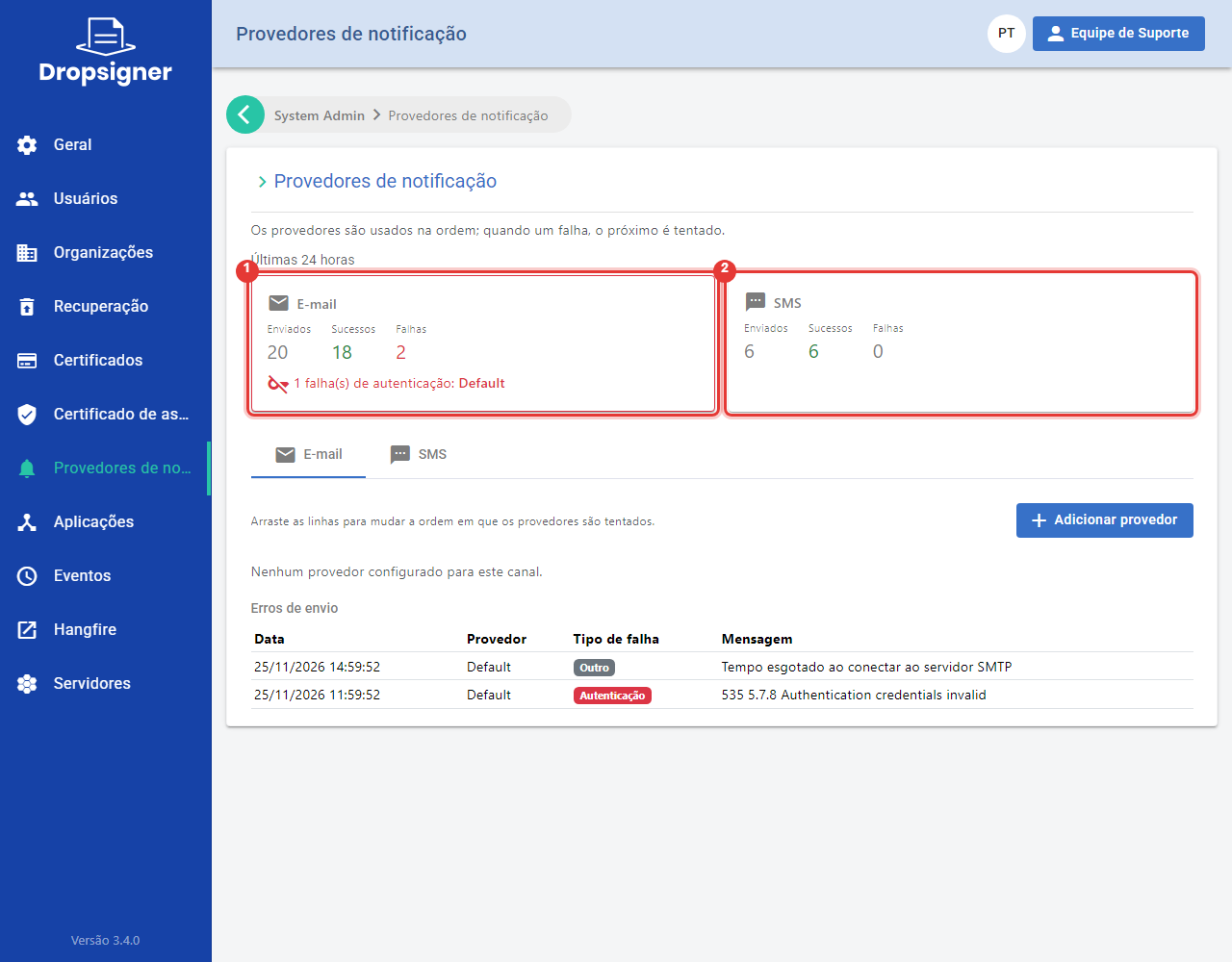
Os quadros de E-mail (1) e SMS (2) mostram os envios, sucessos e falhas das últimas 24 horas, com aviso de falhas de autenticação.
-
Escolha a aba do canal e clique em Adicionar provedor. Arraste as linhas da tabela para mudar a ordem em que os provedores são tentados.
-
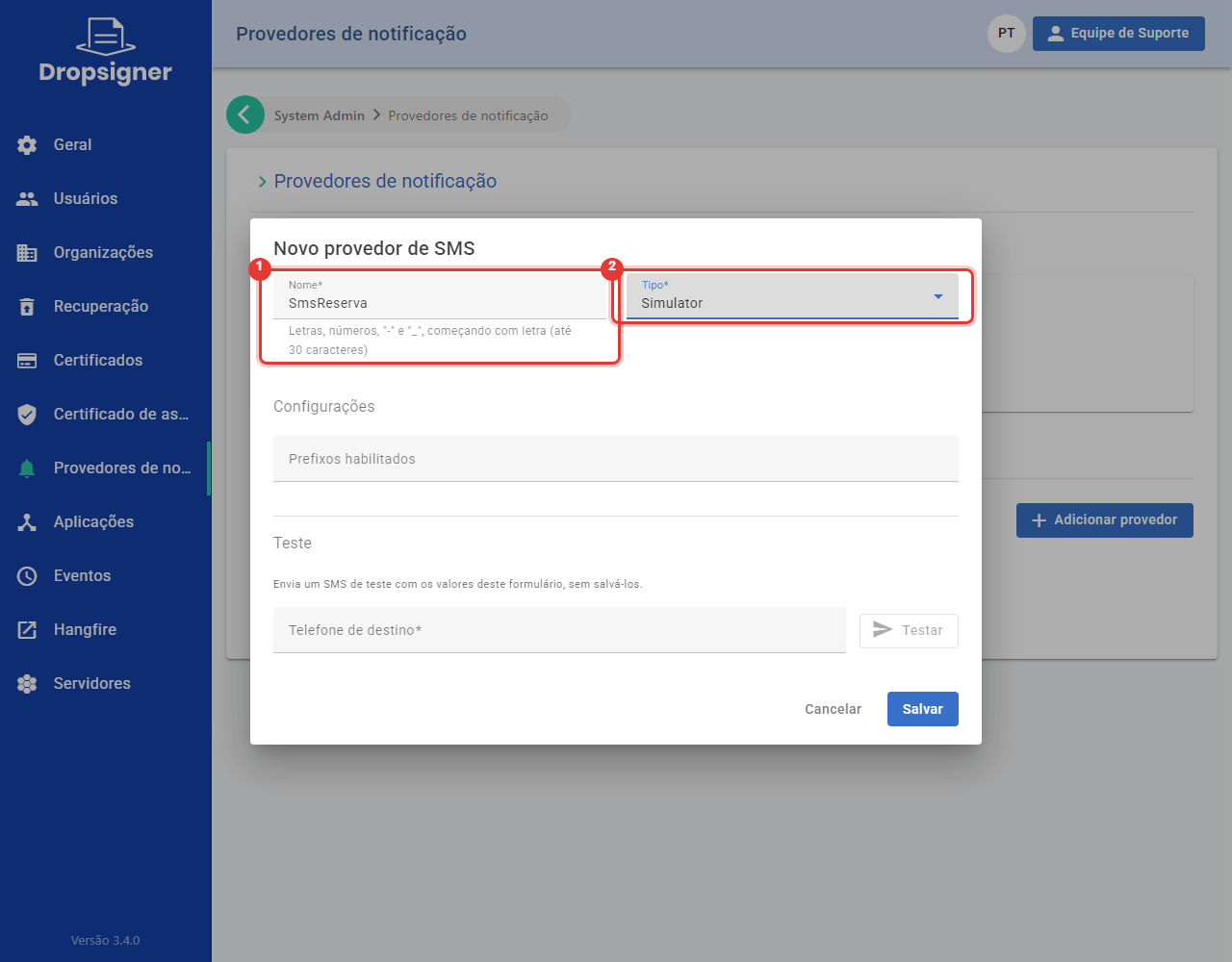
Preencha o Nome (1), com letras, números, "-" e "_", começando com letra, escolha o Tipo (2) e preencha as configurações do tipo escolhido.
-
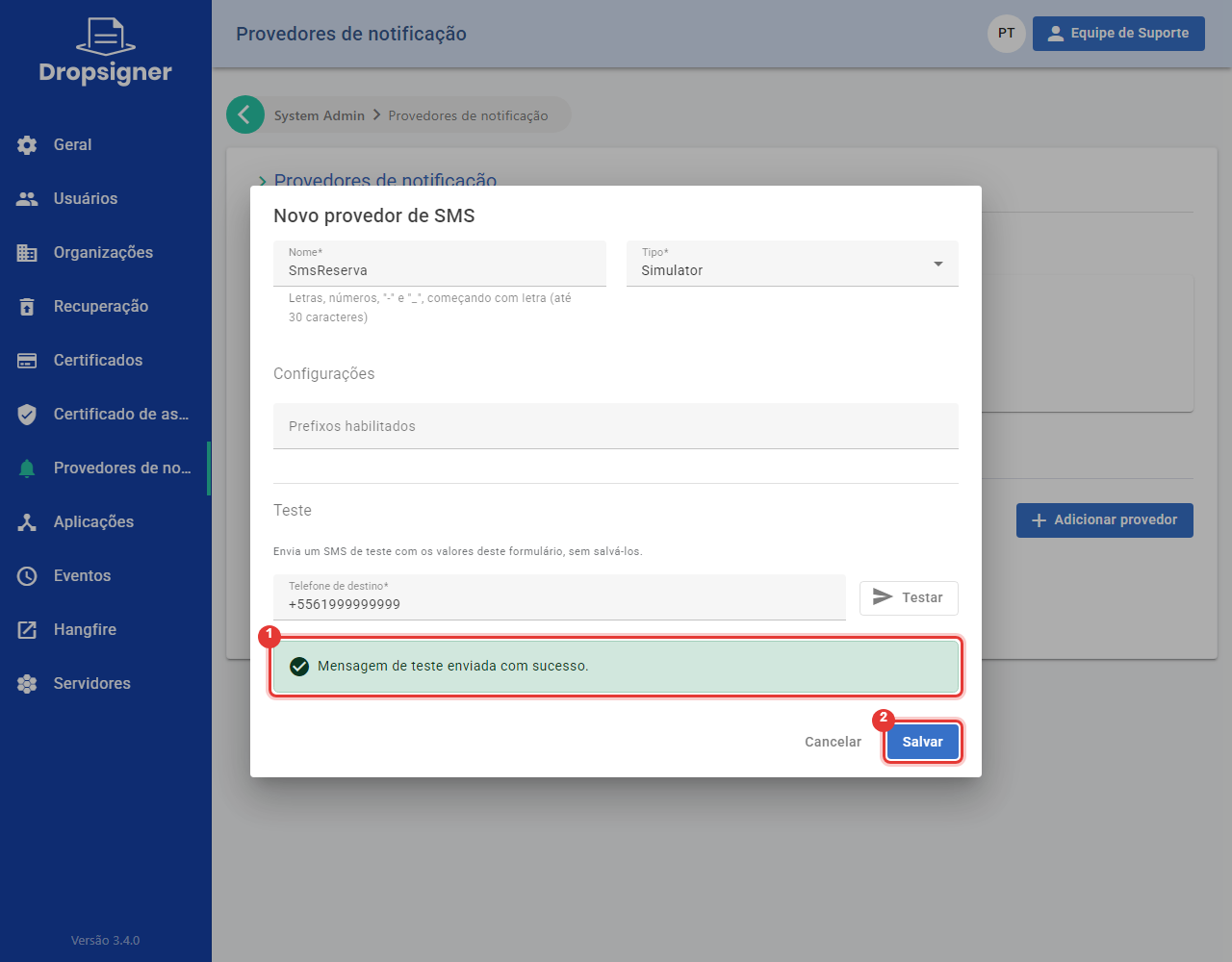
Em Teste, informe um destino e clique em Testar: a mensagem de teste usa os valores do formulário, sem salvá-los (1). Clique em Salvar (2).
-
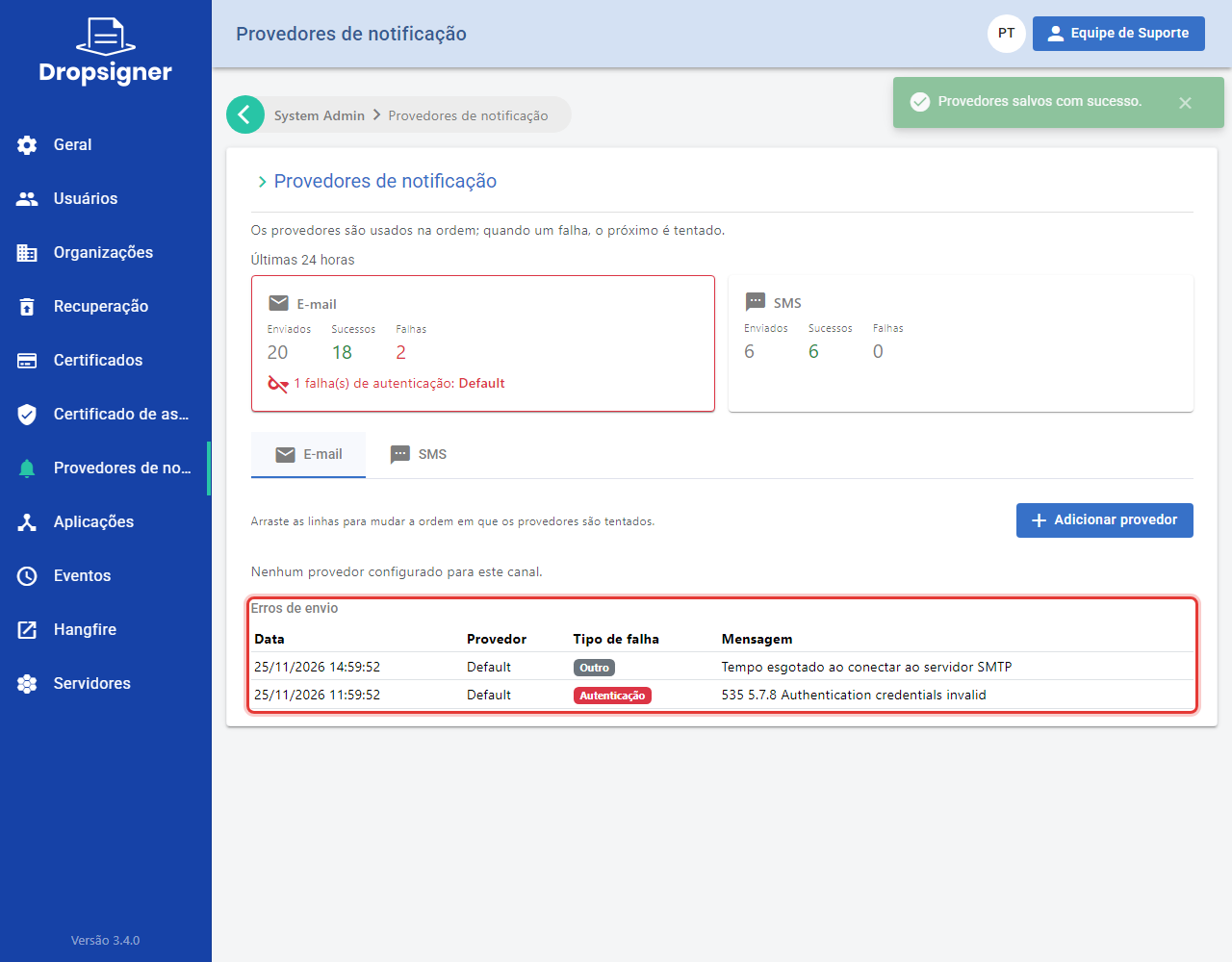
Em Erros de envio, cada falha das últimas 24 horas aparece com o provedor, o tipo de falha e a mensagem.
Os provedores configurados no appsettings continuam valendo e aparecem na tela com a origem
AppSettings. Com
NotificationProviders:EnableUiConfiguration desligado, a tela só mostra a configuração, sem permitir
alterá-la.
Saiba mais em Provedores de notificação.
Gateway de pagamento
As configurações do gateway de pagamento (Iugu) agora são feitas pela tela, que também mostra a estabilidade da integração e o histórico das operações de cobrança.
-
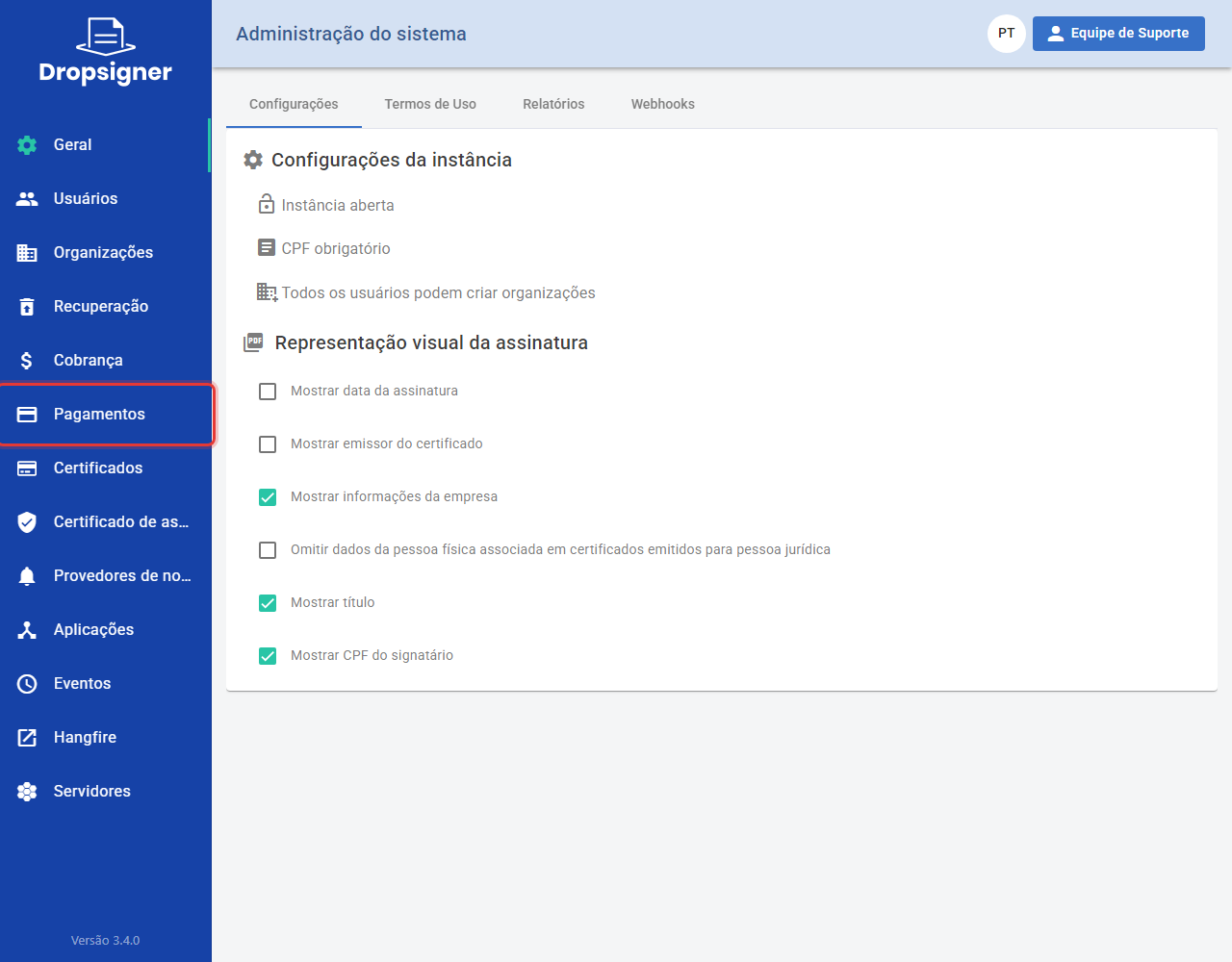
No menu de System Admin, clique em Pagamentos.
-
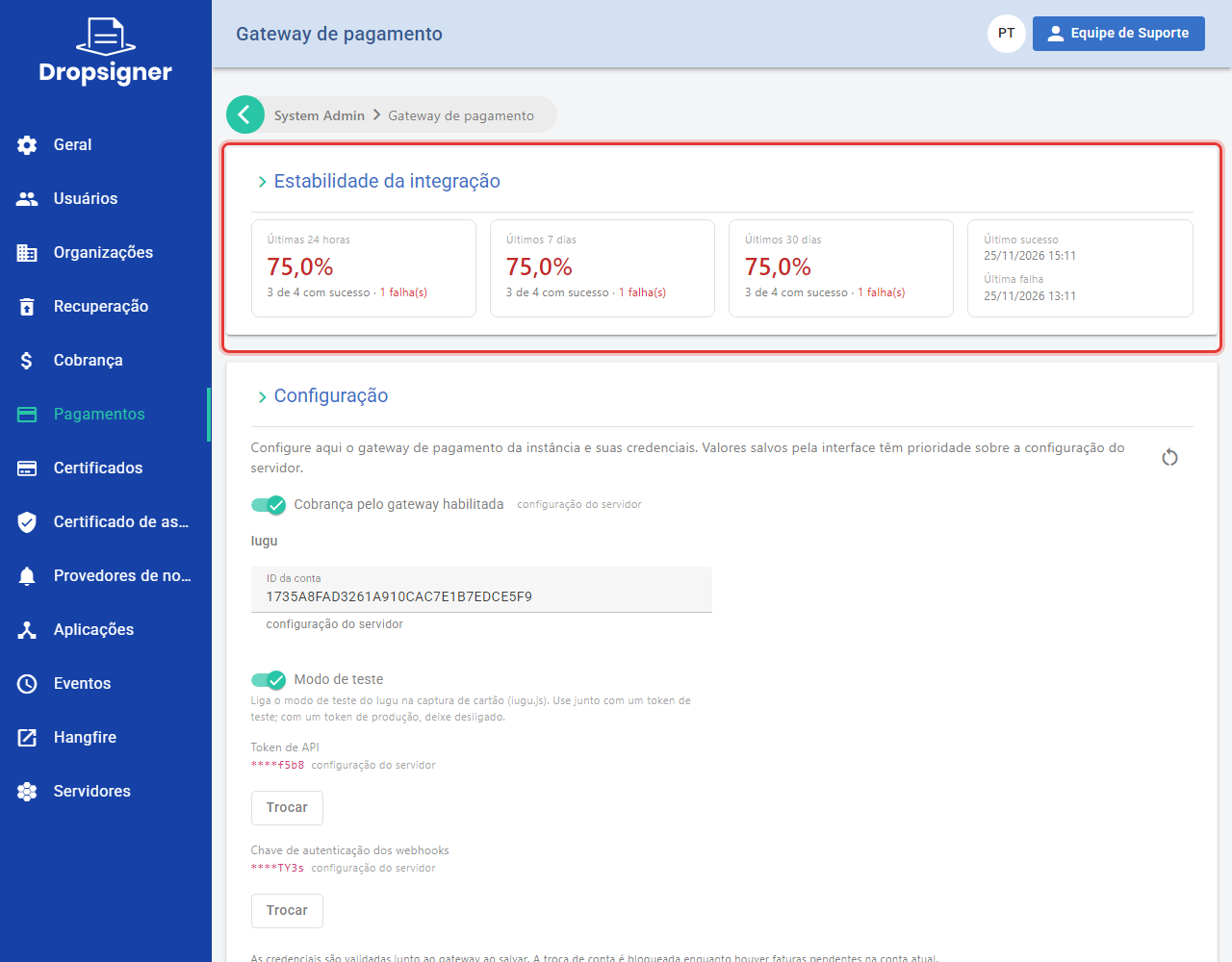
Estabilidade da integração mostra a taxa de sucesso das operações nas últimas 24 horas, 7 dias e 30 dias, e as datas do último sucesso e da última falha.
-
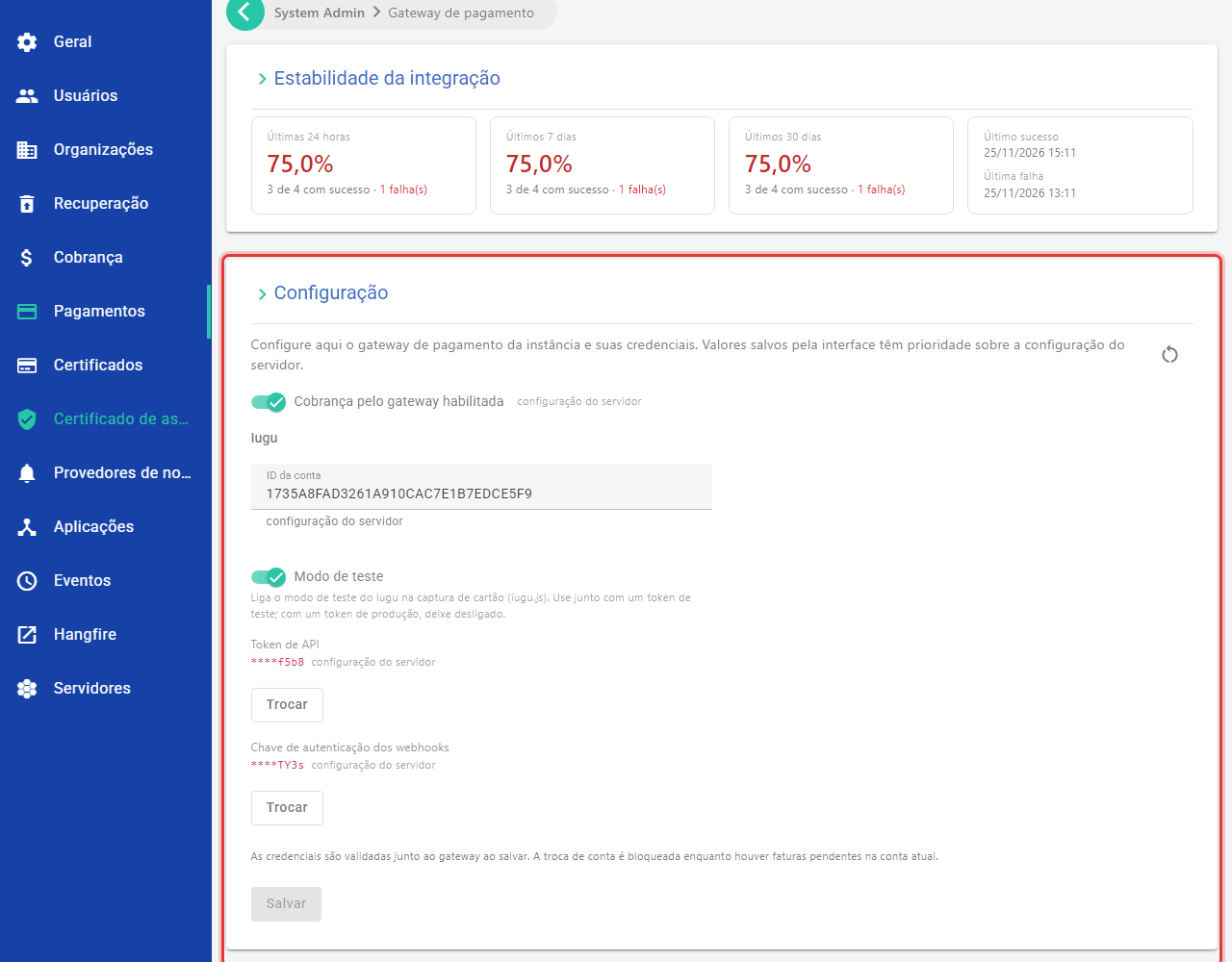
Em Configuração, ligue ou desligue a cobrança pelo gateway e altere o ID da conta e o modo de teste. Para trocar o token de API ou a chave de autenticação dos webhooks, clique em Trocar; Usar configuração do servidor volta ao valor do appsettings. Clique em Salvar. As credenciais são validadas junto ao gateway ao salvar.
-
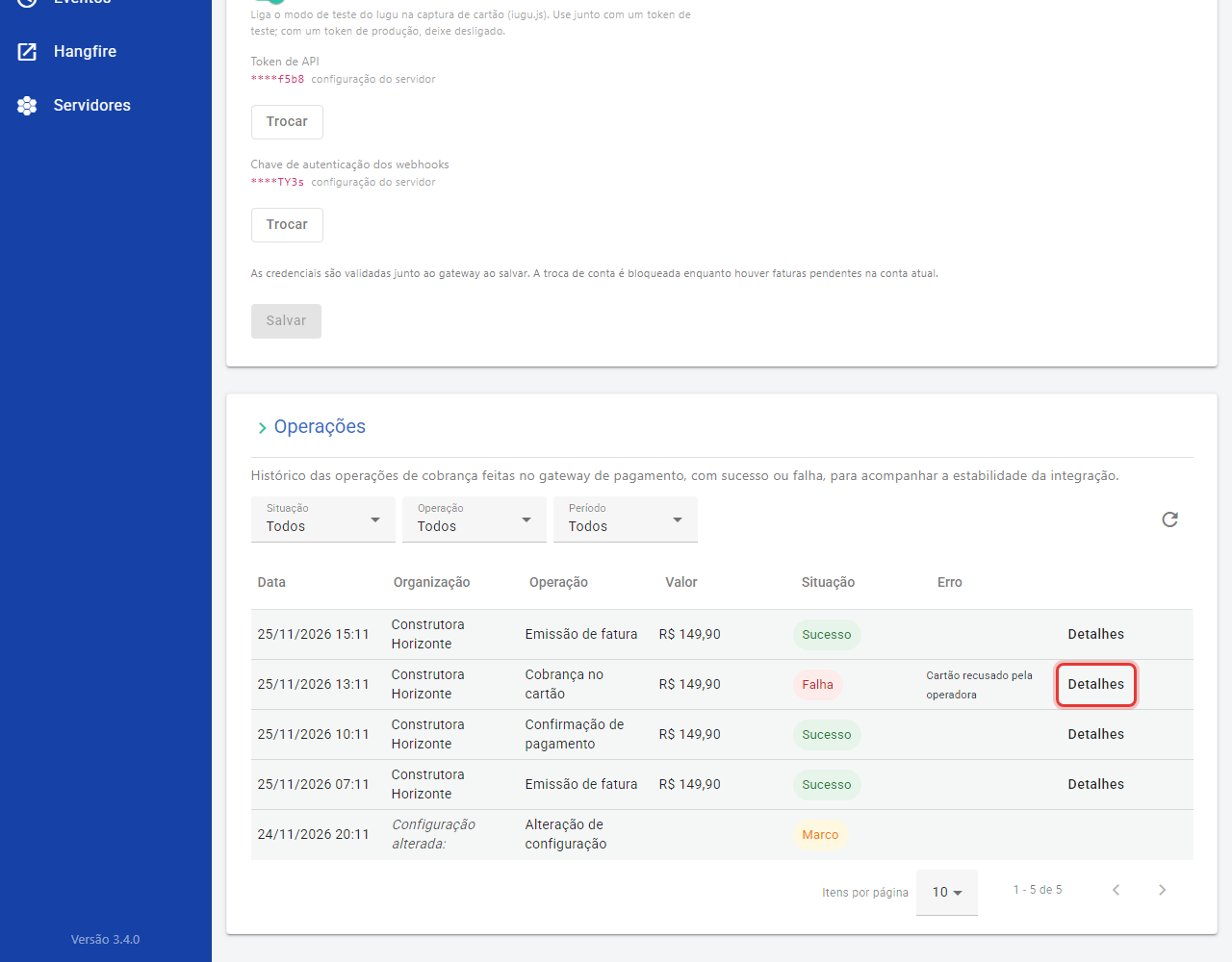
Em Operações, filtre por situação, operação e período. Clique em Detalhes numa operação.
-
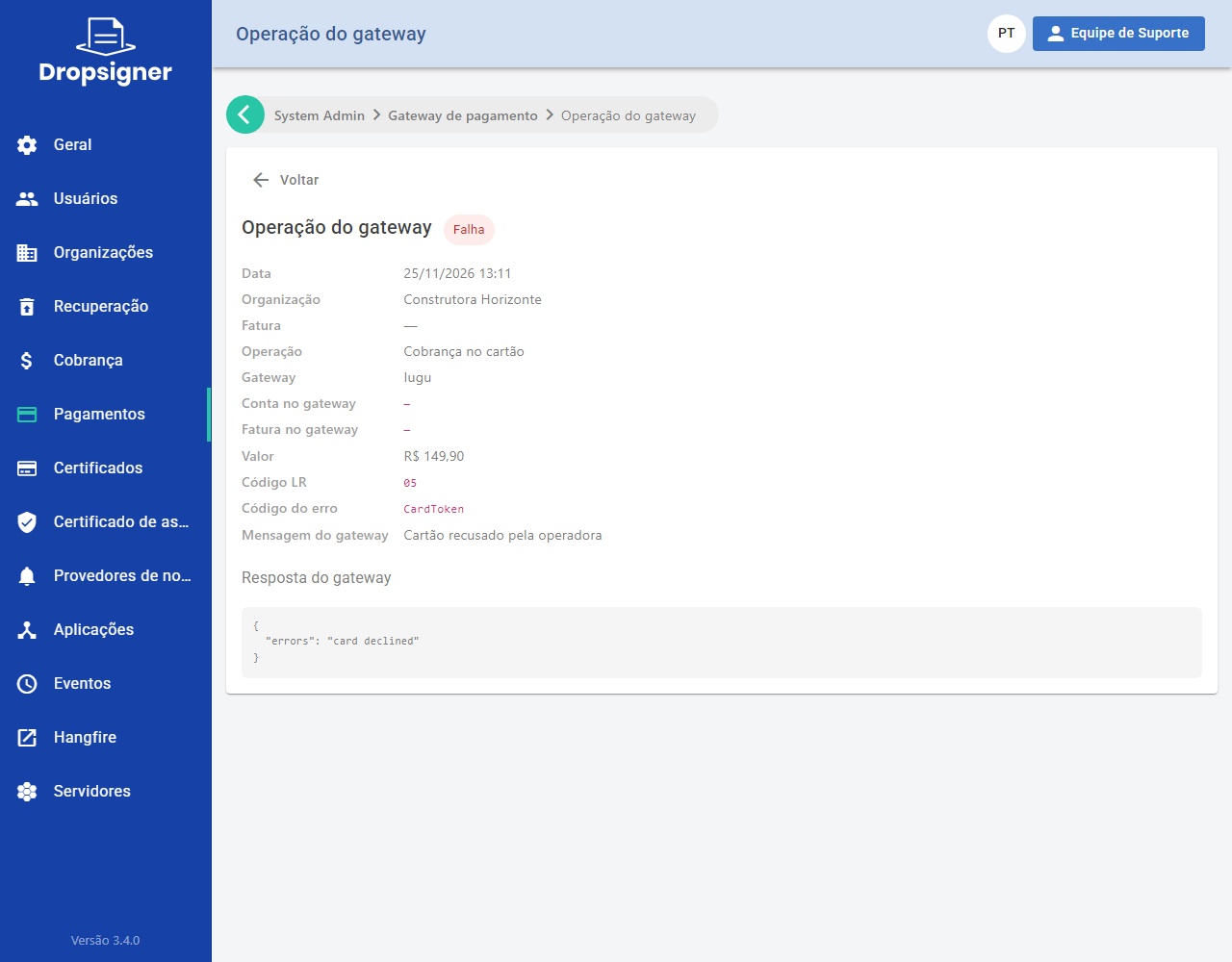
A página Operação do gateway mostra a organização, o valor, o código e a mensagem de erro e a resposta do gateway.
O item Pagamentos aparece com a cobrança ligada (Billing:Enabled). Os valores salvos pela tela têm
prioridade sobre a seção PaymentGateway e Iugu do appsettings. PaymentGateway:OperationHistoryRetentionDays
define por quantos dias as operações ficam no histórico (365 por padrão).
Saiba mais em Gateway de pagamento.