Novidades da versão 3.3.1
Esta página mostra, passo a passo, como usar o que chegou na versão 3.3.1 do Signer. Em cada imagem, o ponto onde você deve clicar está marcado em vermelho. Quando há mais de um ponto, os números indicam a ordem.
A lista técnica completa, com as correções de bugs, está no histórico de versões.
Para quem assina e envia documentos
Para quem administra uma organização
- Recuperar documentos excluídos pela lista de documentos
- Recuperar documentos cancelados ou expirados
- Recuperar um documento pela página dele
Aba Pausados e retomada em lote
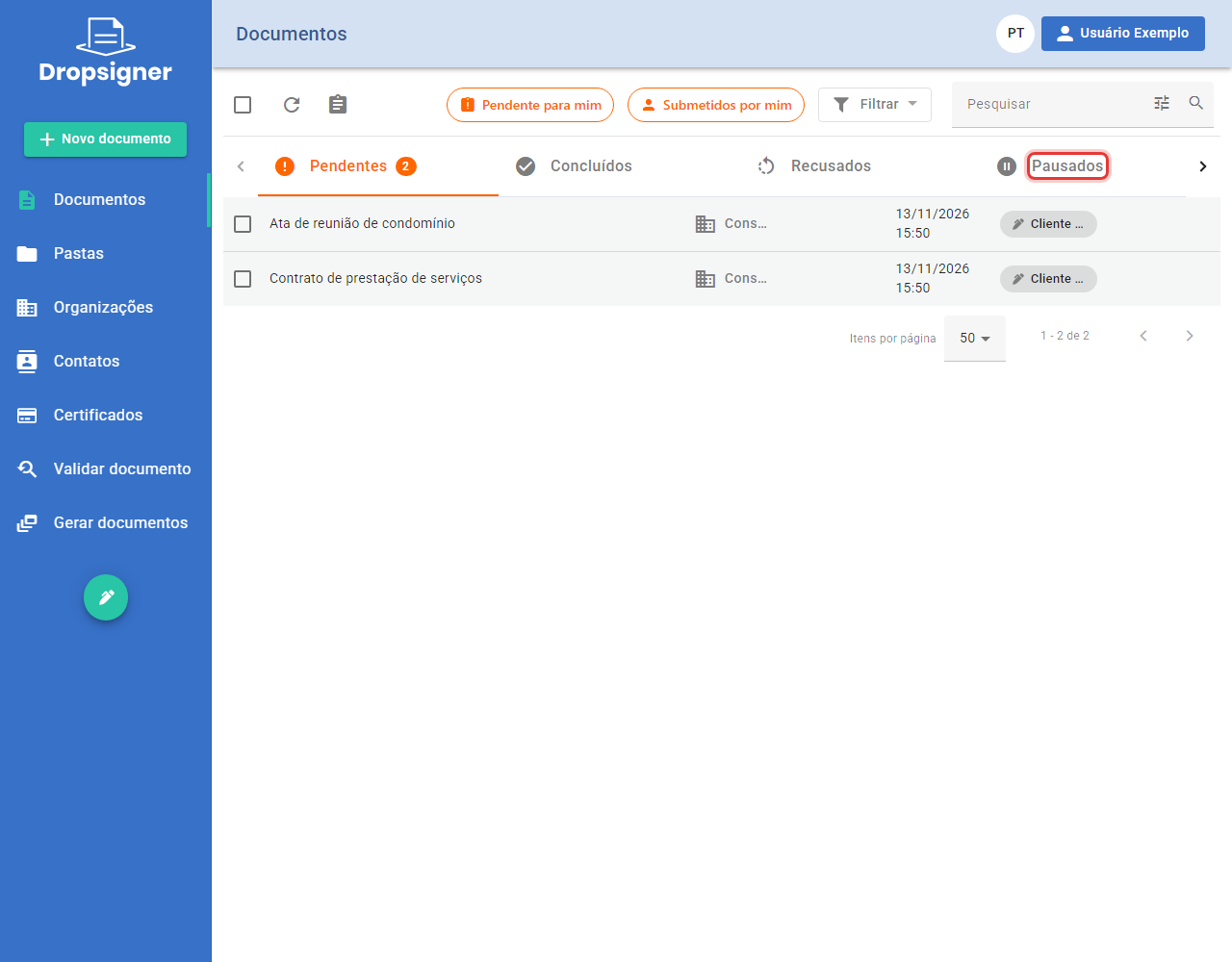
Os documentos pausados agora têm uma aba só para eles na lista de documentos e deixam de aparecer em Pendentes. Nessa aba, você retoma um documento ou vários de uma vez.
-
No menu da esquerda, clique em Documentos e depois na aba Pausados.
-
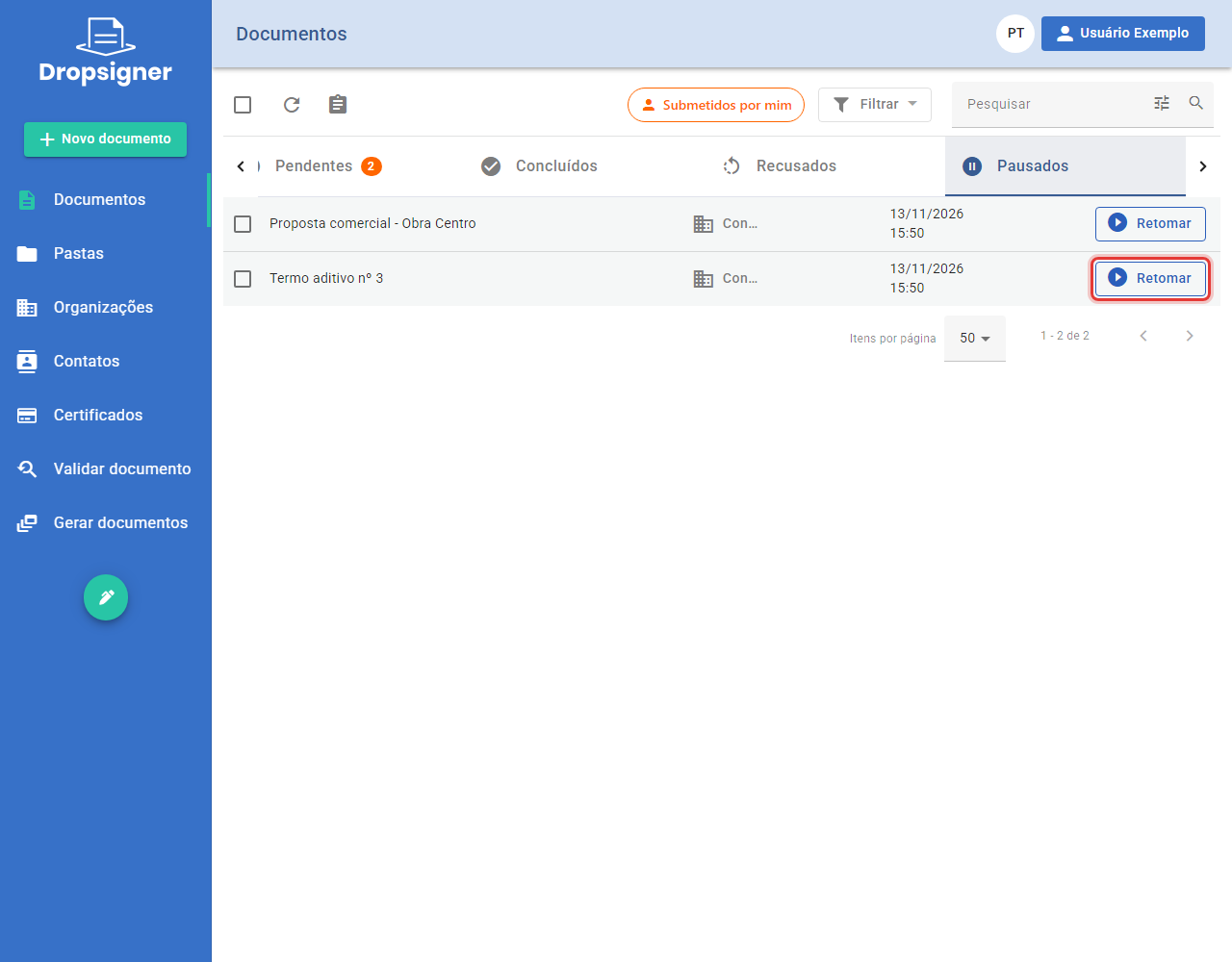
Para retomar um documento só, clique em Retomar na linha dele.
-
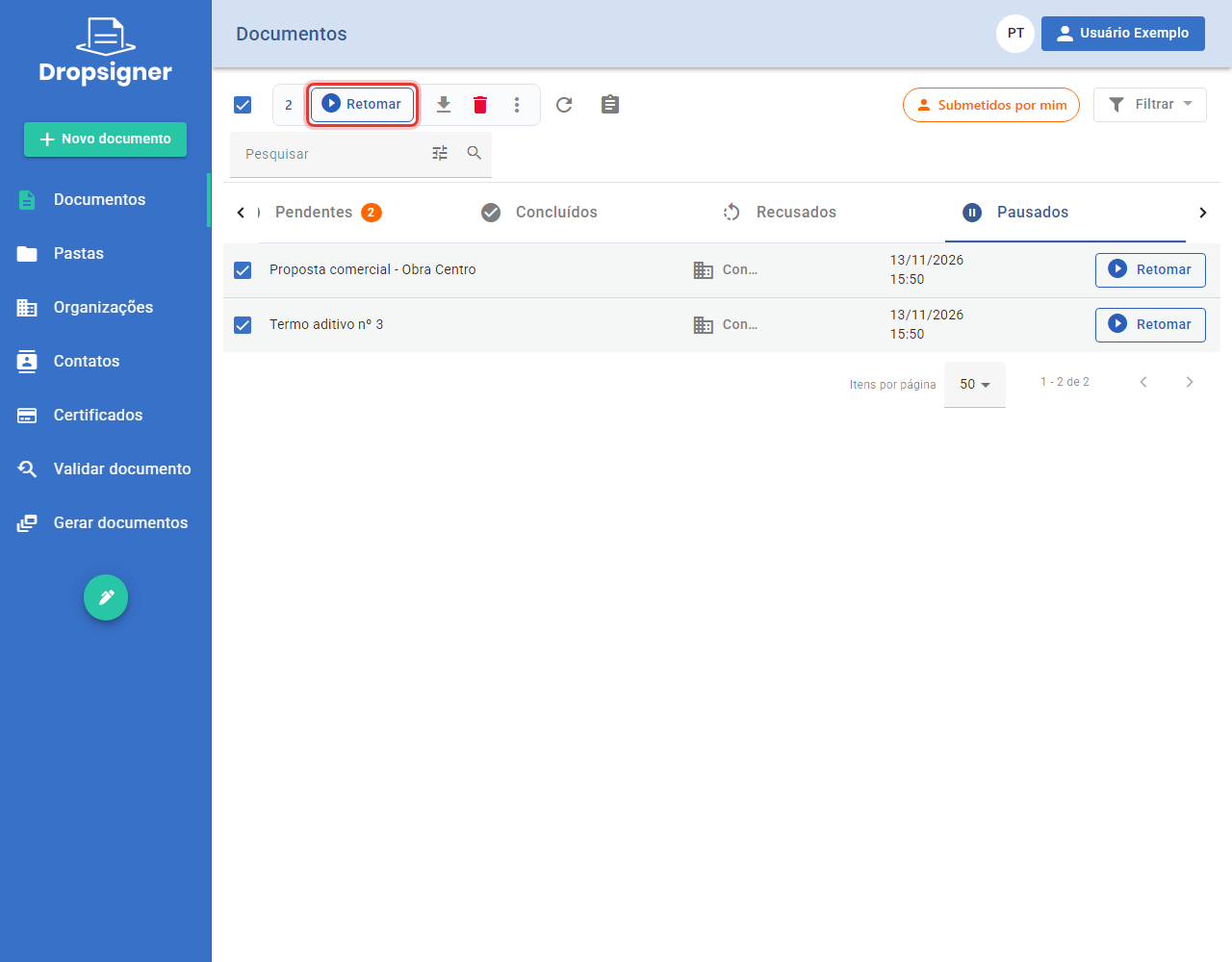
Para retomar vários, marque os documentos e clique em Retomar, no topo da lista.
-
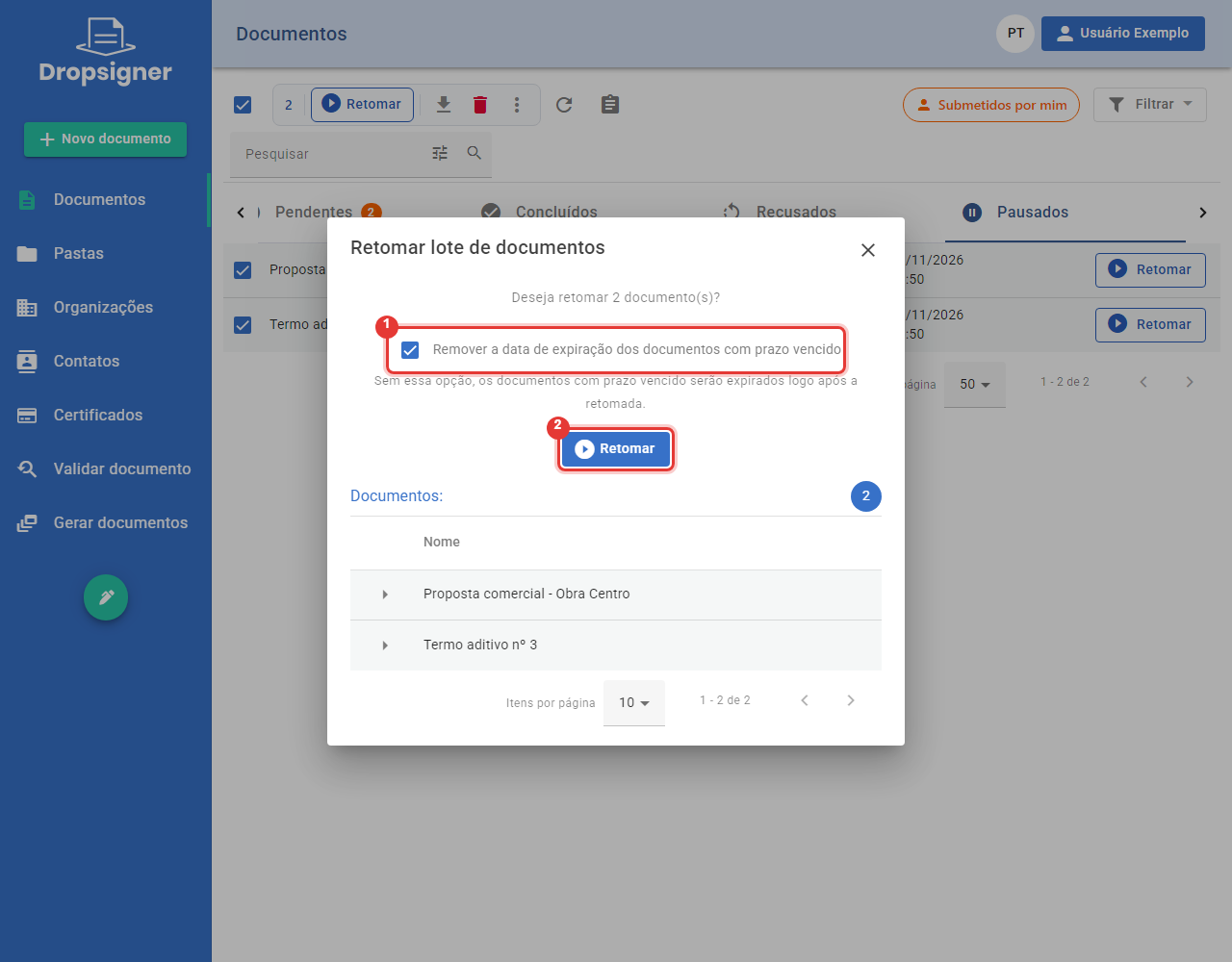
Se algum documento passou da data de expiração enquanto estava pausado, marque Remover a data de expiração dos documentos com prazo vencido (1). Sem essa opção, esses documentos expiram logo após a retomada. Clique em Retomar (2).
-
Cada documento retomado recebe um sinal verde e volta para Pendentes. Clique em Concluir.
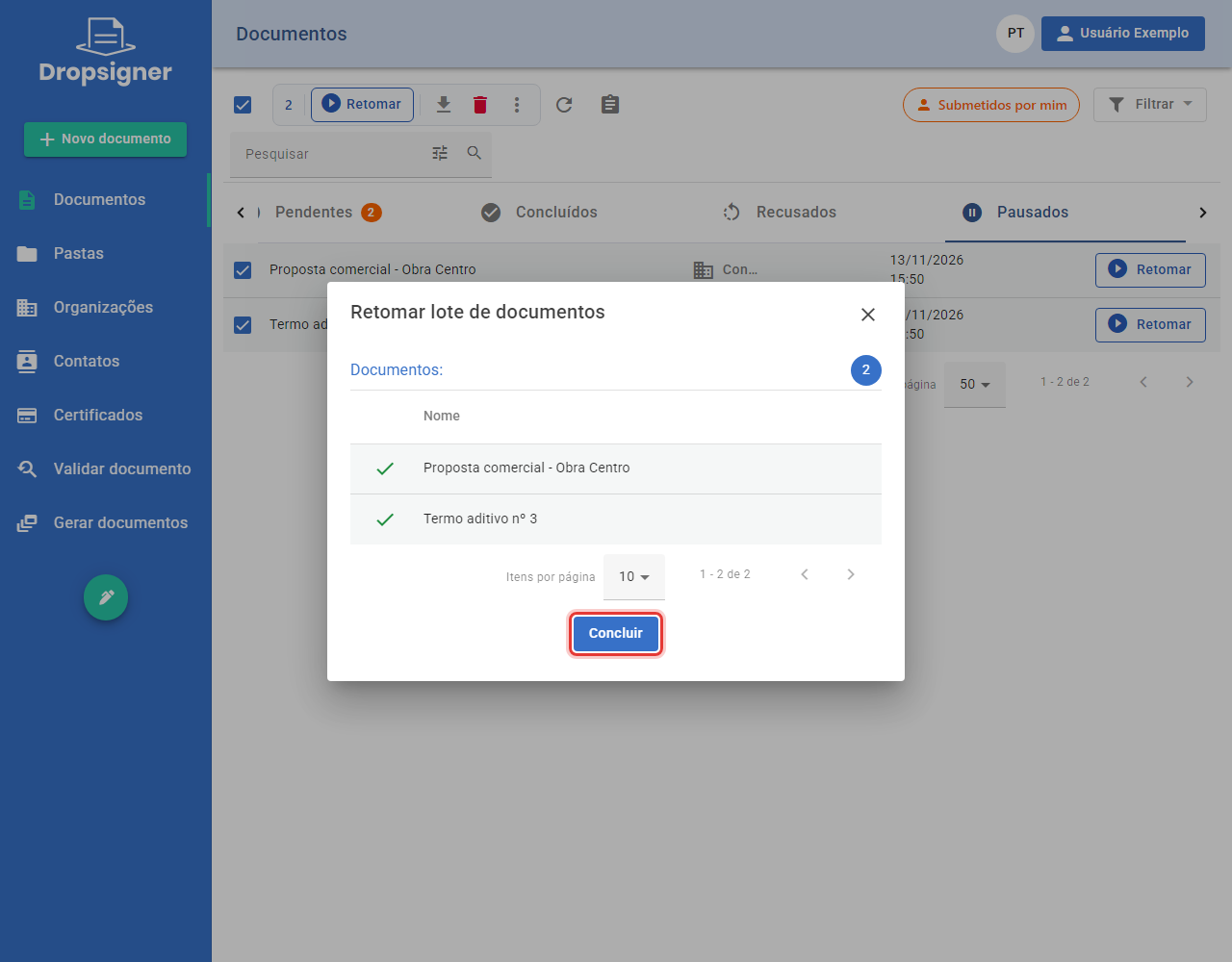
Saiba mais em Pausar e retomar documentos.
Editar e retomar um documento pausado
Enquanto o documento está pausado, ninguém assina, aprova ou recusa, e o fluxo não pode ser alterado. Agora você pode corrigir as informações dele, como o nome e a data de expiração, antes de retomá-lo.
-
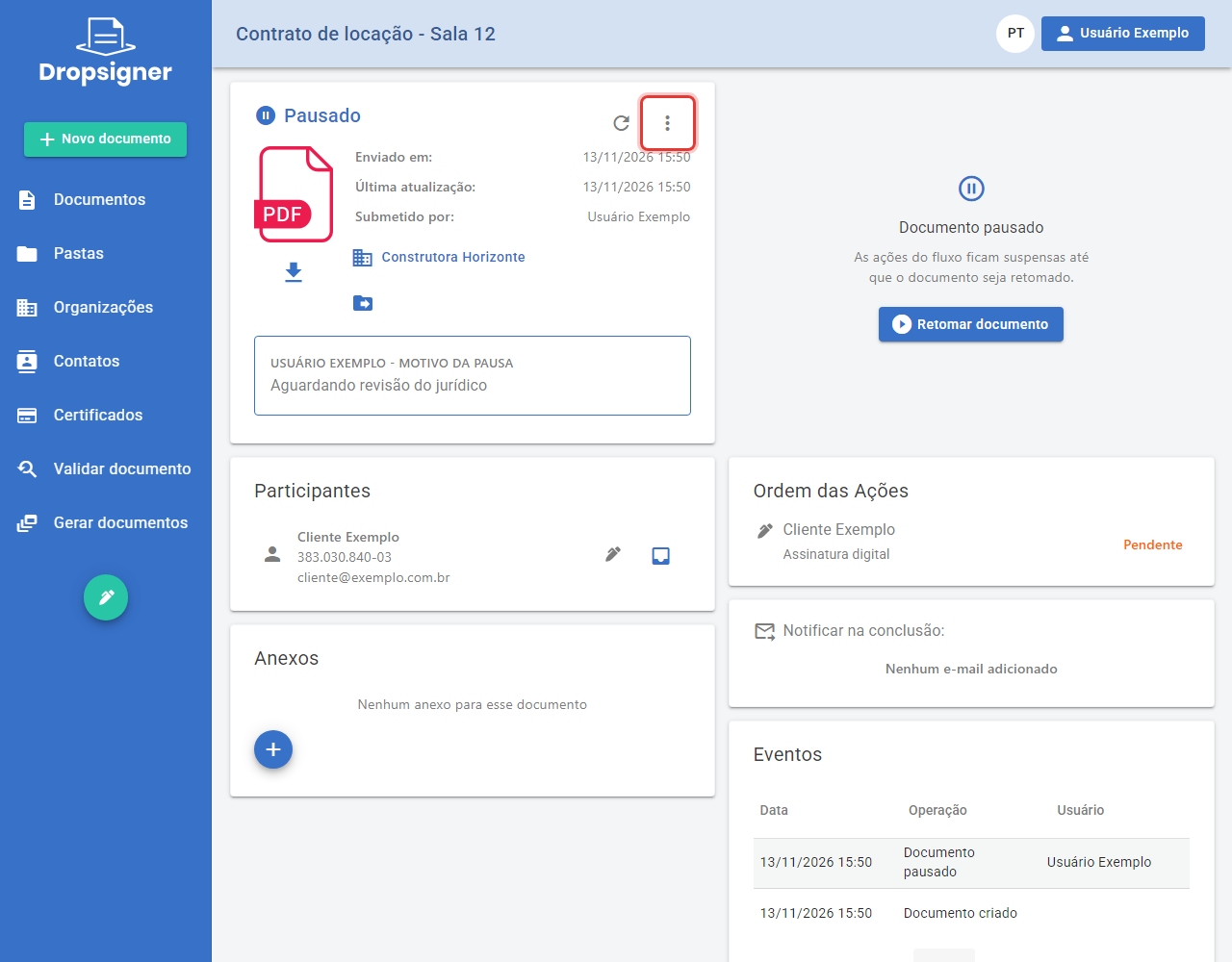
Abra o documento pausado e clique no botão de mais opções (⋮).
-
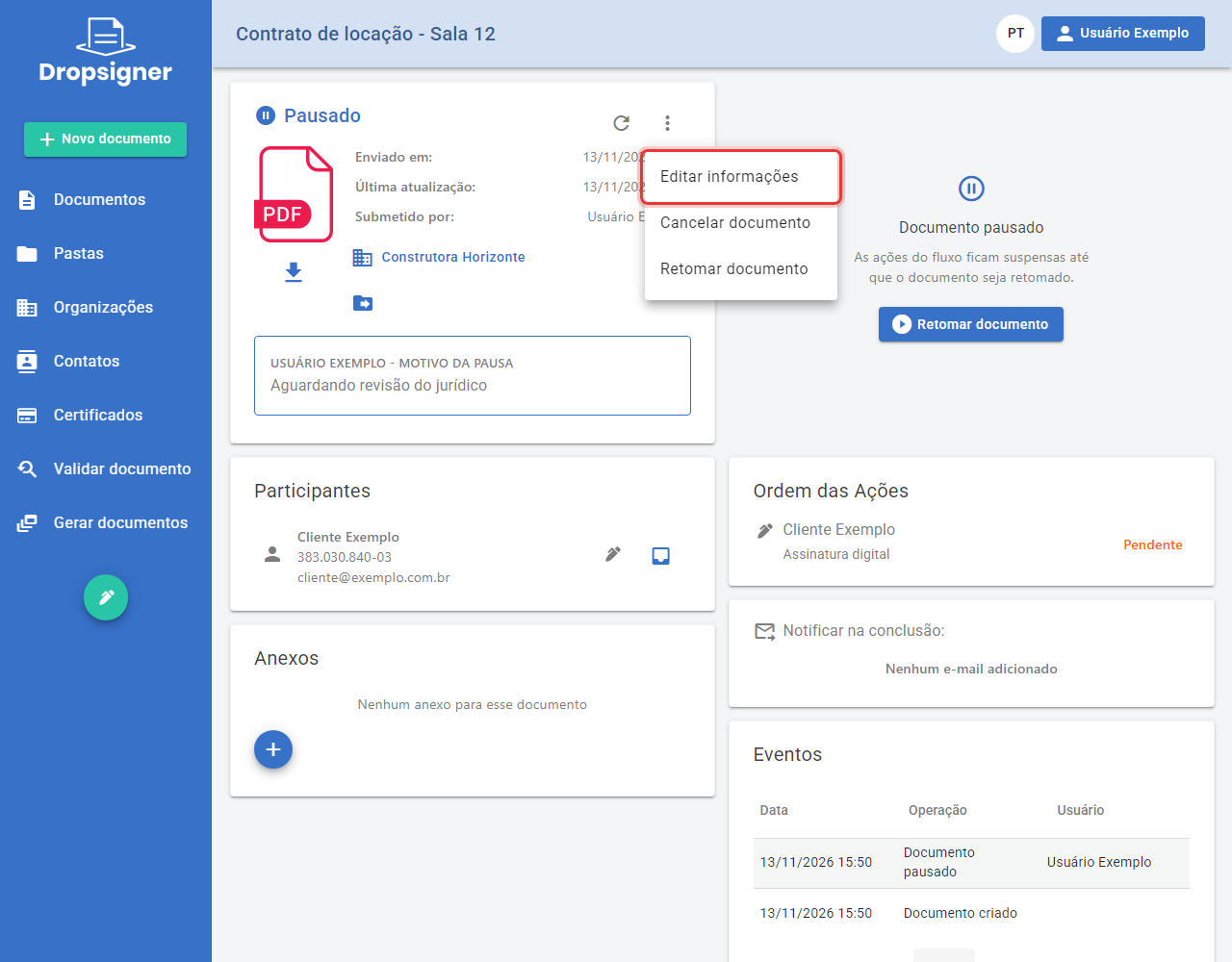
Clique em Editar informações.
-
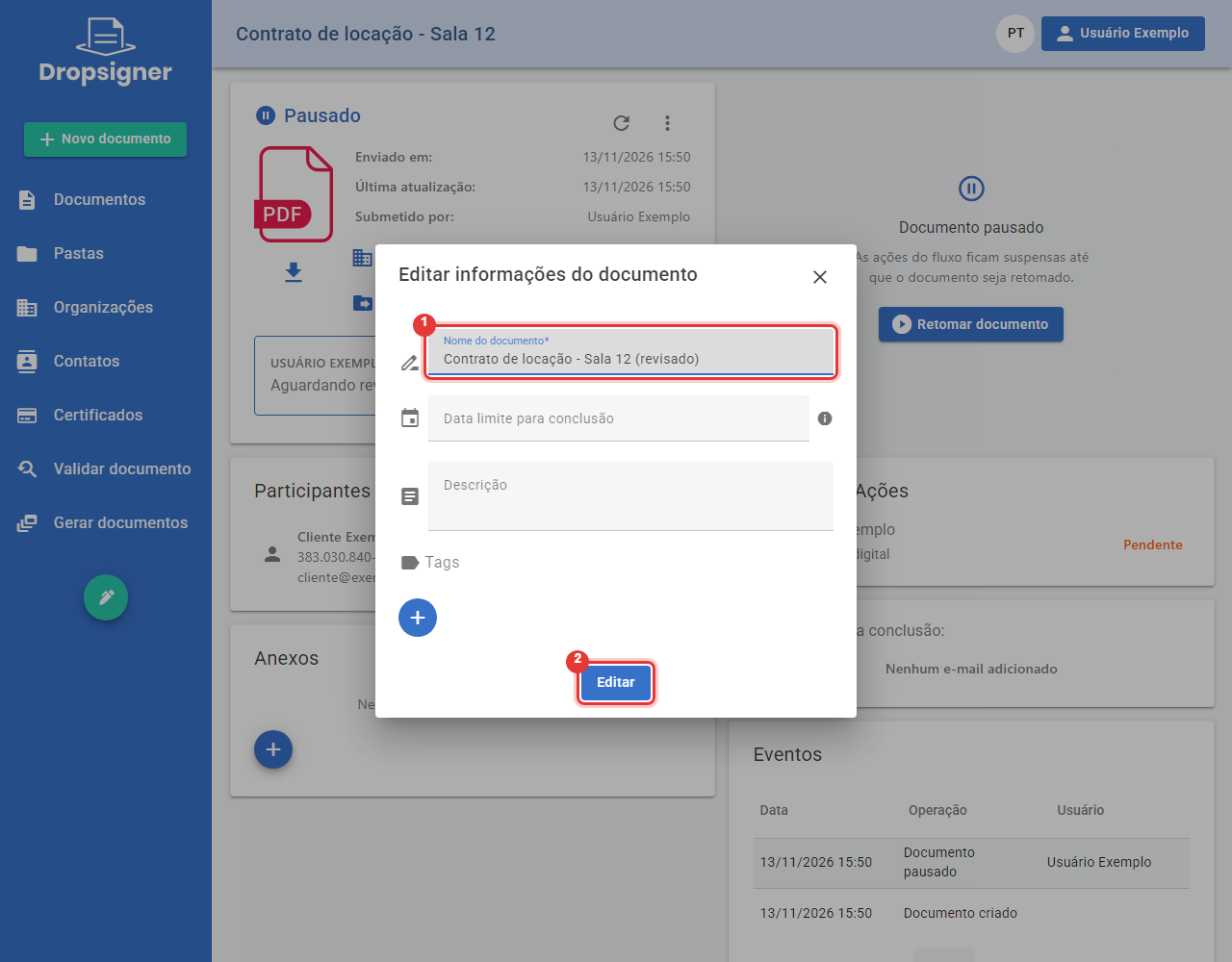
Altere o que precisar, como o Nome do documento (1), a data limite, a descrição ou as tags, e clique em Editar (2).
-
Quando estiver pronto, clique em Retomar documento.
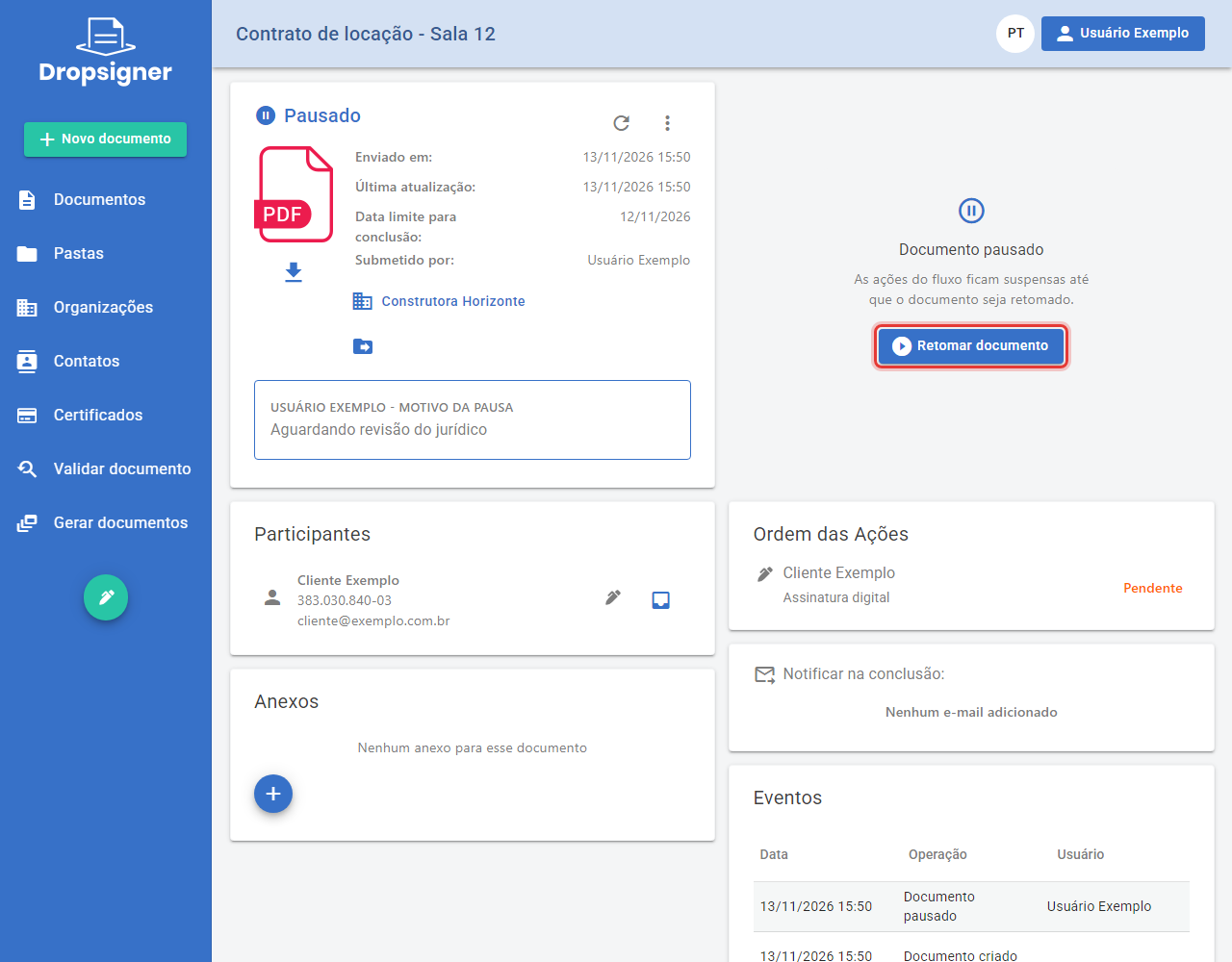
-
Se a data de expiração já passou, o Signer avisa e pergunta o que fazer. Clique em Remover data de expiração e retomar para o fluxo continuar. Em Retomar como expirado, o documento expira logo em seguida.
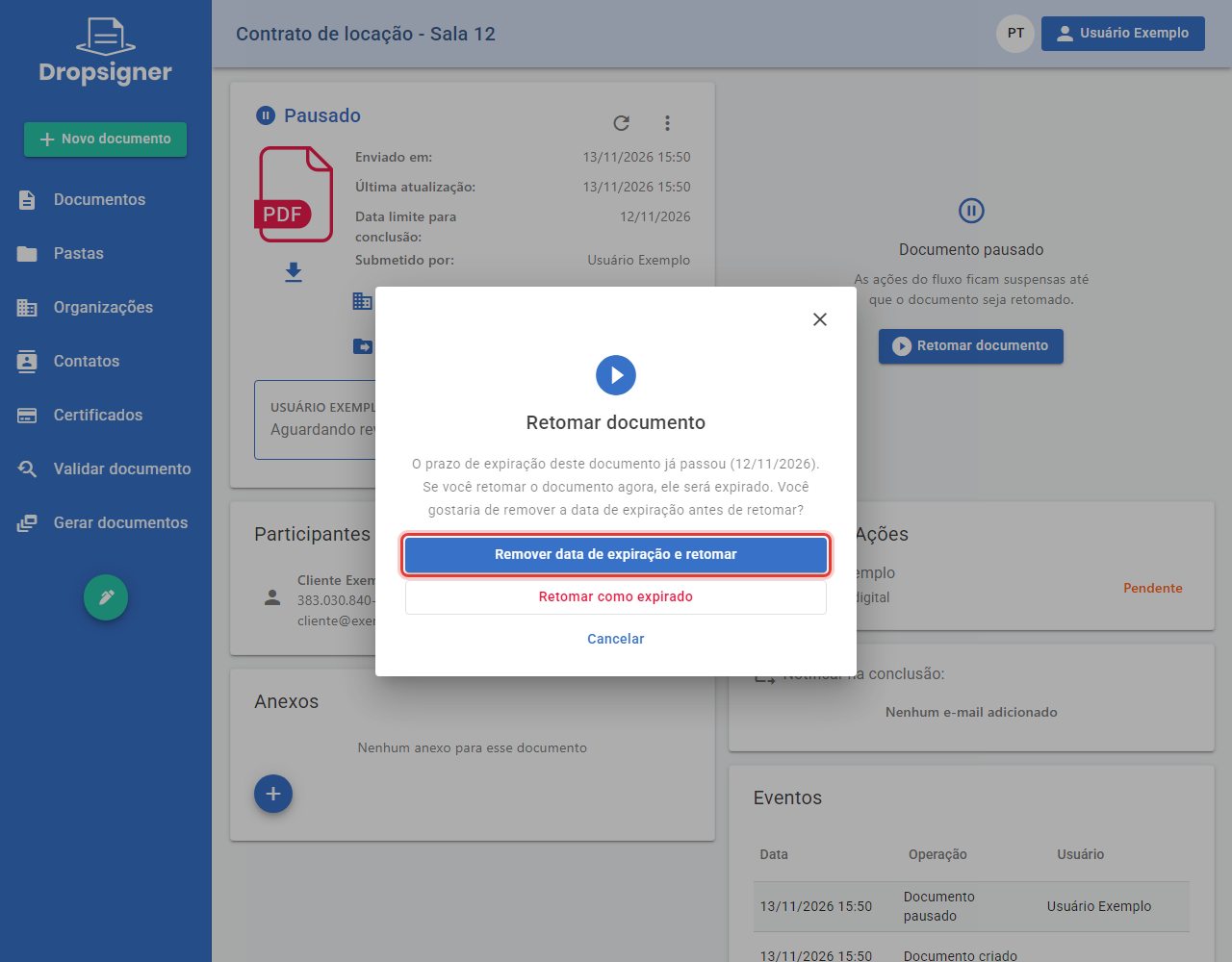
A pausa de documentos vem ligada. A configuração General:EnableDocumentPause a desliga.
Saiba mais em Editar um documento pausado e Retomar um documento.
Recuperar documentos excluídos pela lista de documentos
Na versão 3.3.0, o administrador da organização recuperava documentos excluídos pela página da organização. Agora isso fica na própria lista de documentos, na aba Excluídos.
-
No menu da esquerda, clique em Documentos e depois na aba Excluídos. Se ela não aparecer, use a seta à direita das abas.
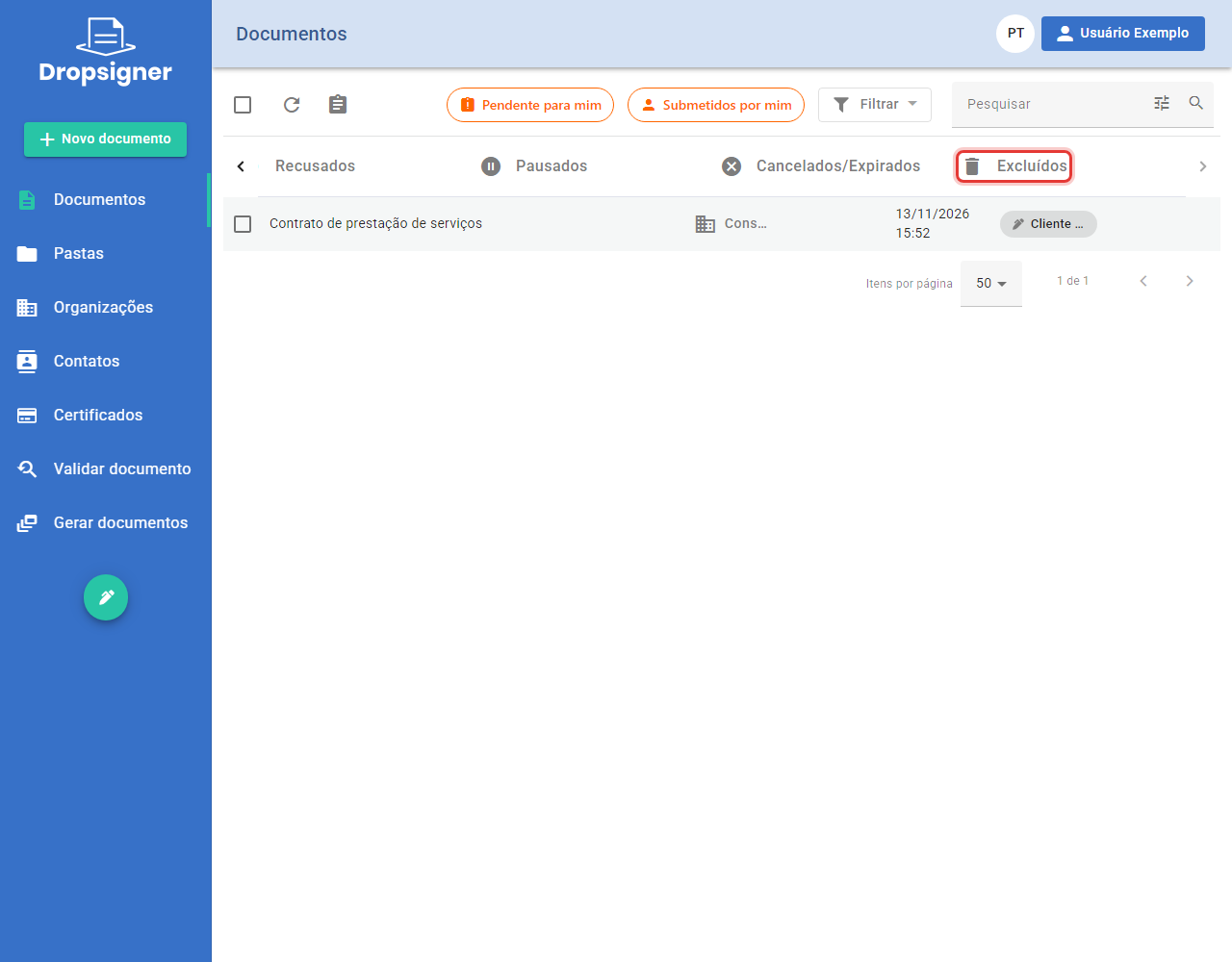
-
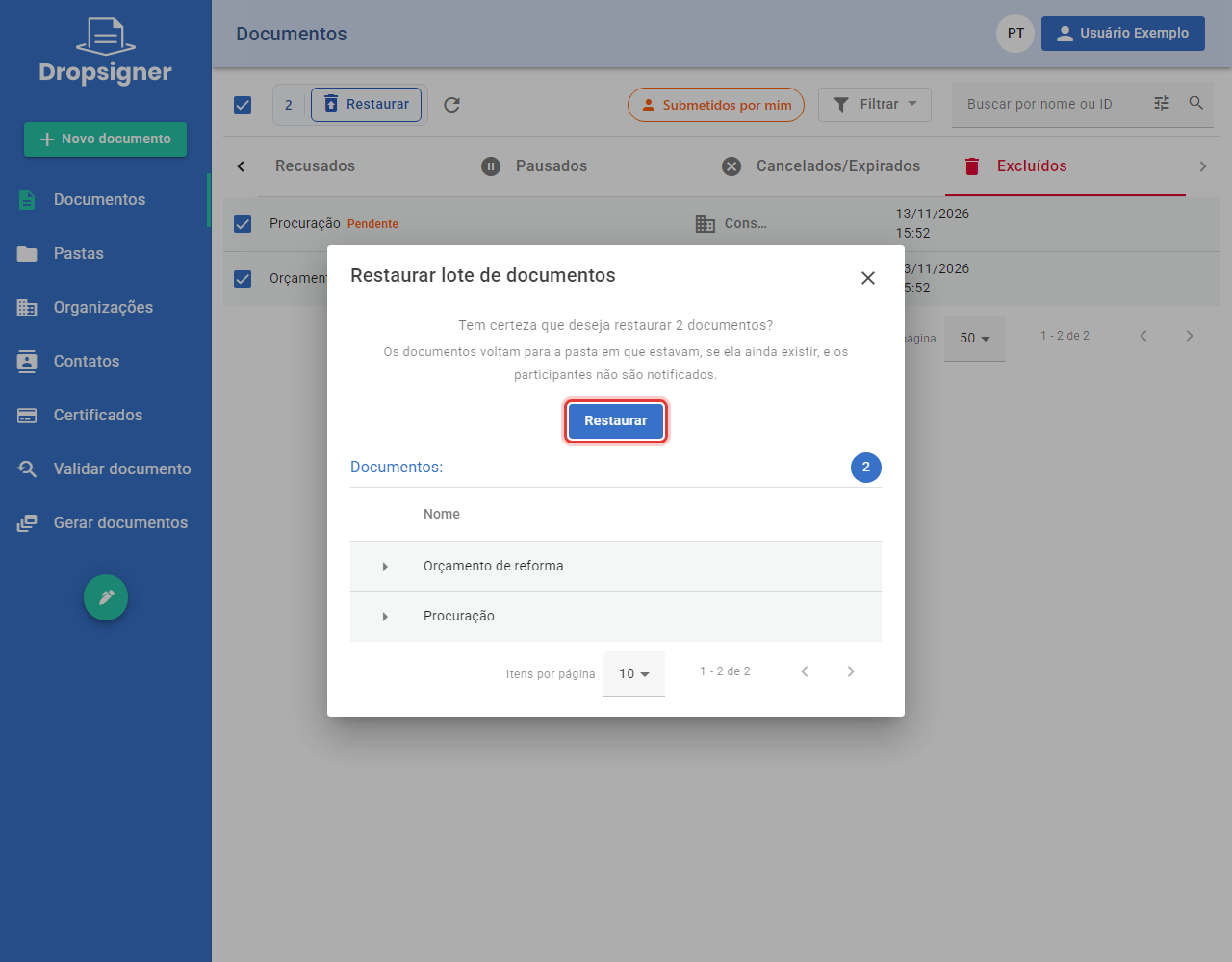
A aba mostra os documentos excluídos das organizações que você administra, com a data de exclusão. Marque os que quer recuperar e clique em Restaurar.
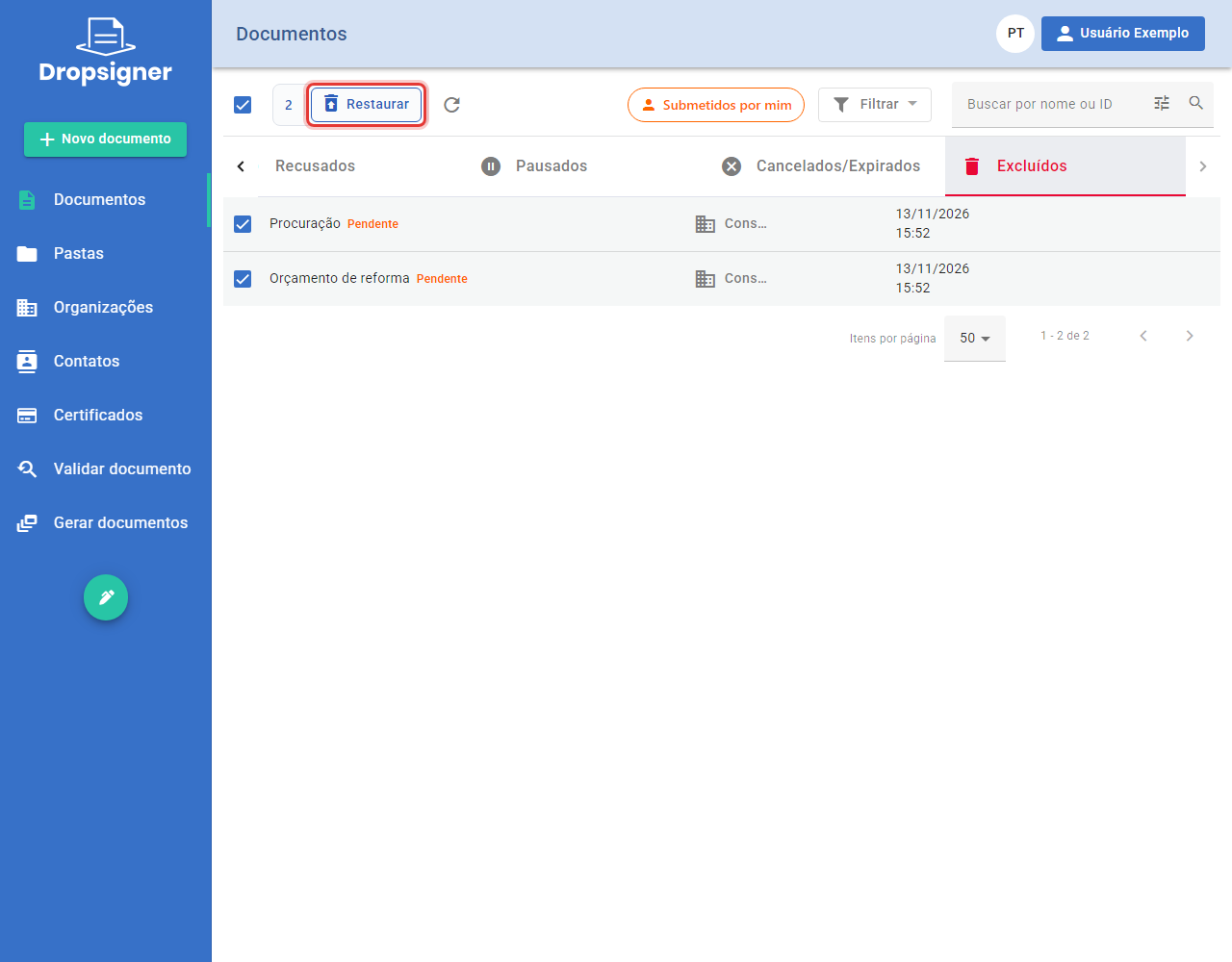
-
Confira a quantidade e clique em Restaurar para confirmar. Os documentos voltam para a pasta em que estavam, se ela ainda existir, e os participantes não recebem aviso.
-
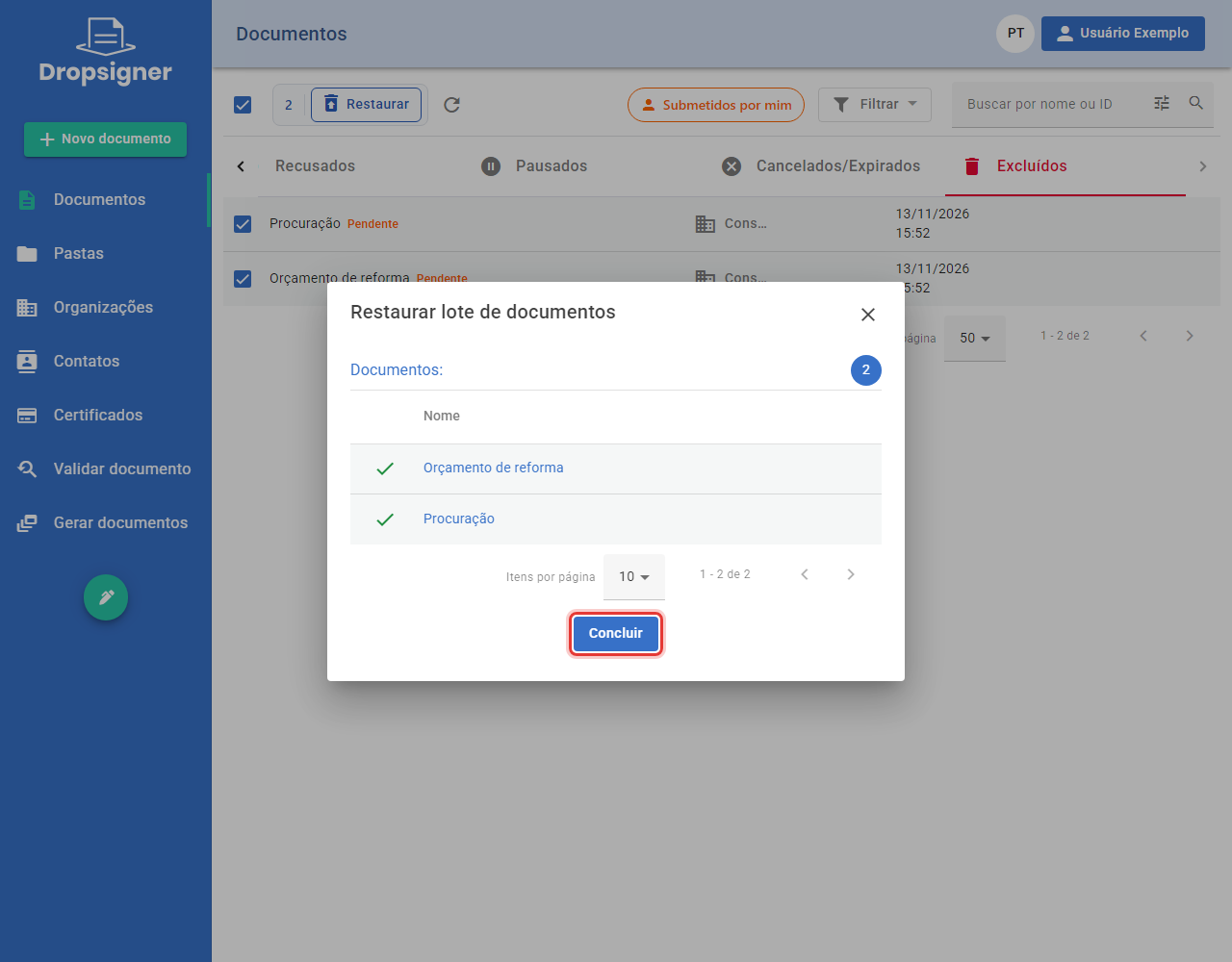
Cada documento restaurado recebe um sinal verde. Você pode fechar a janela antes do fim: a restauração continua em segundo plano. Clique em Concluir.
Se a data de expiração passou enquanto o documento estava excluído, ele volta já expirado. Para liberá-lo, siga Recuperar documentos cancelados ou expirados.
Saiba mais em Documentos excluídos.
Recuperar documentos cancelados ou expirados
O administrador da organização agora também devolve documentos cancelados ou expirados ao status que eles tinham antes, para que o fluxo de assinaturas continue. Na versão 3.3.0, só o administrador do sistema fazia isso.
-
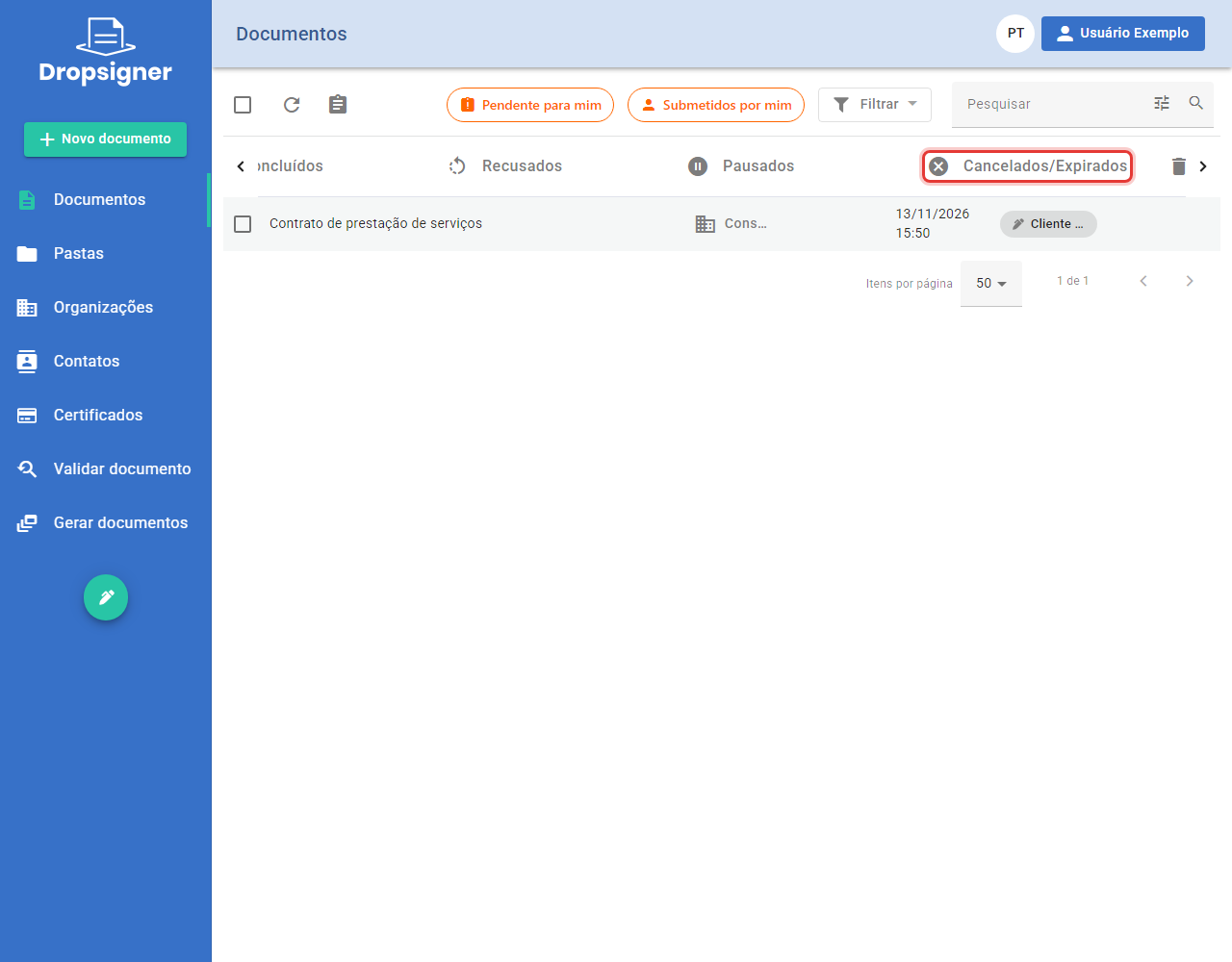
Na lista de documentos, clique na aba Cancelados/Expirados.
-
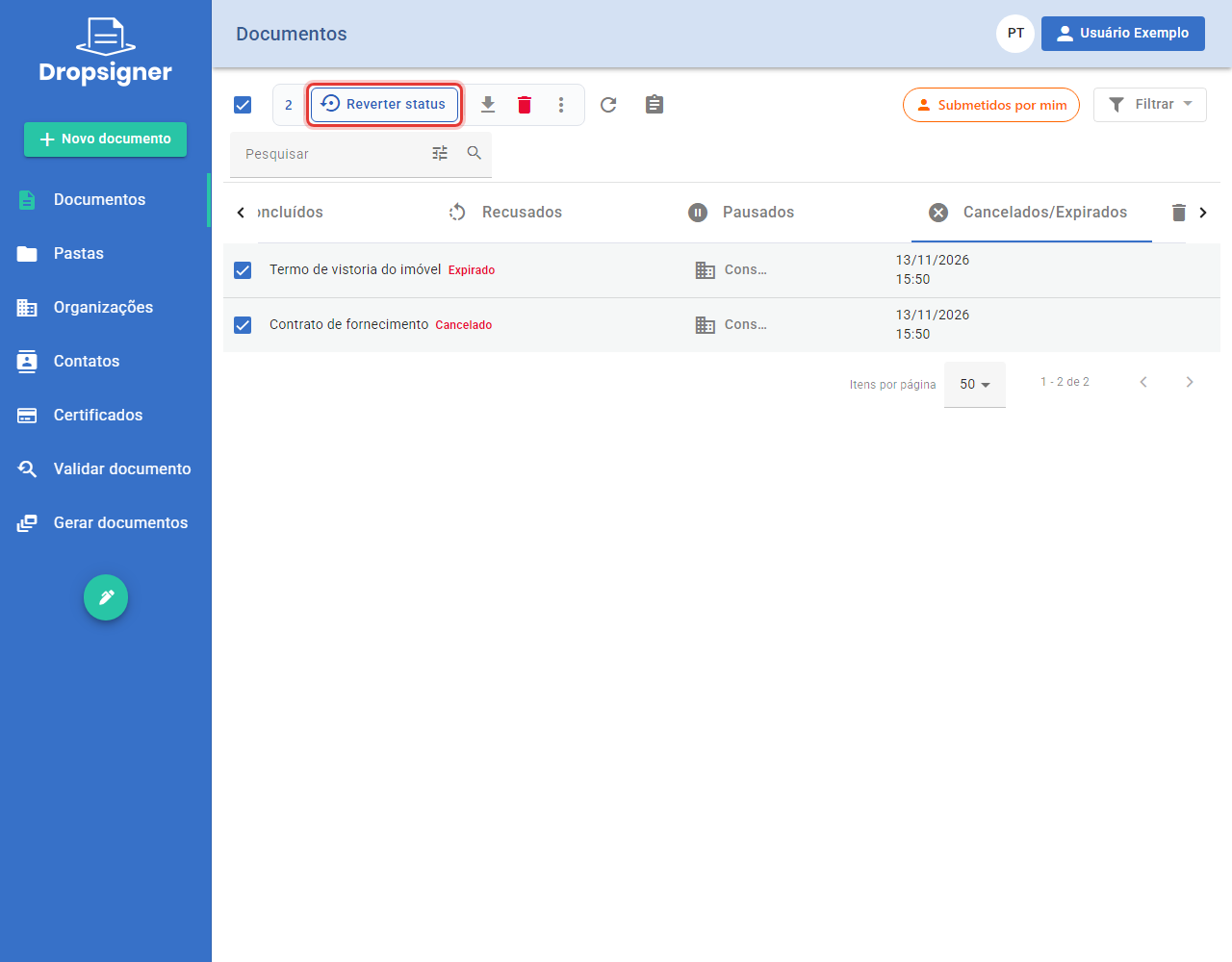
Marque os documentos e clique em Reverter status.
-
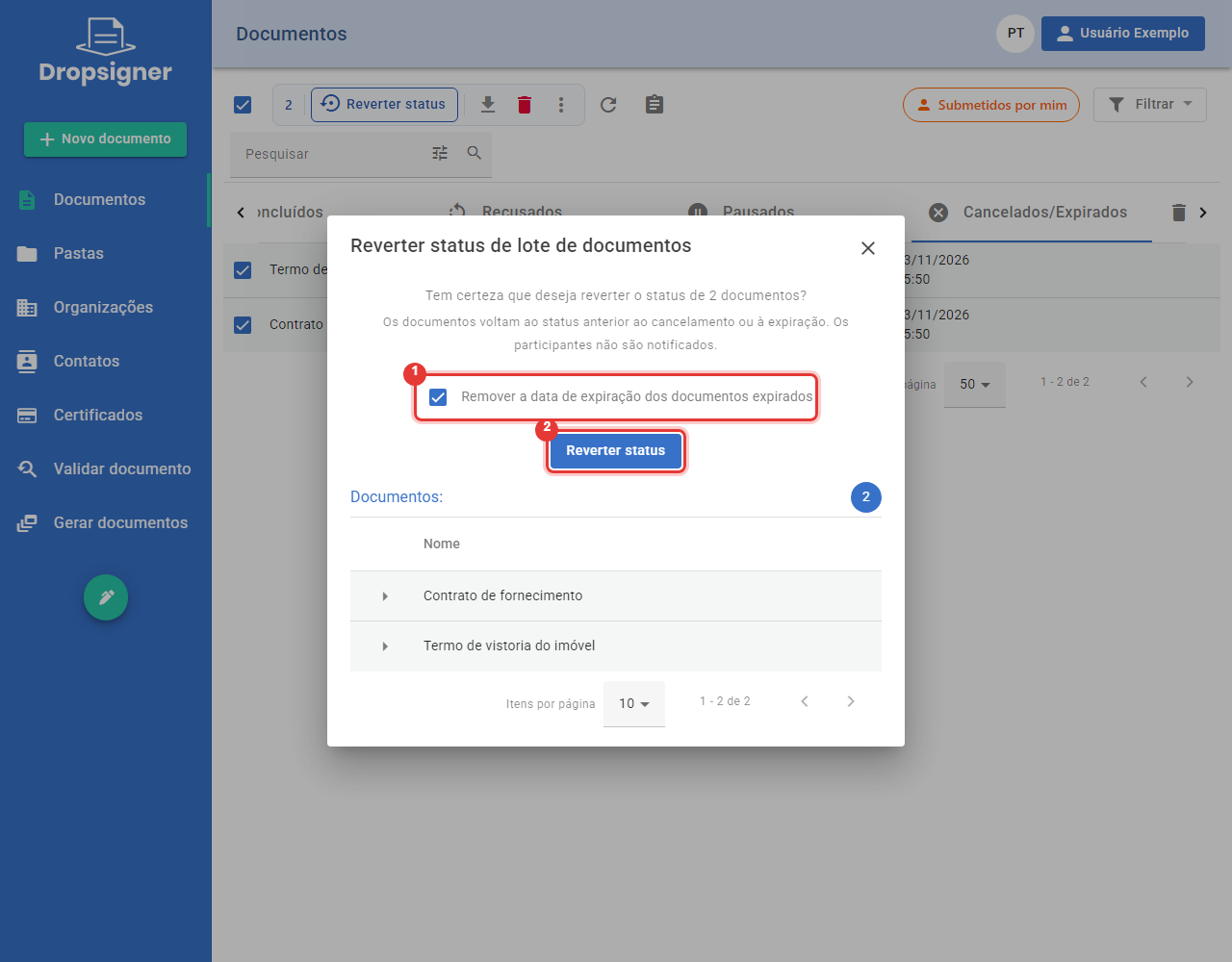
Para os documentos expirados voltarem ao fluxo, deixe marcada a opção Remover a data de expiração dos documentos expirados (1). Clique em Reverter status (2). Os participantes não recebem aviso.
-
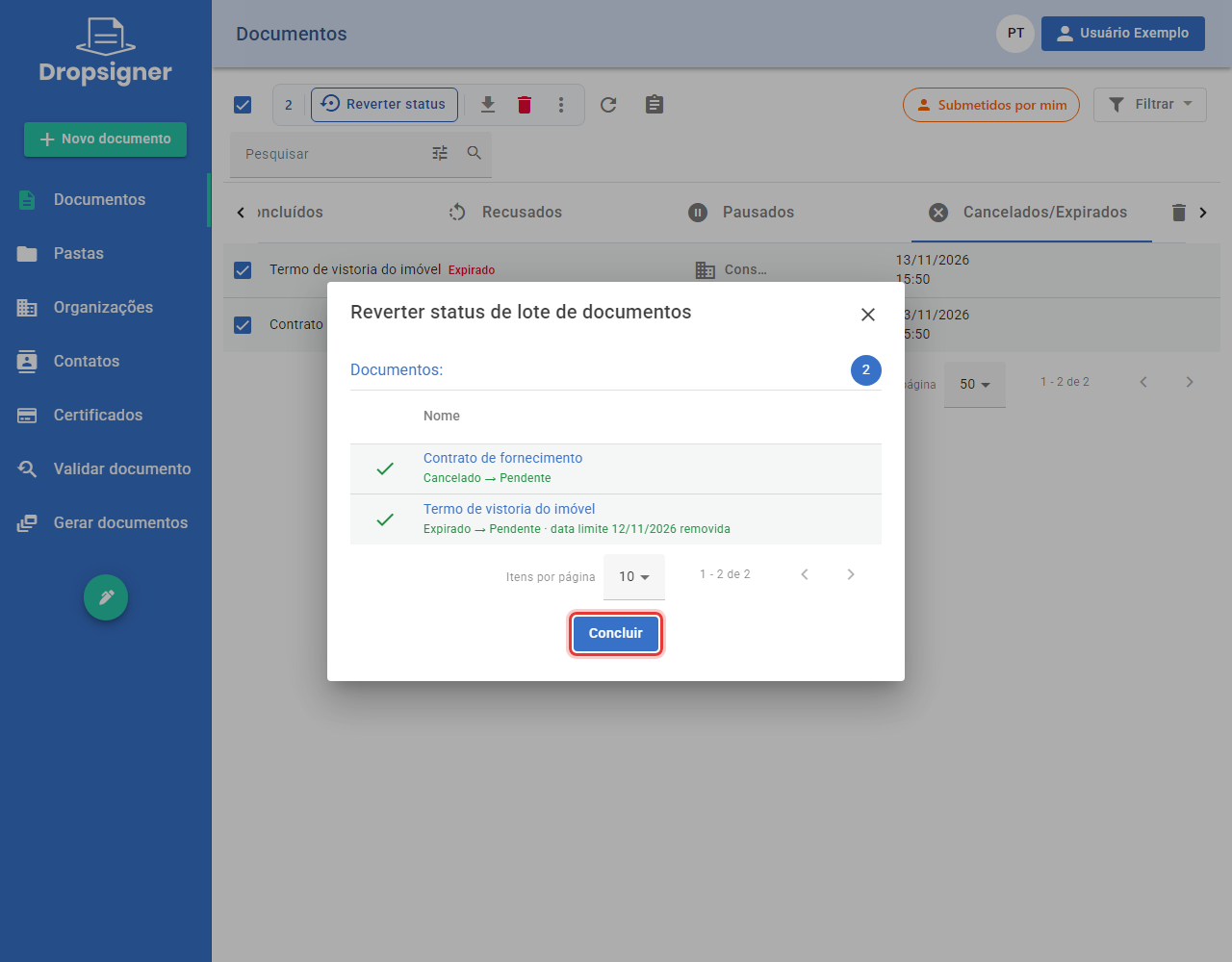
O resultado mostra o status anterior e o novo de cada documento. Clique em Concluir.
Saiba mais em Documentos cancelados ou expirados.
Recuperar um documento pela página dele
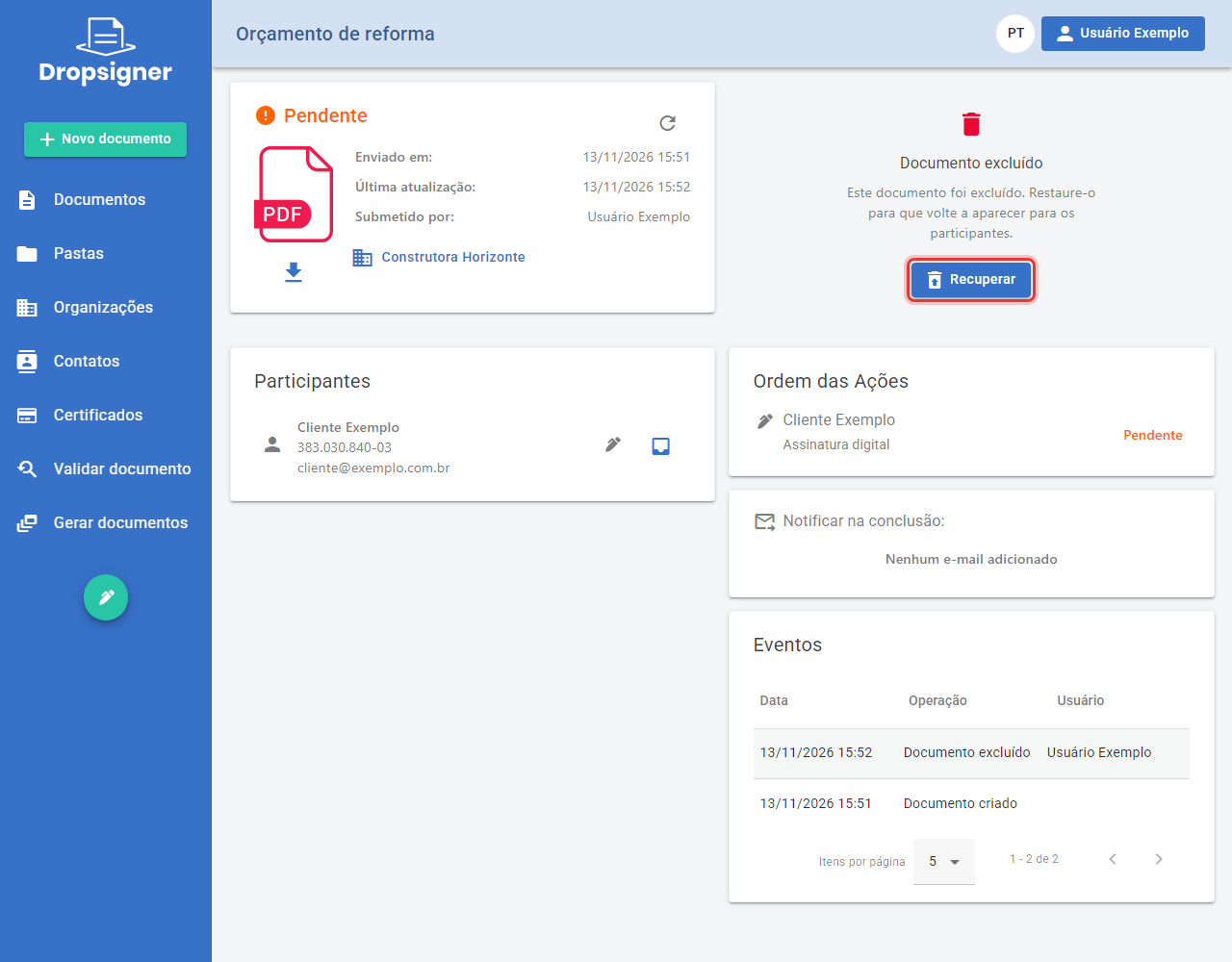
Ao abrir um documento excluído, cancelado ou expirado, o administrador da organização vê um aviso com o botão Recuperar.
-
Documento excluído: clique em Recuperar e confirme em Restaurar.
-
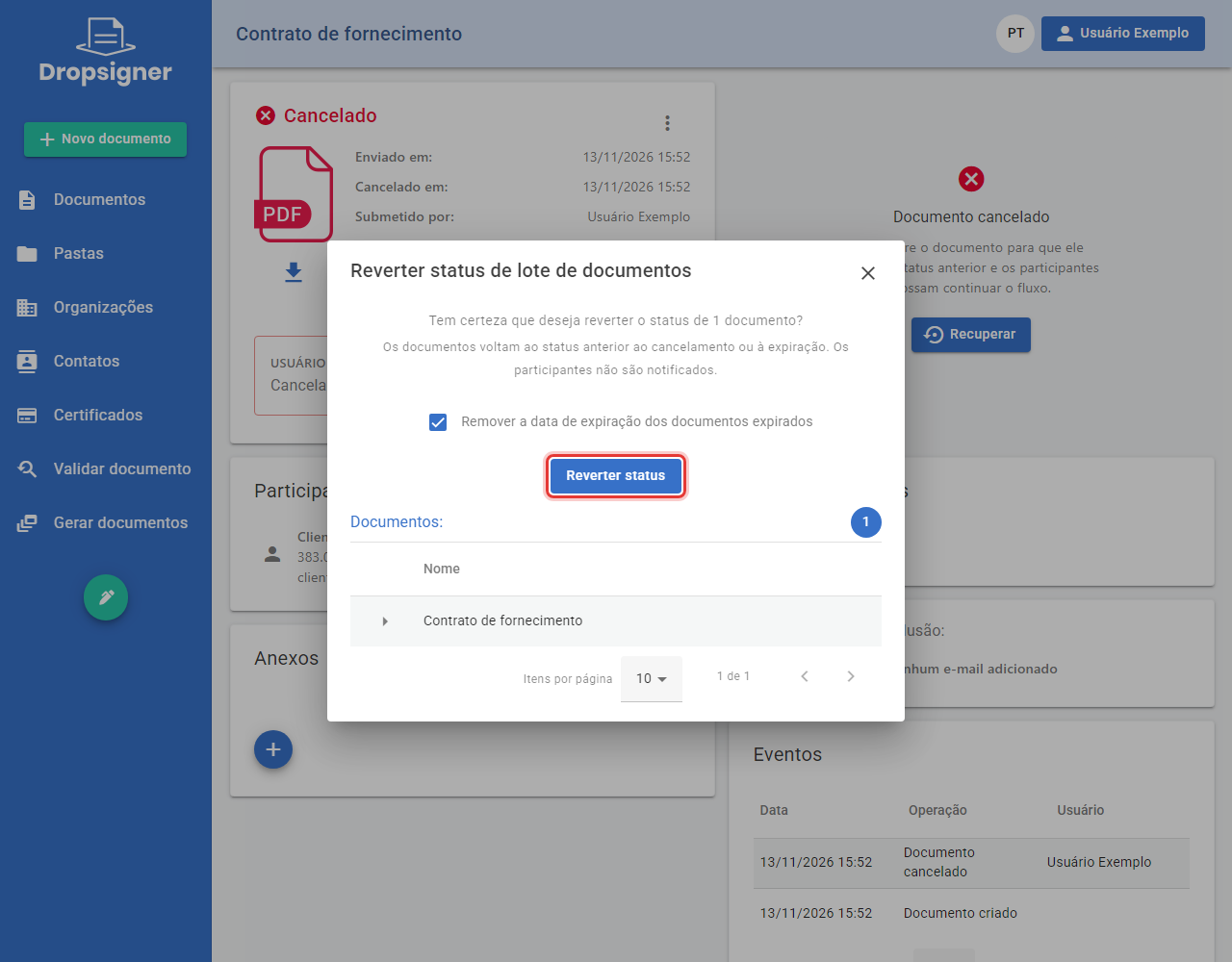
Documento cancelado ou expirado: clique em Recuperar.
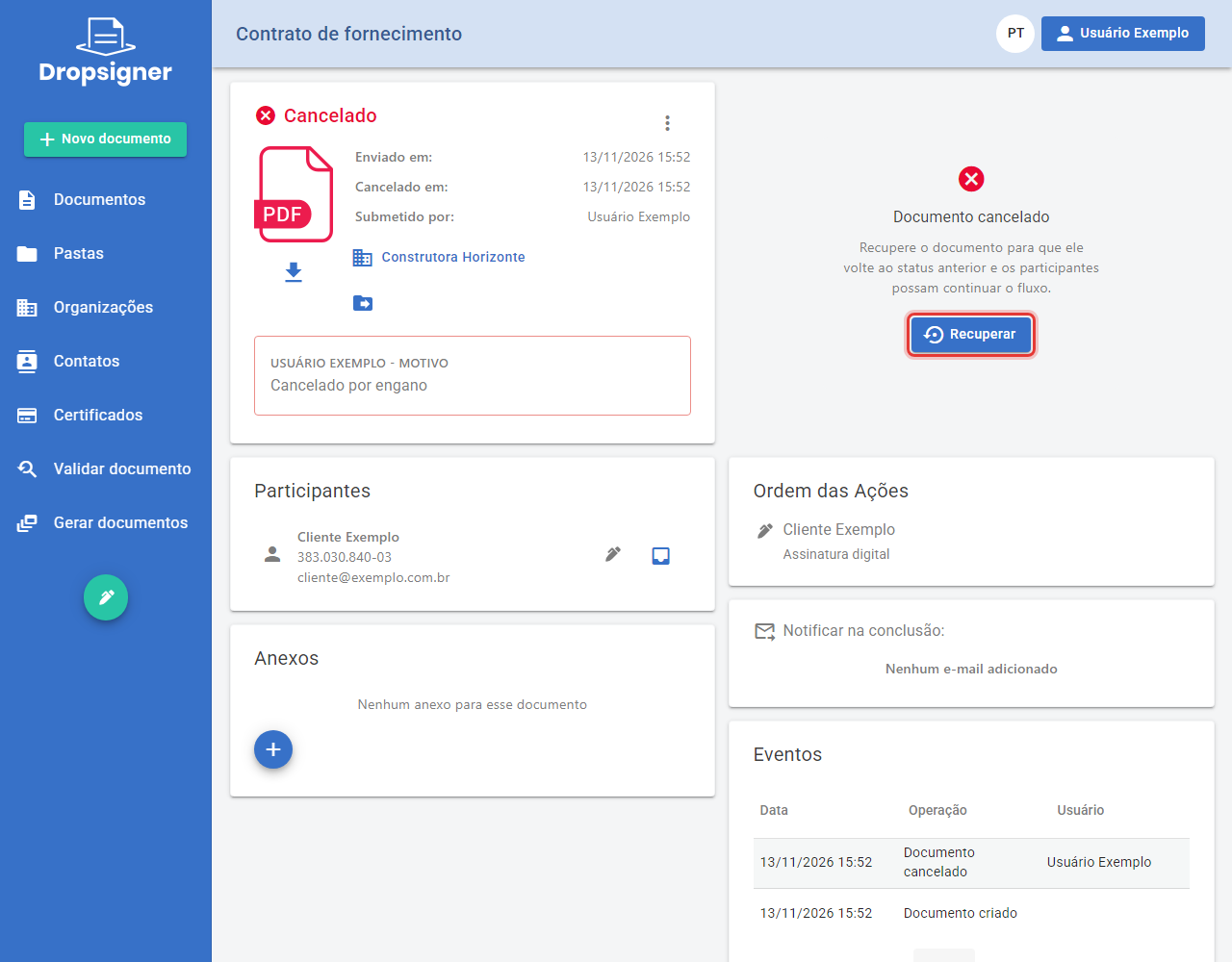
Depois, confirme em Reverter status.
Só o perfil Administrador da organização vê a aba Excluídos e os botões de recuperação, e só para os documentos das organizações que administra. Contas pessoais não têm essa opção.
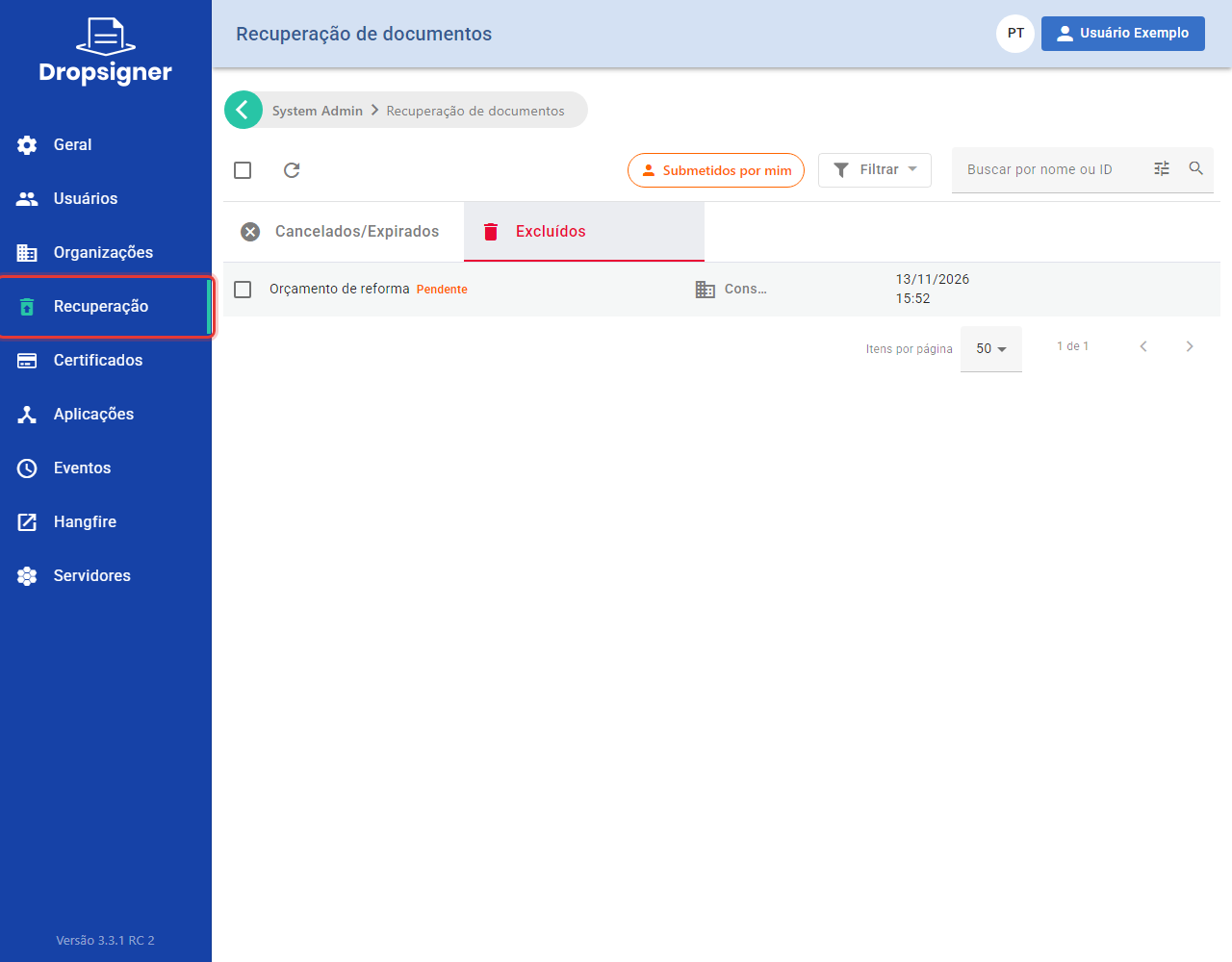
O administrador do sistema recupera documentos de qualquer organização em System Admin > Recuperação, com as abas Cancelados/Expirados e Excluídos.
Saiba mais em Pela página do documento e Tela Recuperação.