Novidades da versão 3.3.0
Esta página mostra, passo a passo, como usar o que chegou na versão 3.3.0 do Signer. Em cada imagem, o ponto onde você deve clicar está marcado em vermelho. Quando há mais de um ponto, os números indicam a ordem.
A lista técnica completa, com as correções de bugs, está no histórico de versões.
Para quem assina e envia documentos
- Filtrar documentos por remetente e por período
- Assinar vários documentos de uma vez, sem login
- Nome social
- Posicionar assinaturas com textos âncora
Para quem administra uma organização
- Recuperar documentos excluídos
- Ocultar o CPF na marca de assinatura
- Reverter documentos cancelados ou expirados (administrador do sistema)
Algumas novidades dependem de uma configuração da instância. Quando for o caso, a seção avisa qual é. Os detalhes de cada configuração estão no histórico de versões.
Filtrar documentos por remetente e por período
Na lista de documentos, agora você encontra mais rápido o que procura: pode ver só os documentos que você enviou, os que um colega enviou ou os que foram enviados em um período.
Saiba mais em Encontrar seus documentos.
Ver só os documentos que eu enviei
-
No menu da esquerda, clique em Documentos.
-
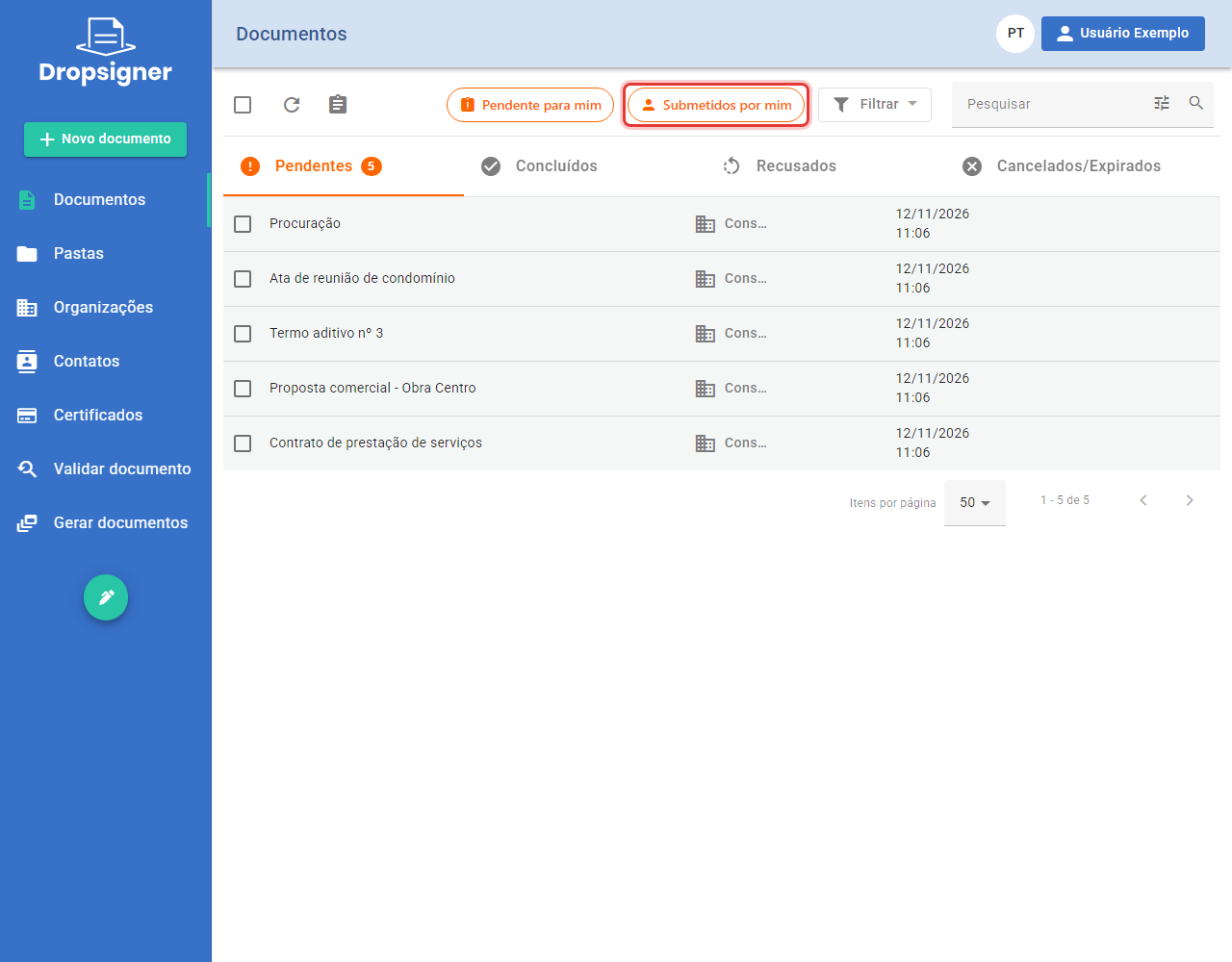
Clique no botão Submetidos por mim.
-
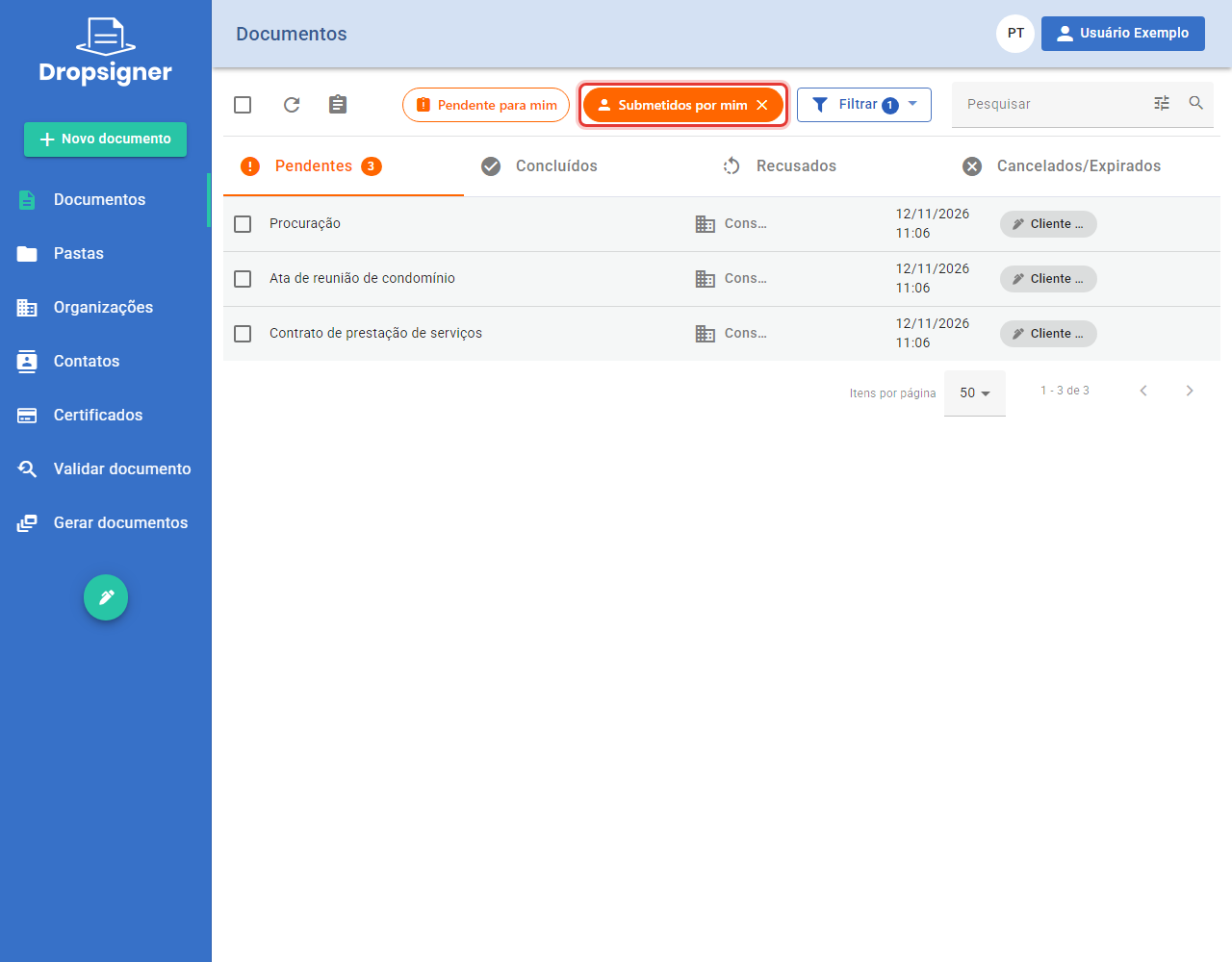
A lista passa a mostrar só os documentos que você enviou. O botão fica preenchido e o botão Filtrar mostra quantos filtros estão ligados. Para voltar a ver tudo, clique no X do botão.
Filtrar por quem enviou e por período
-
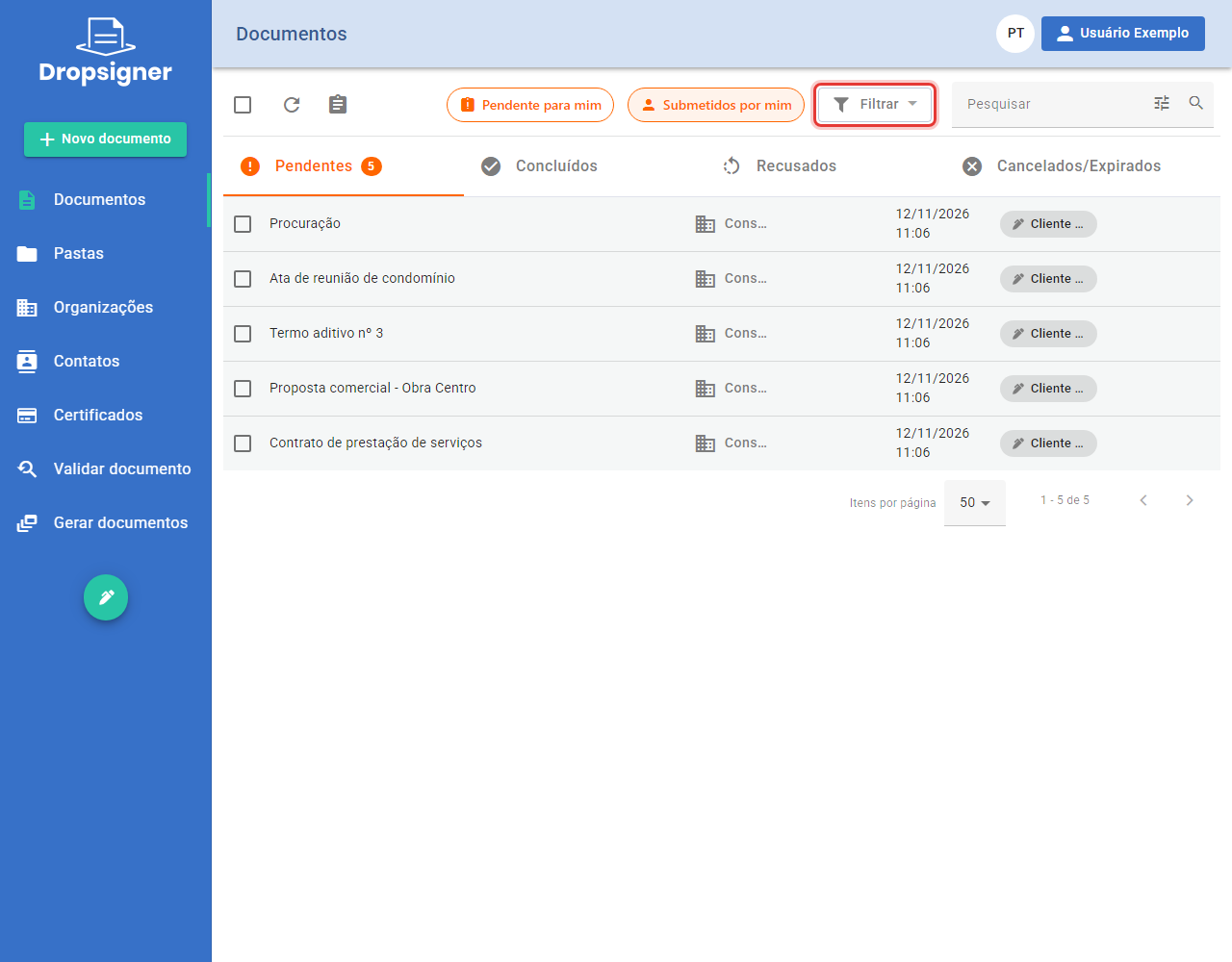
Na lista de documentos, clique em Filtrar.
-
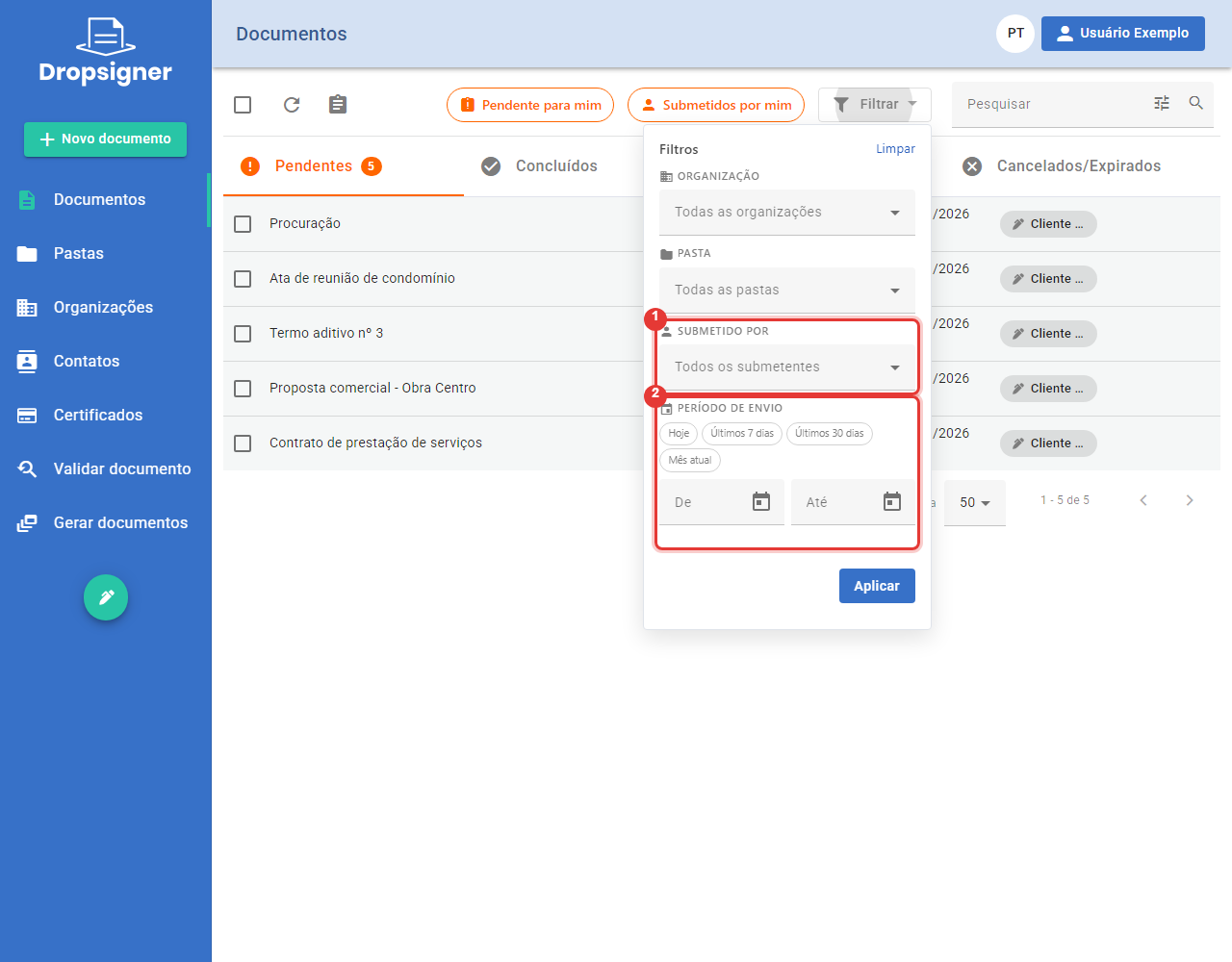
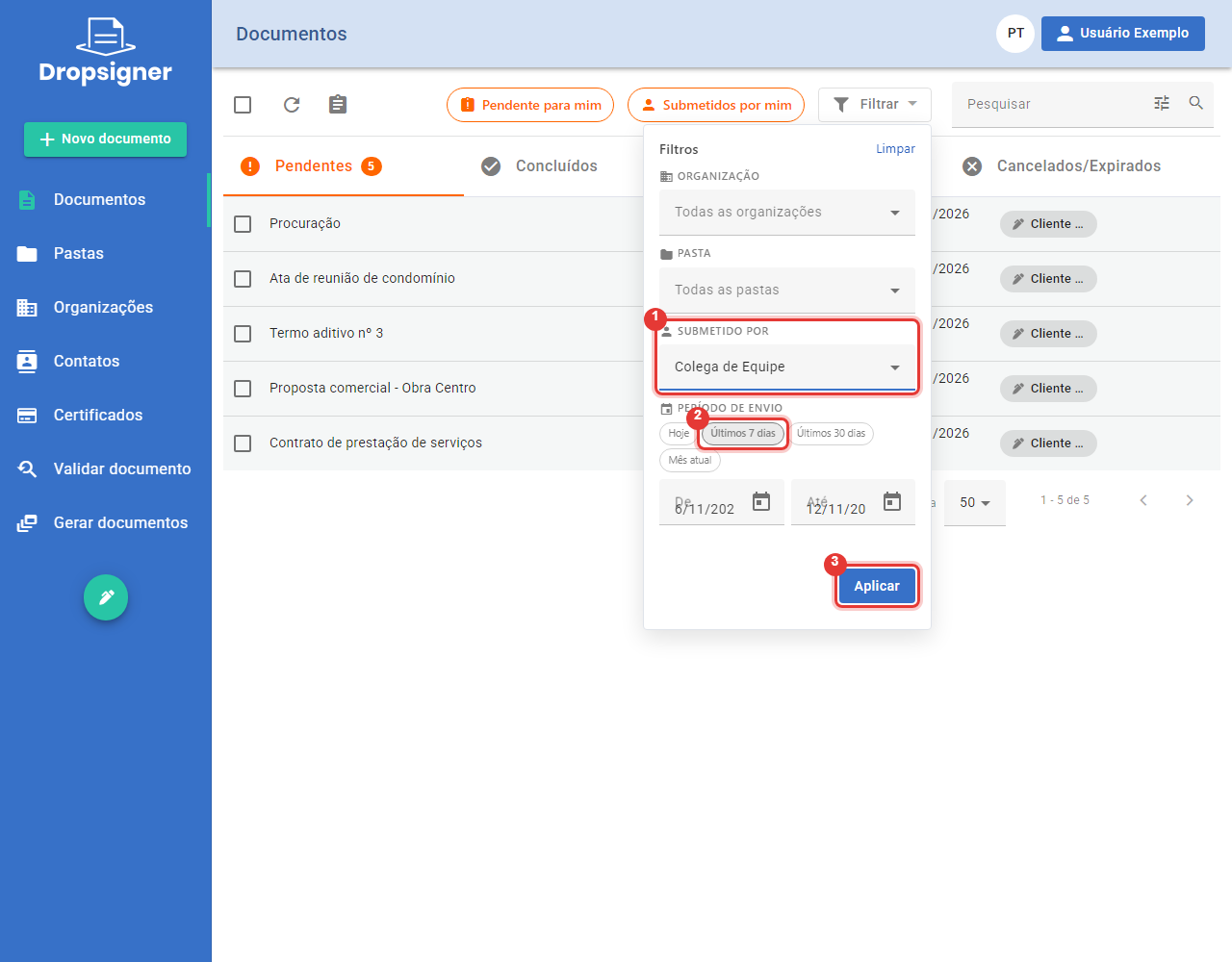
O painel Filtros abre com dois campos novos: Submetido por (quem enviou o documento) (1) e Período de envio (2).
-
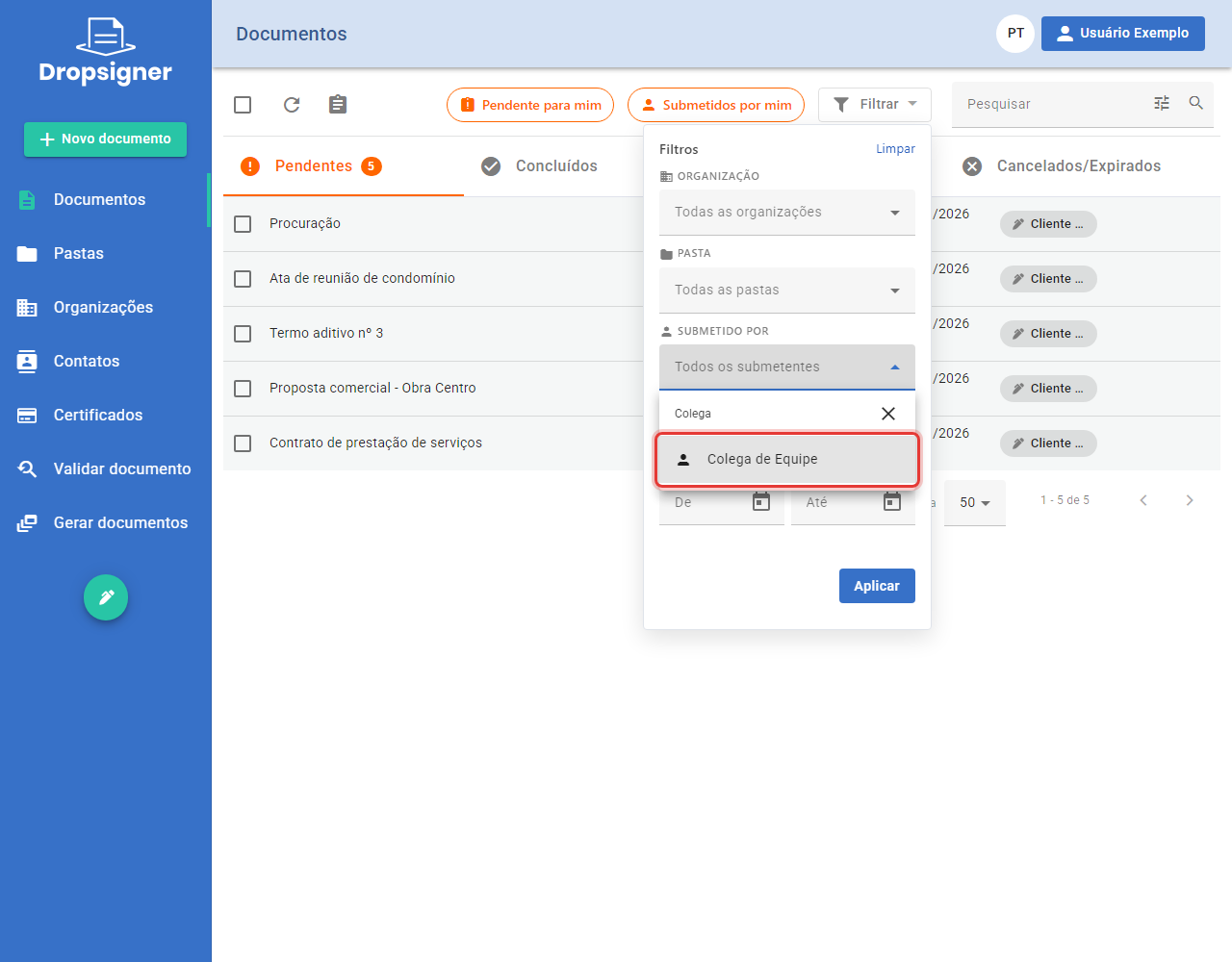
Clique em Submetido por, digite parte do nome da pessoa e escolha-a na lista.
-
Em Período de envio, escolha um atalho (Hoje, Últimos 7 dias, Últimos 30 dias ou Mês atual) ou preencha as datas De e Até.
-
Clique em Aplicar.
-
A lista mostra só os documentos que atendem aos filtros, e o botão Filtrar mostra quantos estão ligados. Os filtros continuam valendo quando você sai da lista e volta. Para desfazer, abra o painel e clique em Limpar.
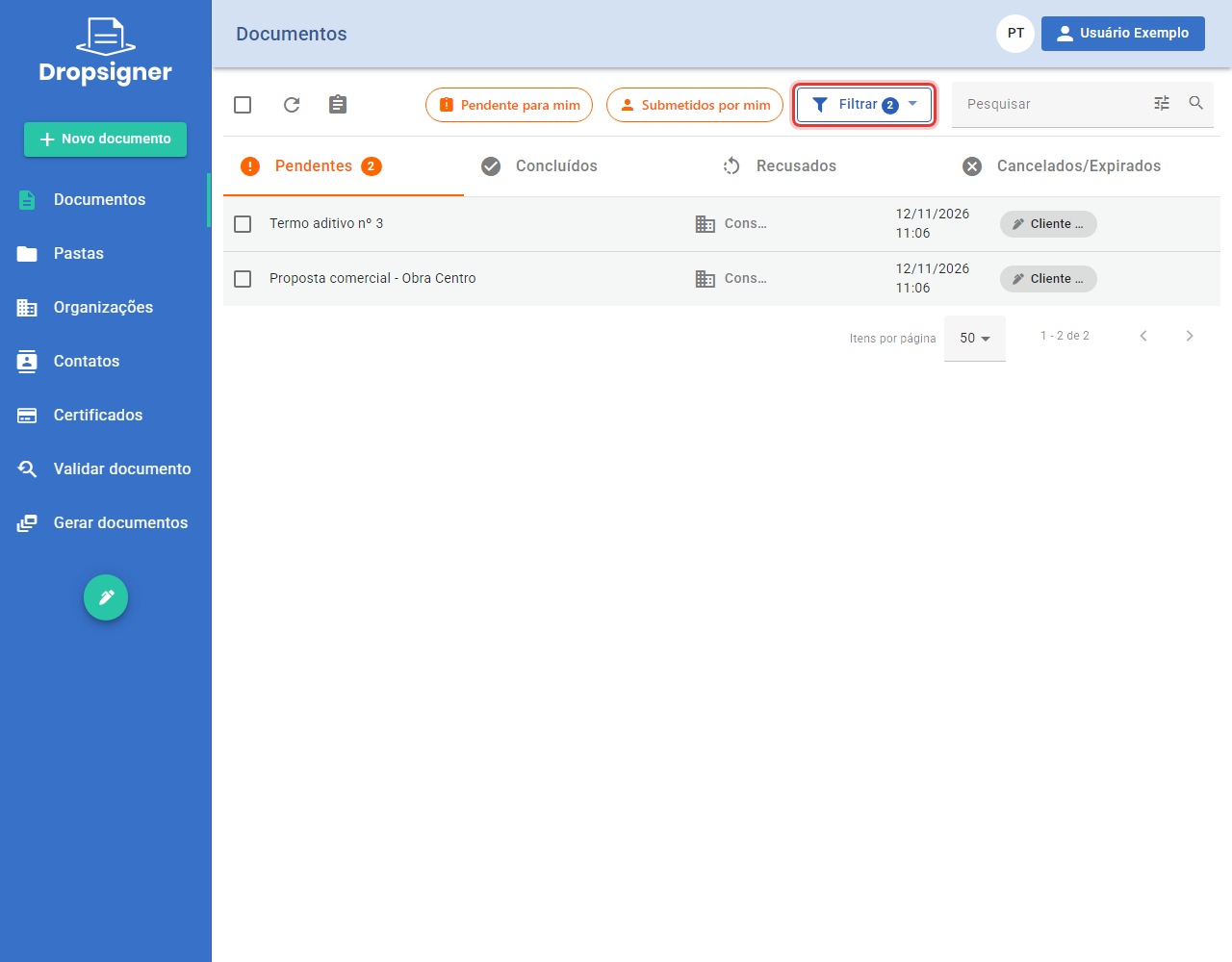
O campo Submetido por lista as pessoas das organizações que você pode ver. Em uma conta pessoal, use o botão Submetidos por mim.
Assinar vários documentos de uma vez, sem login
Quando alguém tem vários documentos esperando sua assinatura, o Signer envia um único e-mail com todos eles. Agora o botão desse e-mail abre uma tela em que a pessoa assina todos de uma vez, sem precisar criar conta ou fazer login, e acompanha o progresso.
-
Abra o e-mail com os documentos pendentes e clique no botão para ver os documentos.
-
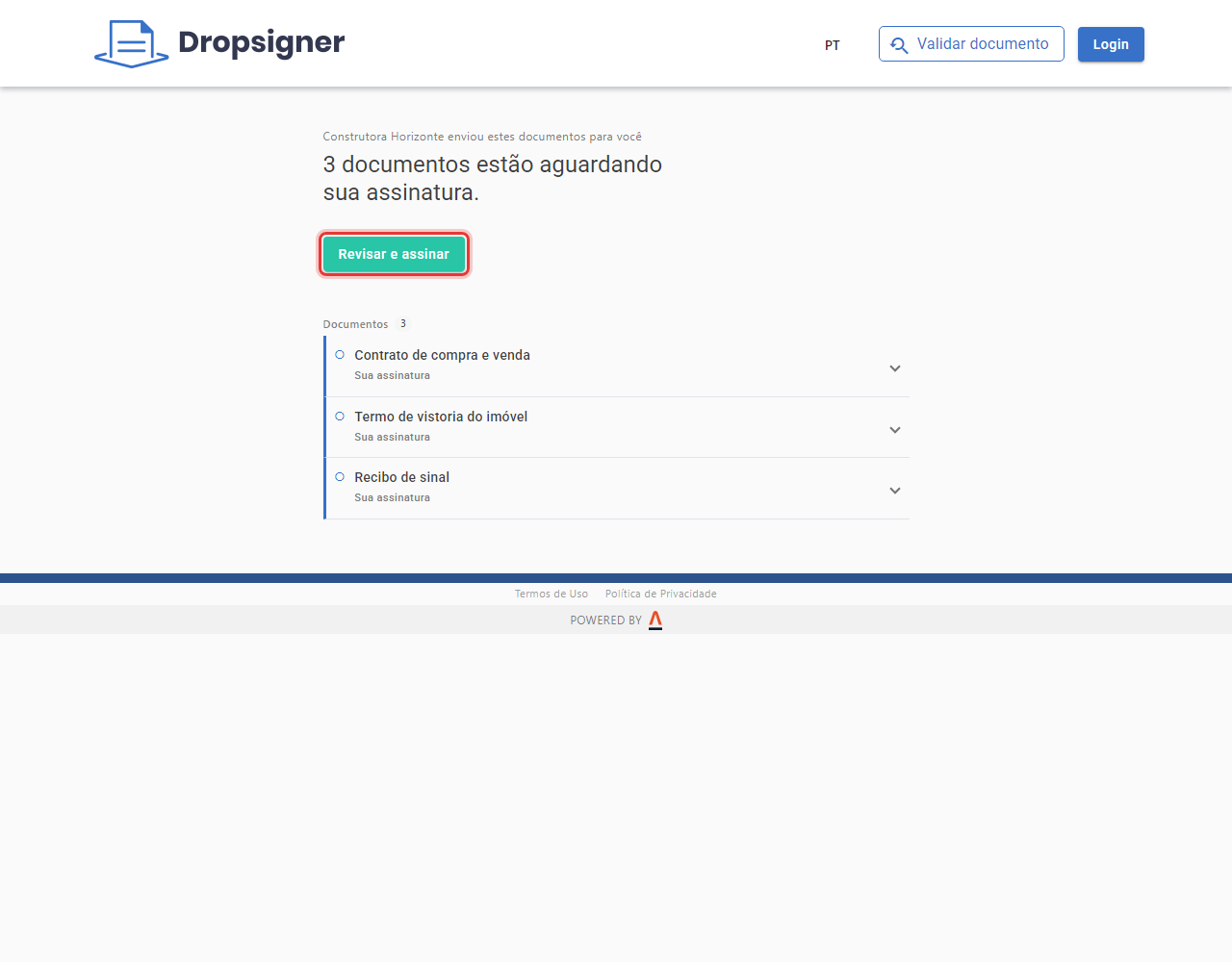
A tela mostra quem enviou, quantos documentos esperam sua assinatura e a lista deles. Clique em Revisar e assinar.
-
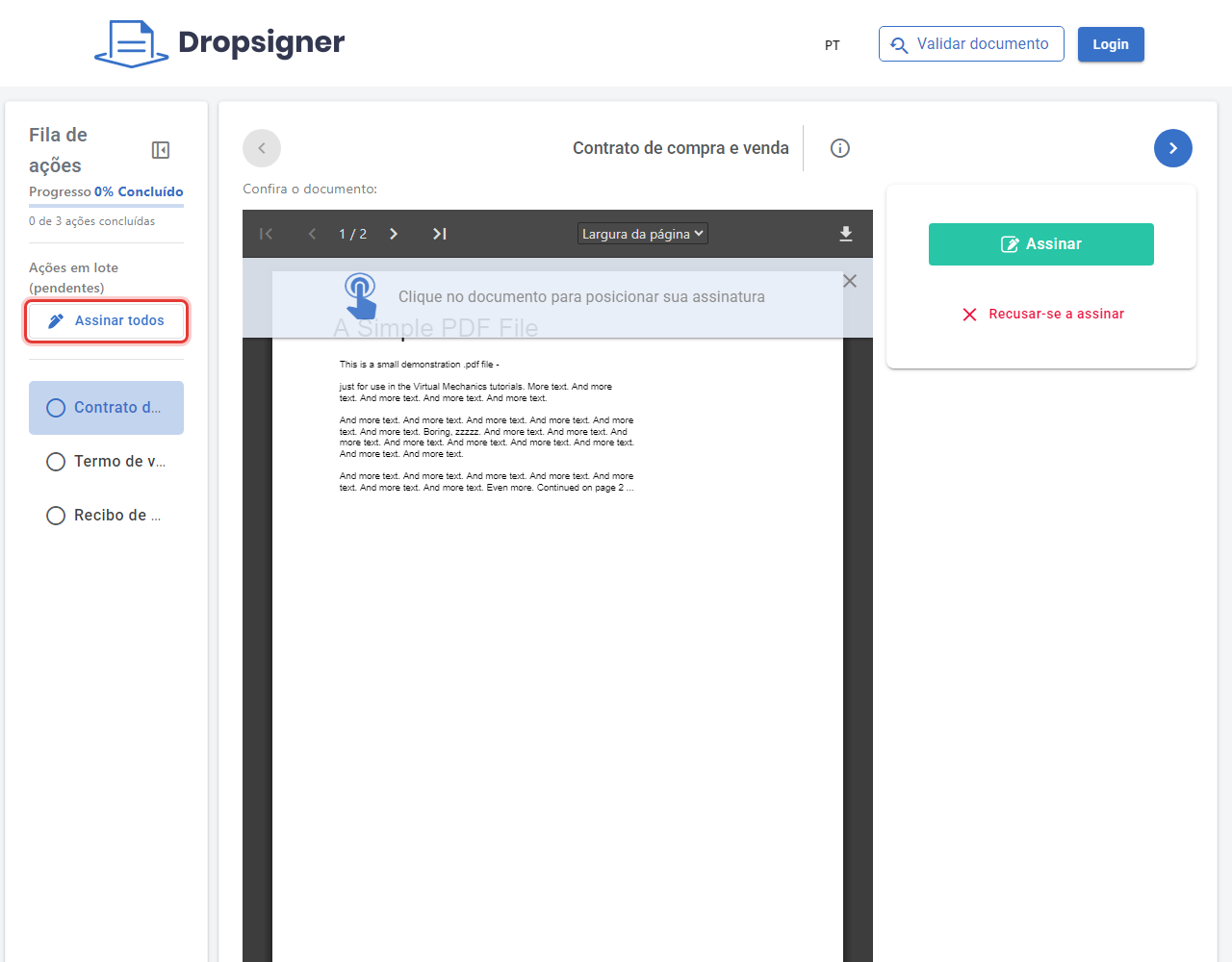
Você pode revisar um documento de cada vez ou, na coluna Fila de ações, clicar em Assinar todos para assinar todos juntos.
-
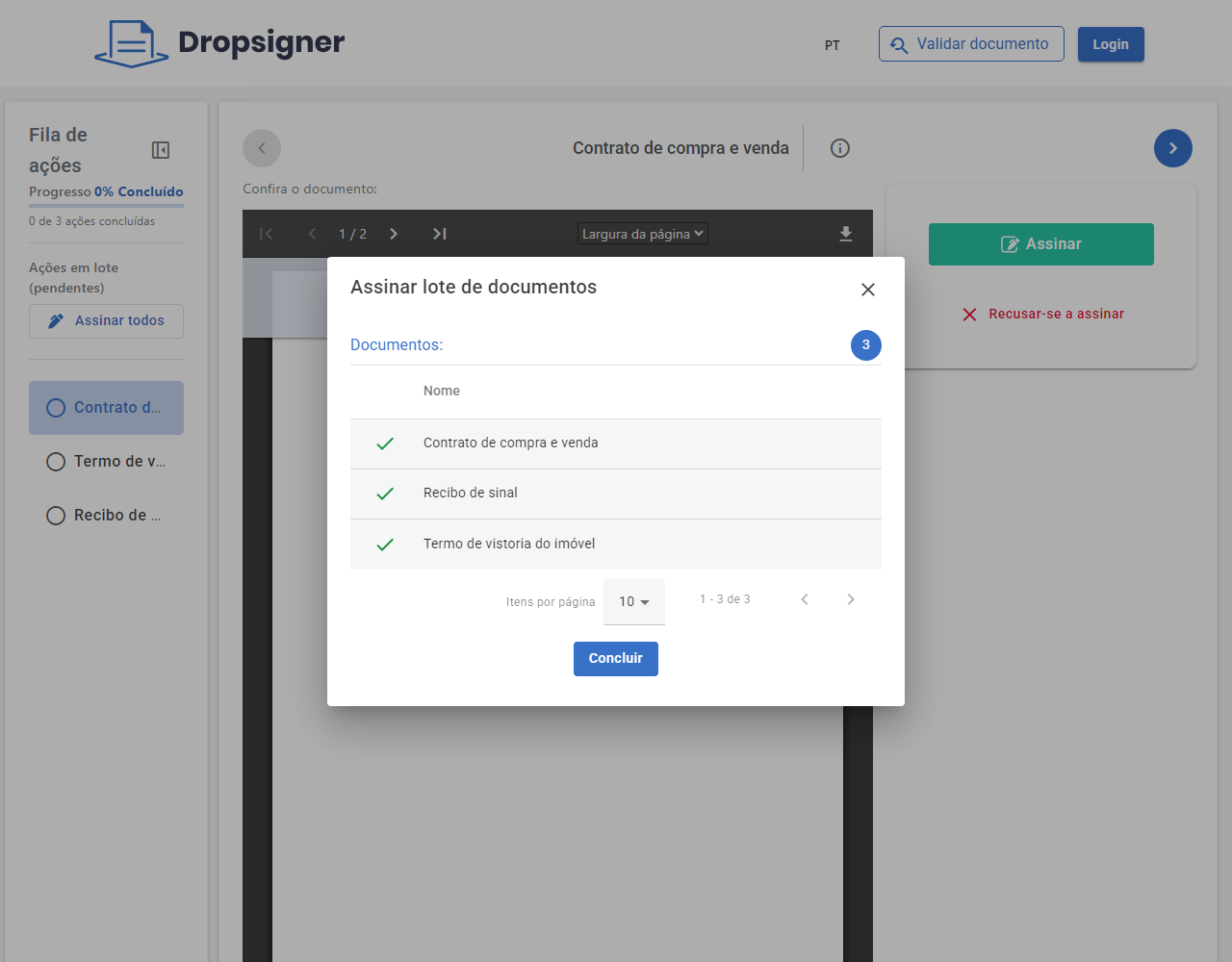
Confirme a assinatura. Cada documento recebe um sinal verde quando é assinado. Clique em Concluir.
-
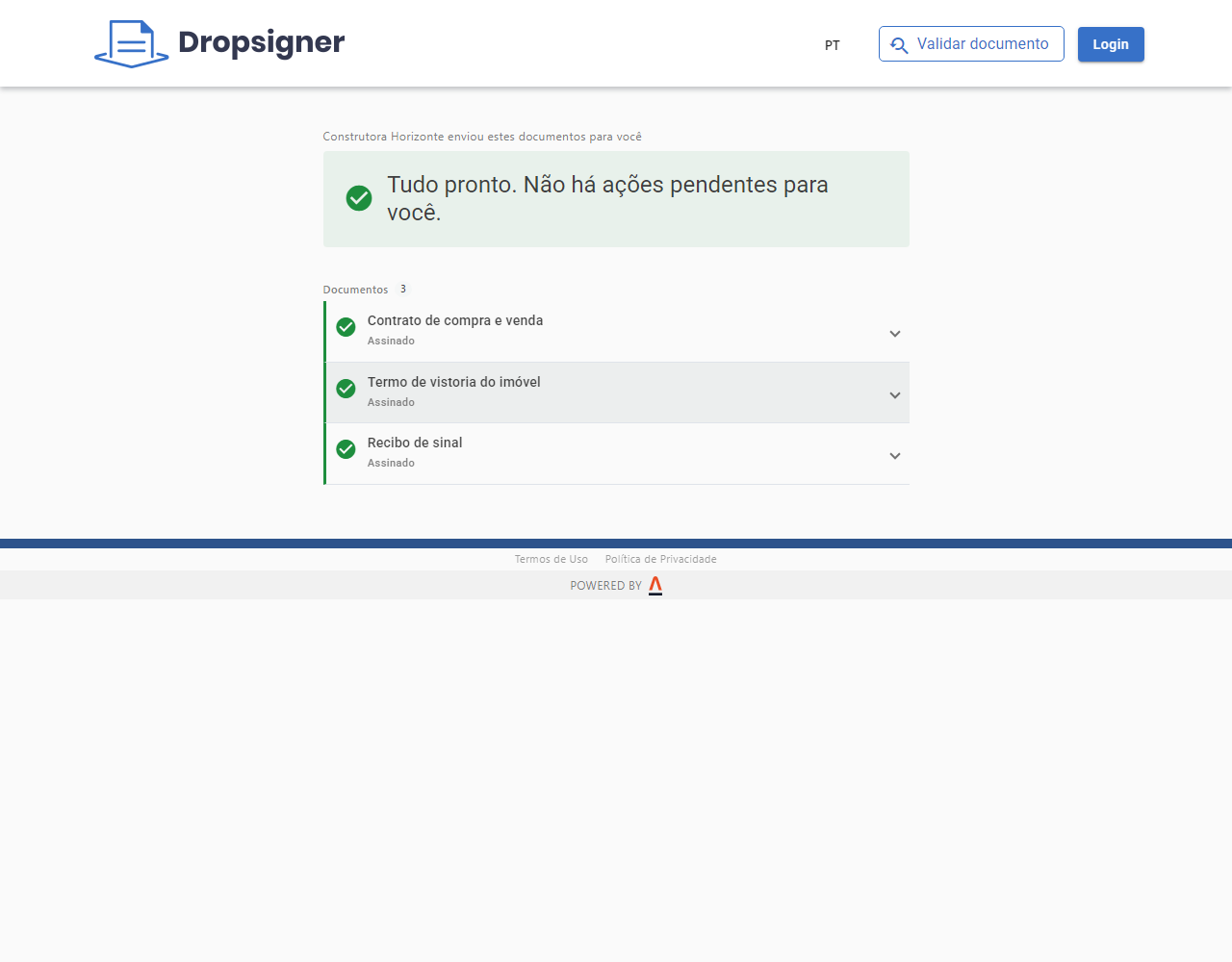
Se abrir o mesmo link de novo, você vê que está tudo pronto e quais documentos foram assinados.
Este fluxo funciona quando a configuração General:PublicBatchSignatureEnabled está habilitada.
Saiba mais em Assinar vários documentos pelo e-mail.
Nome social
O Signer agora usa o nome social da pessoa. Quando ele está cadastrado, aparece no lugar do nome civil no sistema, na marca de assinatura, na versão para impressão, nos e-mails e na página de validação.
Cadastrar o nome social
Quem cadastra o nome social é o administrador do sistema do Signer.
-
Em System Admin, abra Usuários, procure a pessoa e abra seus detalhes.
-
Clique em Editar.
-
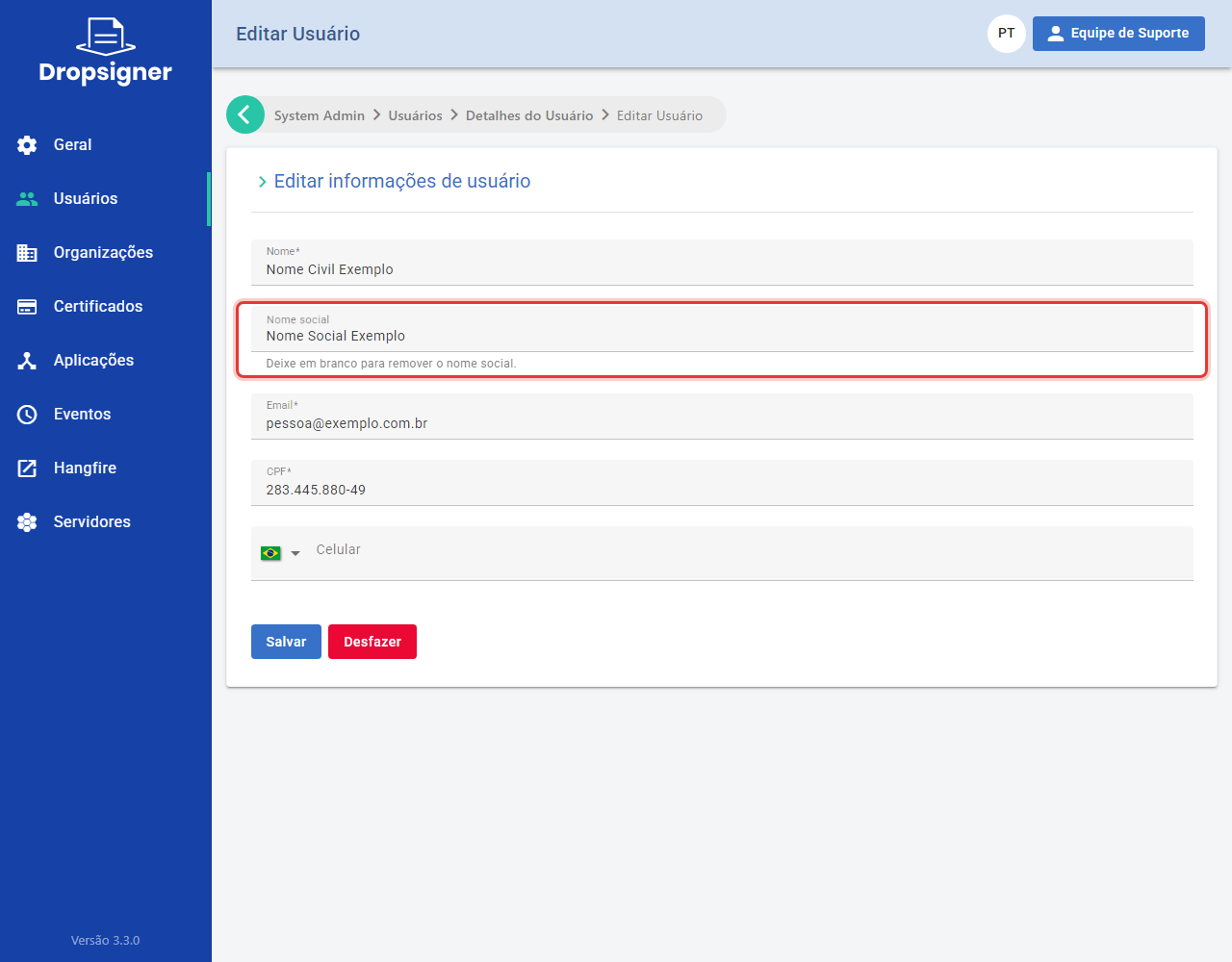
Preencha o campo Nome social e clique em Salvar. Para remover o nome social, deixe o campo em branco e salve.
-
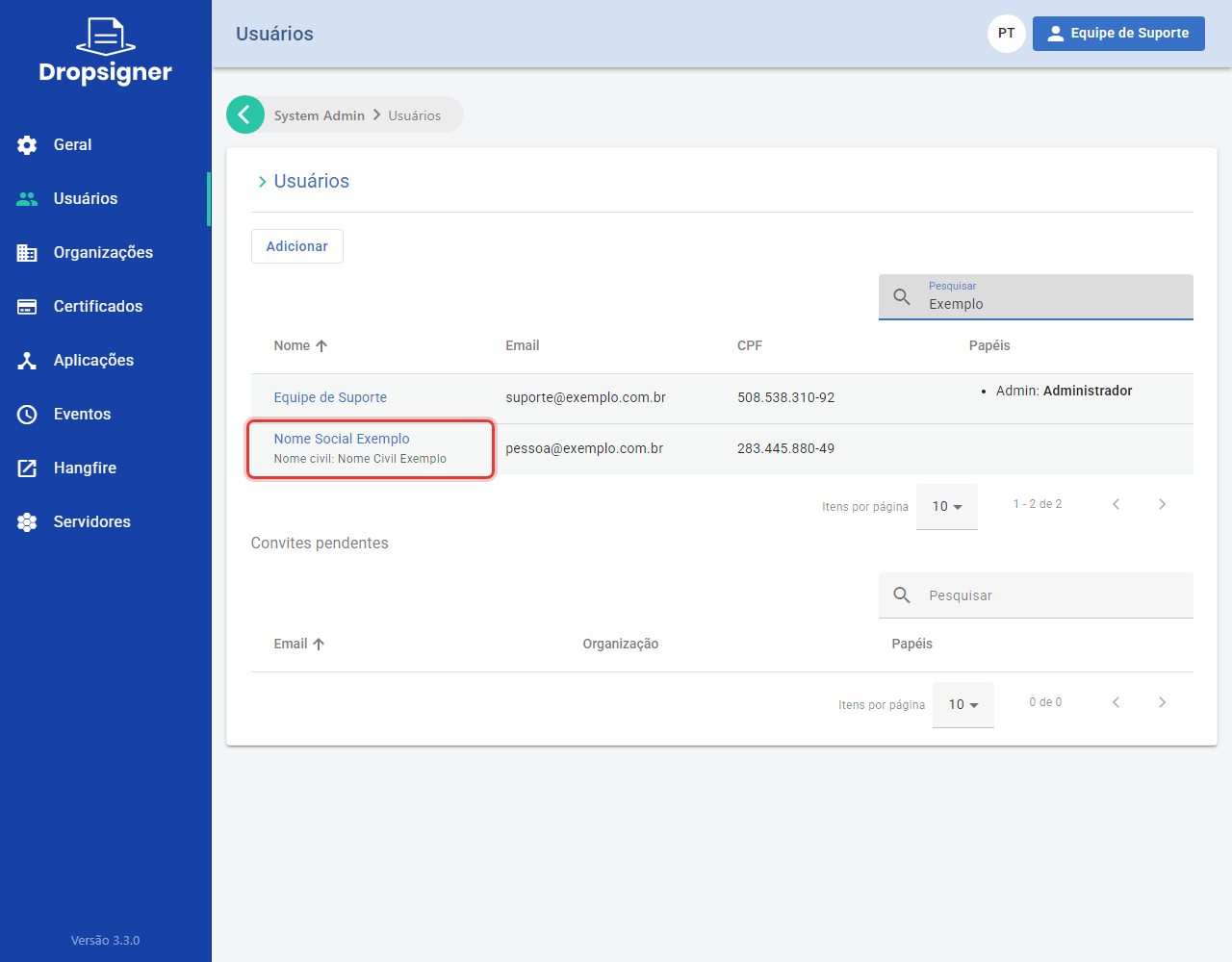
Na lista de usuários, a pessoa aparece com o nome social e, logo abaixo, o nome civil.
O que a pessoa vê
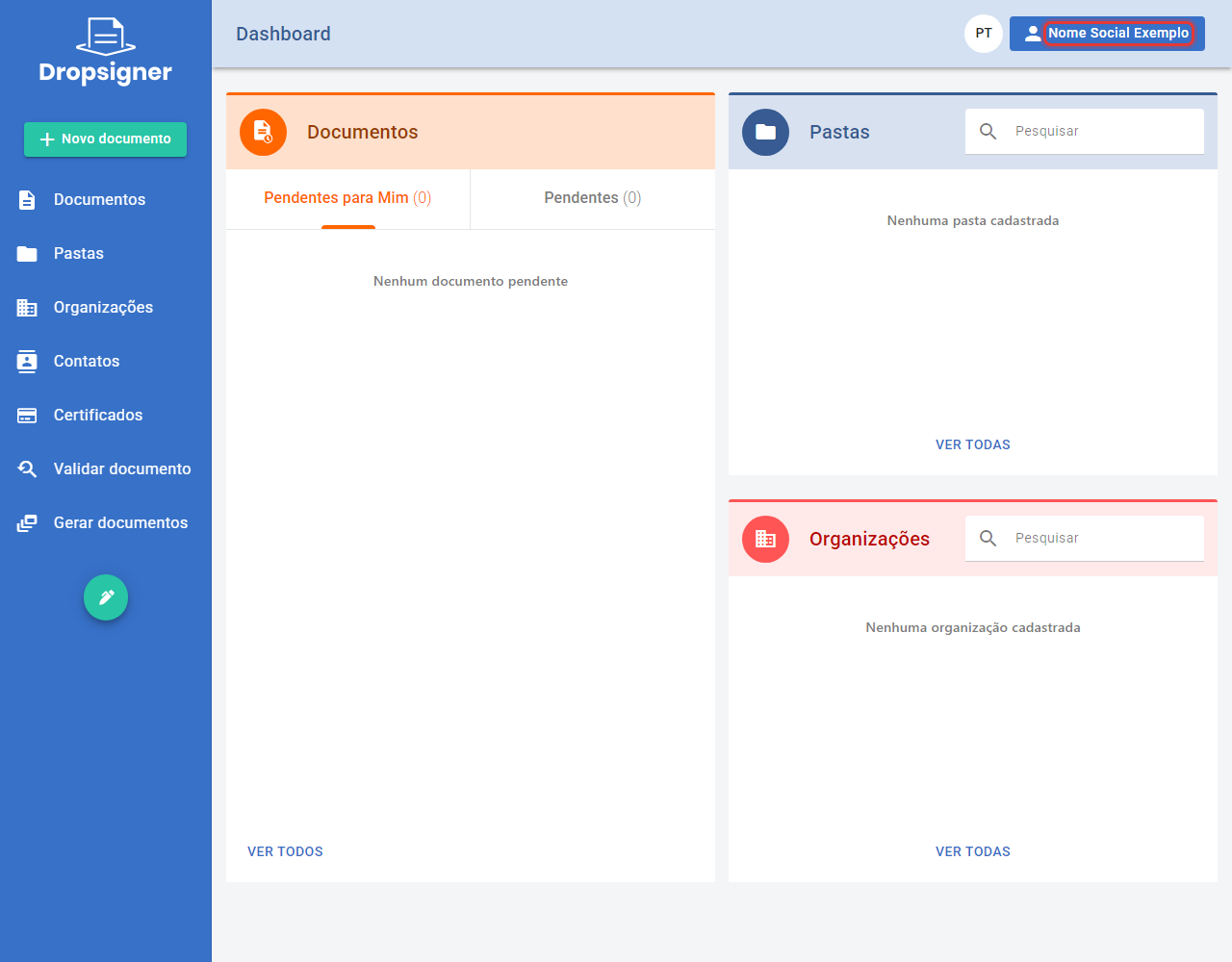
O nome social aparece no topo da tela, ao lado do menu do usuário:
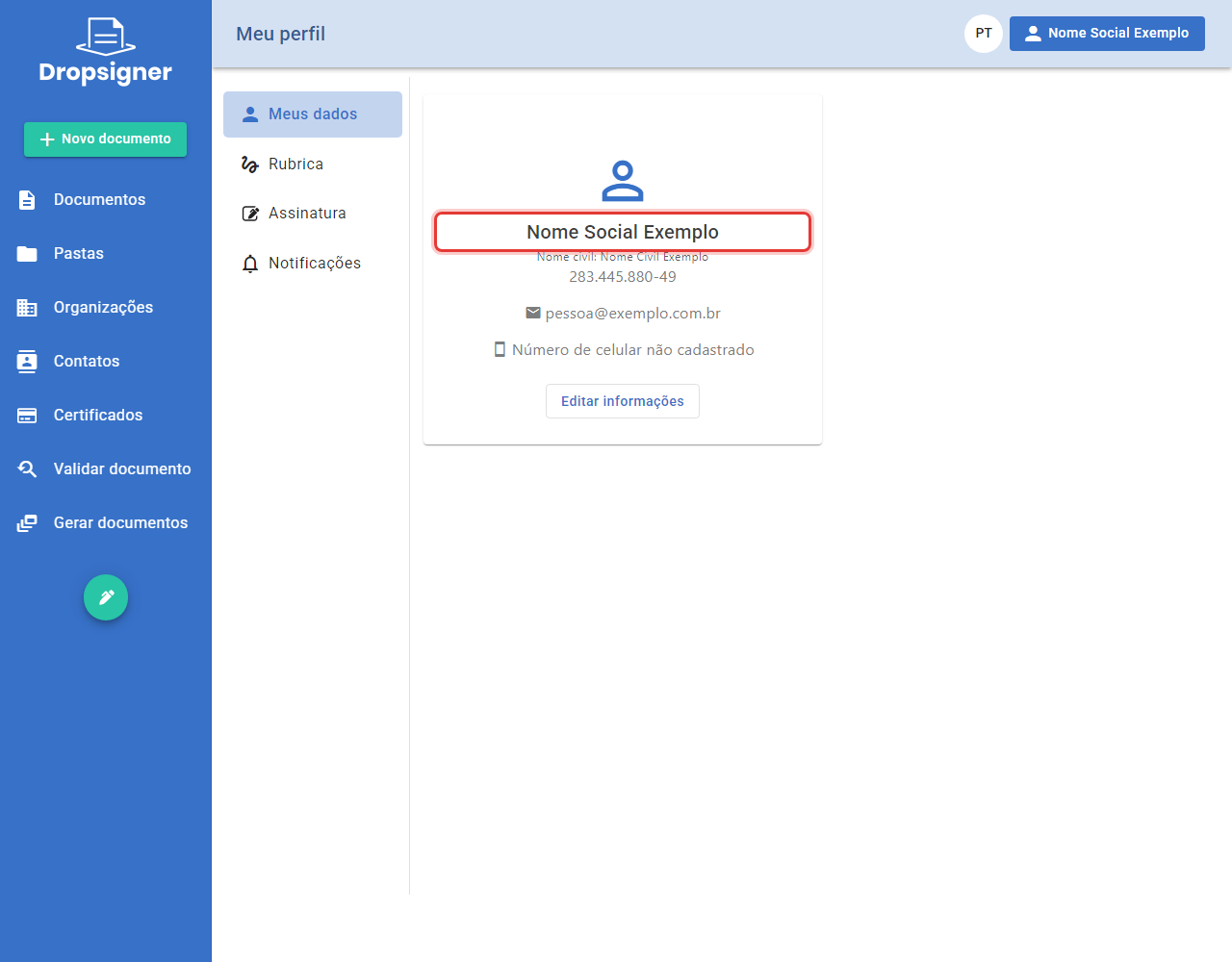
Em Meu perfil > Meus dados, aparecem o nome social e, logo abaixo, o nome civil:
O nome social fica disponível quando a configuração SocialName:Enabled está habilitada.
Saiba mais em Nome social e Nome social de um usuário.
Posicionar assinaturas com textos âncora
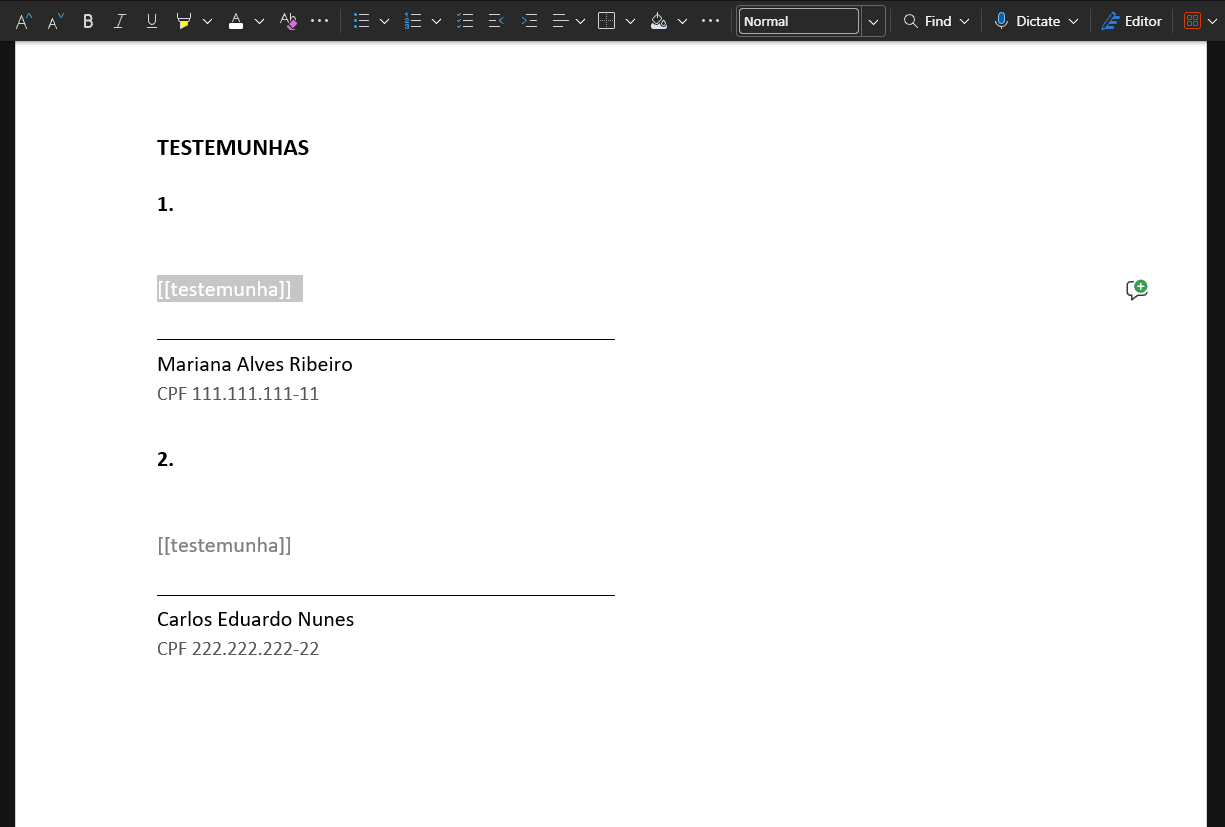
Agora você pode marcar no próprio PDF onde cada pessoa vai assinar, escrevendo um texto entre colchetes
duplos, como [[contratante]]. Ao enviar o documento, o Signer coloca a assinatura sobre esse texto
sozinho, sem ninguém precisar clicar na página.
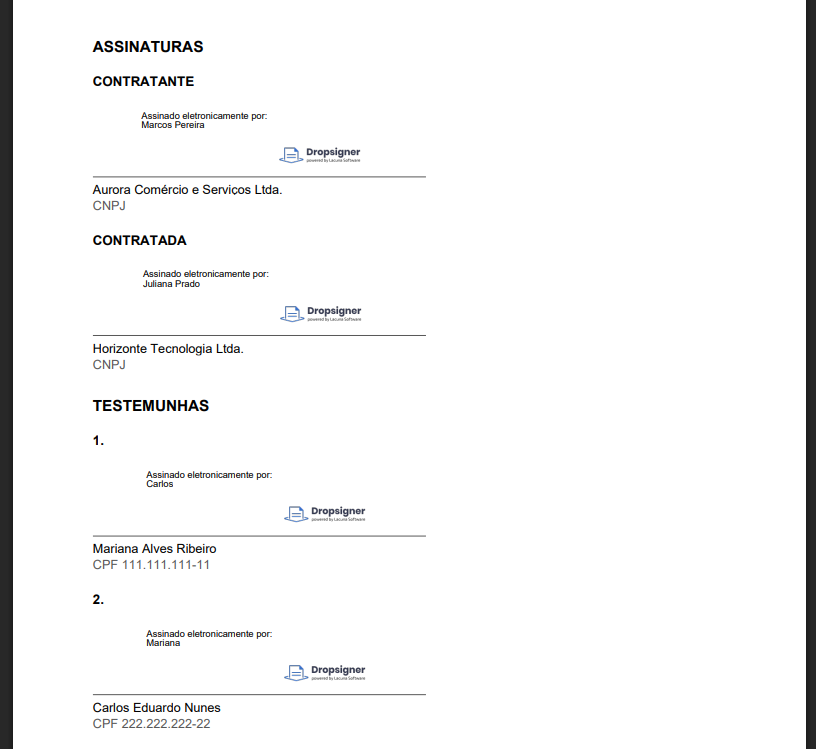
O passo a passo completo está no guia Textos âncora.
Recuperar documentos excluídos
Excluiu um documento por engano? O administrador da organização agora consegue trazê-lo de volta, para a mesma pasta em que estava.
-
No menu da esquerda, clique em Organizações e escolha a organização.
-
Clique em Documentos excluídos.
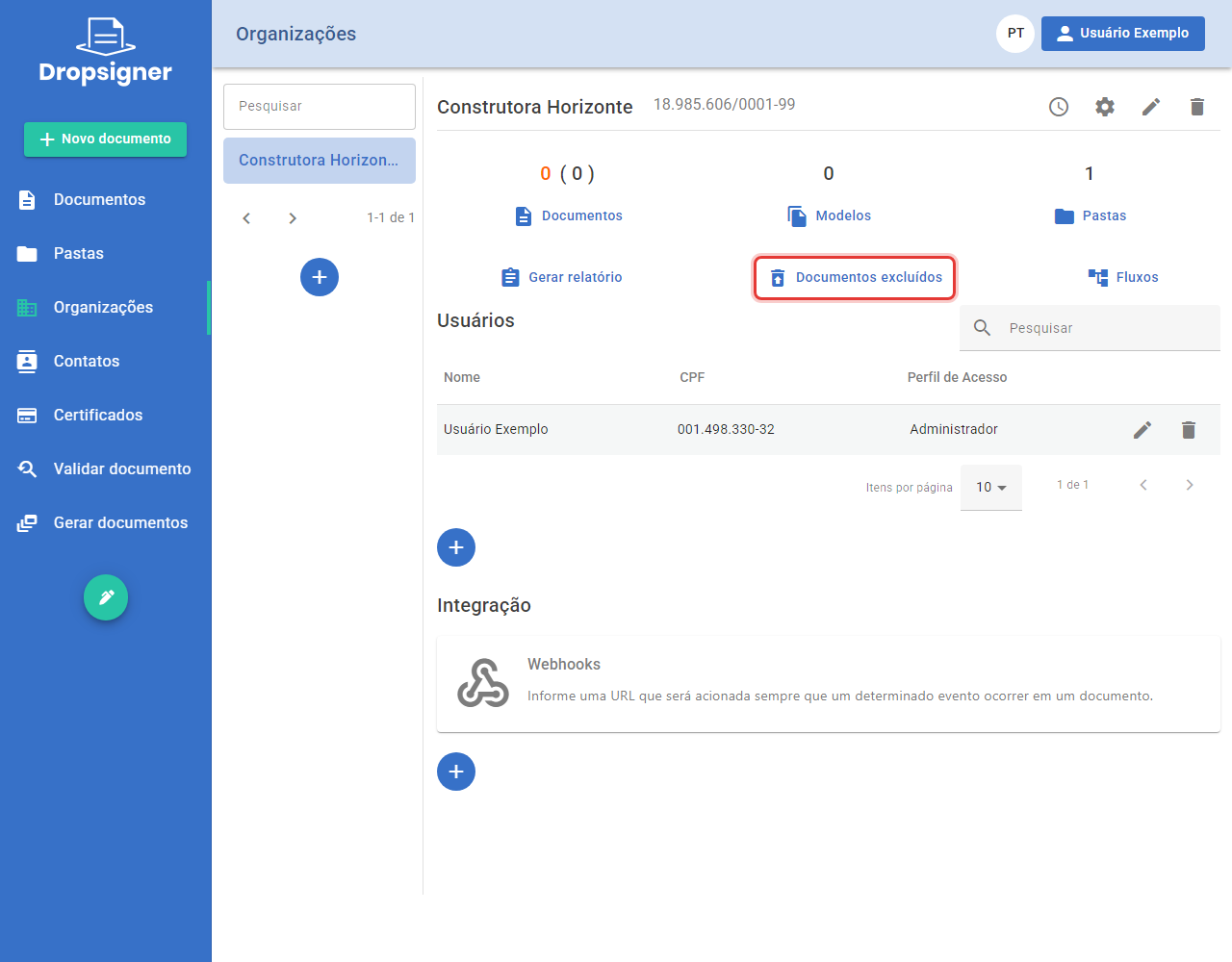
-
A lista mostra os documentos excluídos da organização.
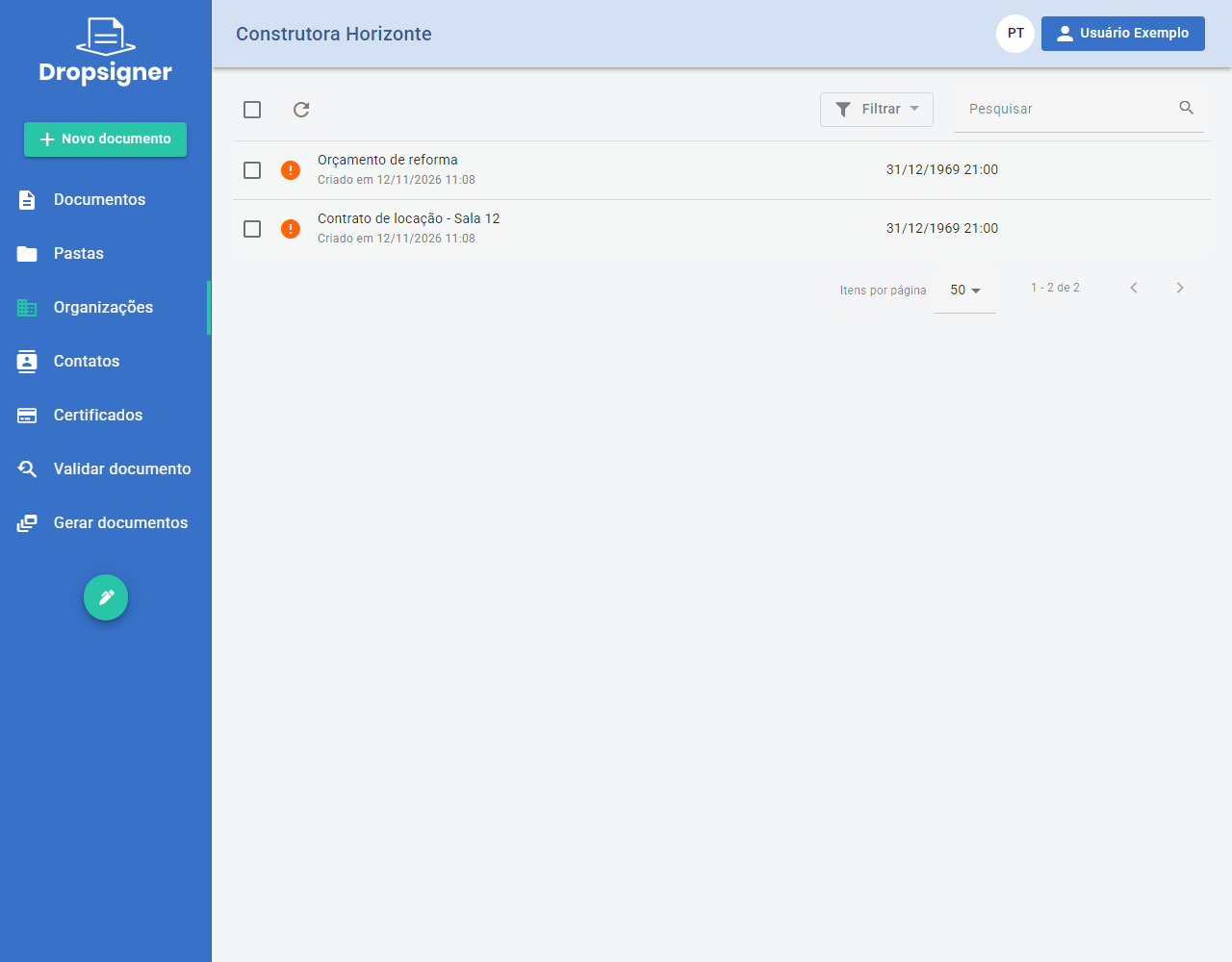
-
Marque os documentos que quer recuperar e clique em Restaurar.
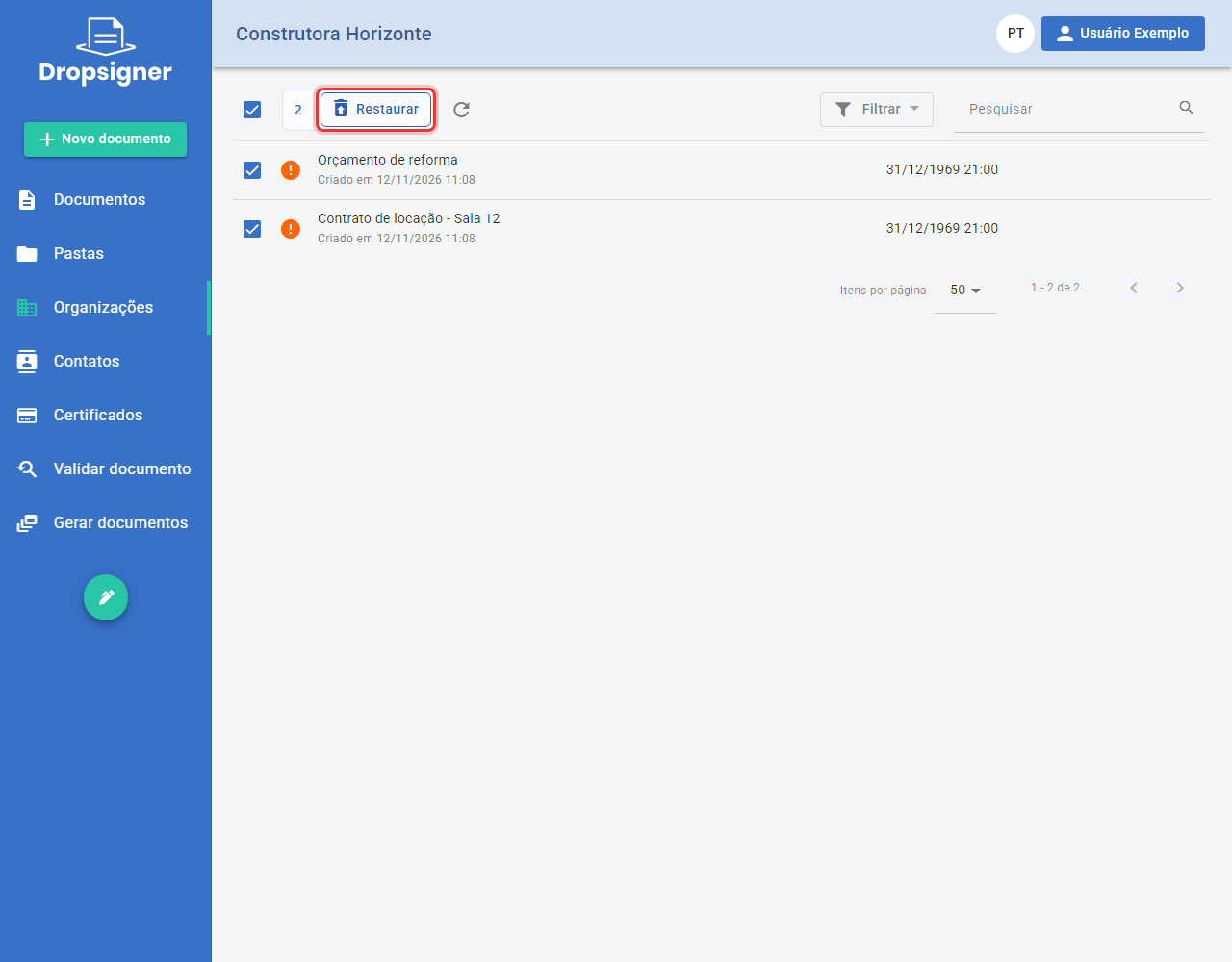
-
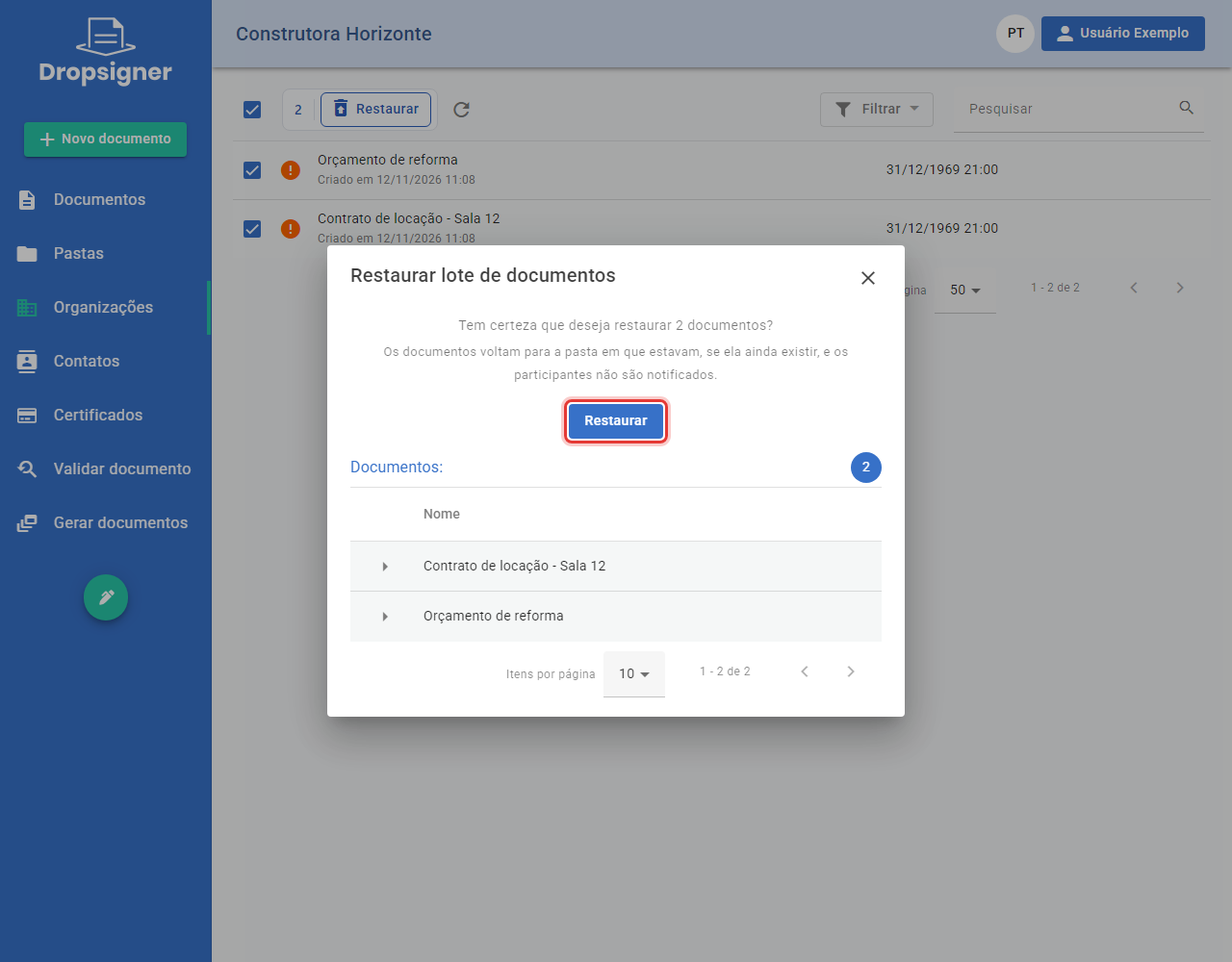
Confira a quantidade de documentos e clique em Restaurar para confirmar. Os participantes não recebem nenhum aviso.
-
Enquanto a restauração acontece, você vê o progresso. Pode fechar a janela: ela continua em segundo plano. No fim, cada documento mostra a pasta para onde voltou. Clique em Concluir.
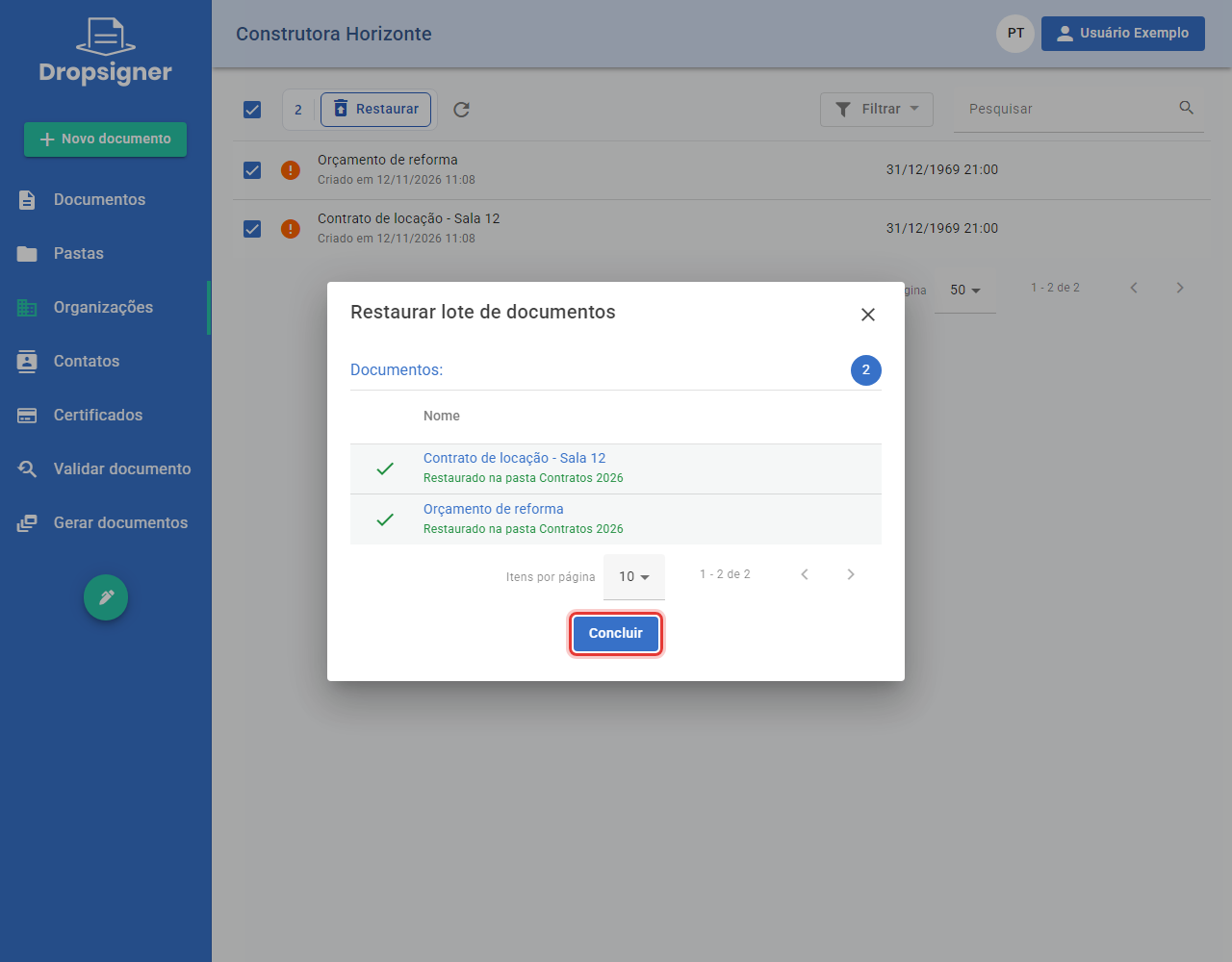
O documento volta para a pasta em que estava, desde que ela ainda exista.
Saiba mais em Recuperar documentos excluídos.
Ocultar o CPF na marca de assinatura
A organização agora escolhe se o CPF de quem assina aparece ou não na marca de assinatura e na versão para impressão dos seus documentos.
-
No menu da esquerda, clique em Organizações, escolha a organização e clique no ícone de engrenagem (configurações).
-
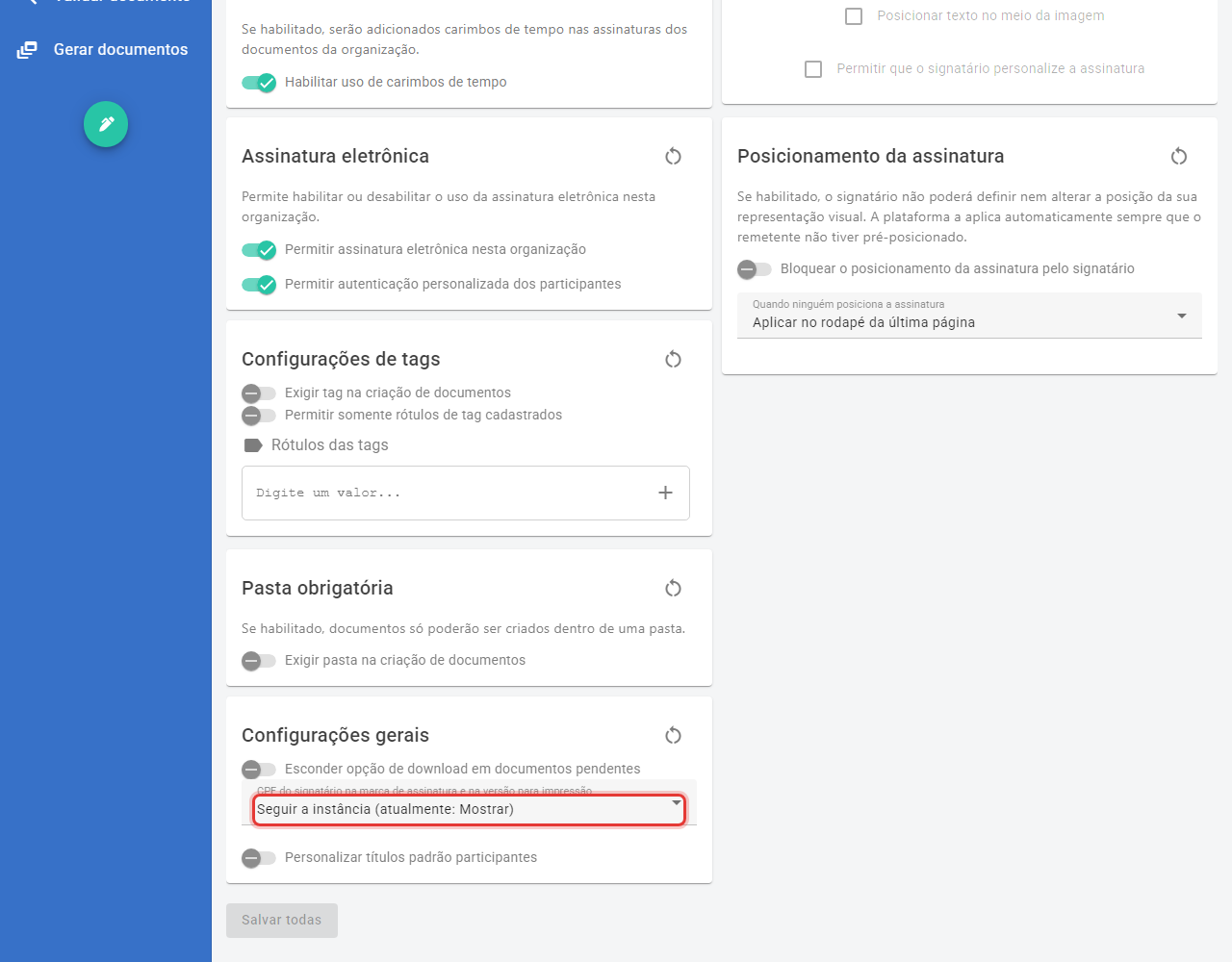
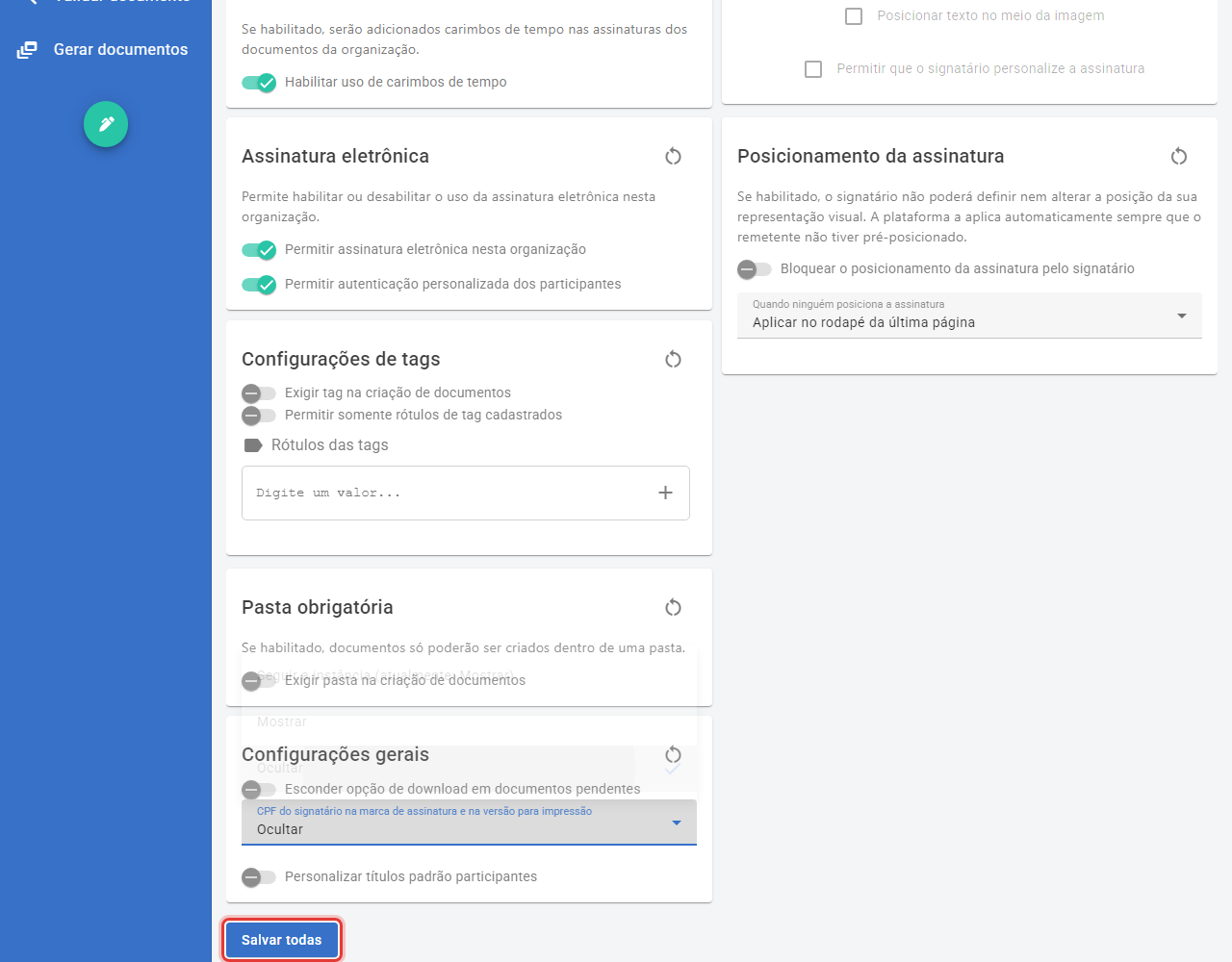
Em Configurações gerais, clique no campo CPF do signatário na marca de assinatura e na versão para impressão.
-
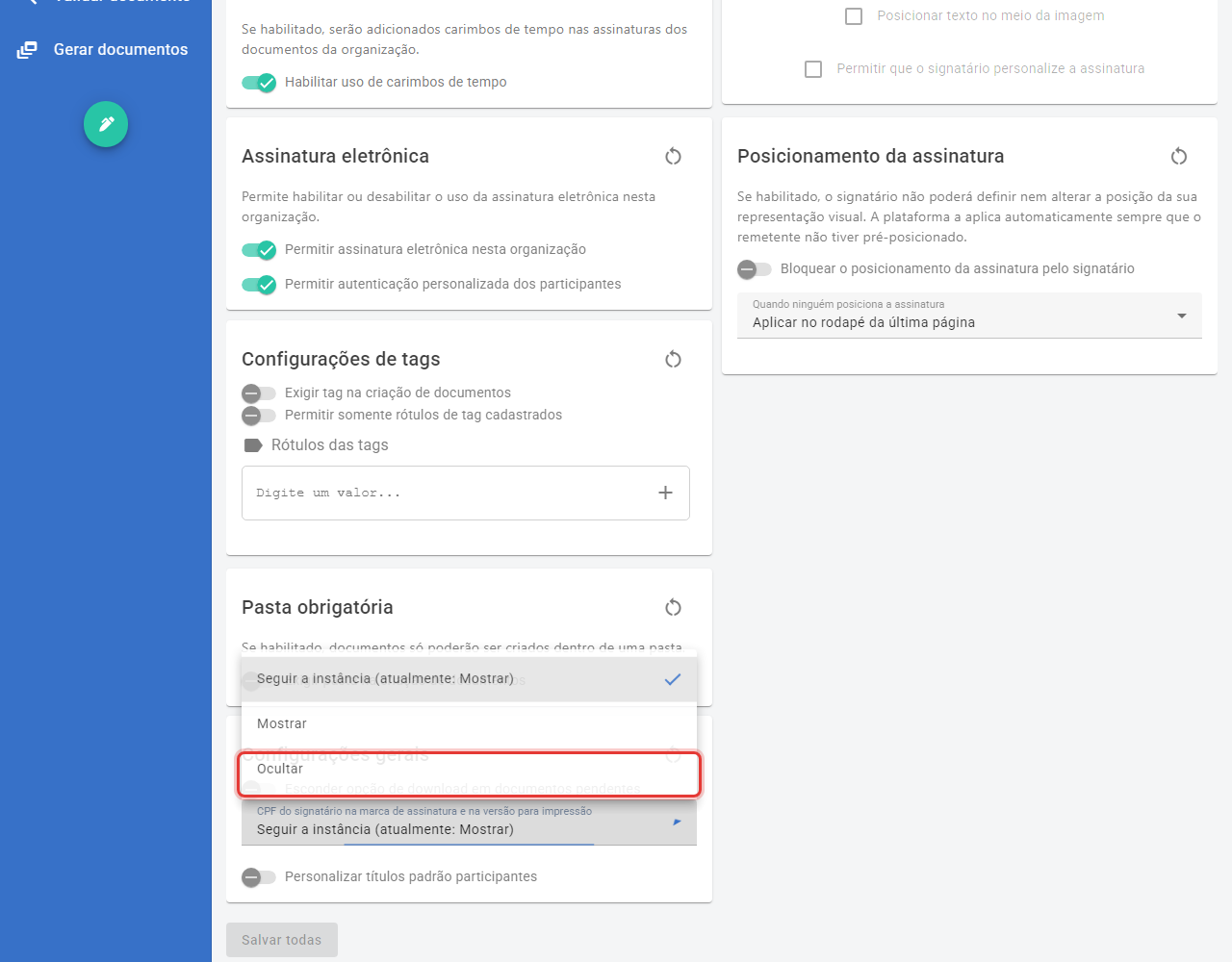
Escolha uma opção:
- Seguir a instância: usa o padrão do Signer (a tela mostra qual é o padrão atual);
- Mostrar: o CPF aparece;
- Ocultar: o CPF não aparece.
-
Clique em Salvar todas, no fim da página.
A escolha vale para as assinaturas feitas a partir de então. O nome de quem assina continua aparecendo normalmente. Saiba mais em Privacidade.
Reverter documentos cancelados ou expirados
O administrador do sistema do Signer pode devolver um documento cancelado ou expirado ao status que ele tinha antes, para que o fluxo de assinaturas continue.
-
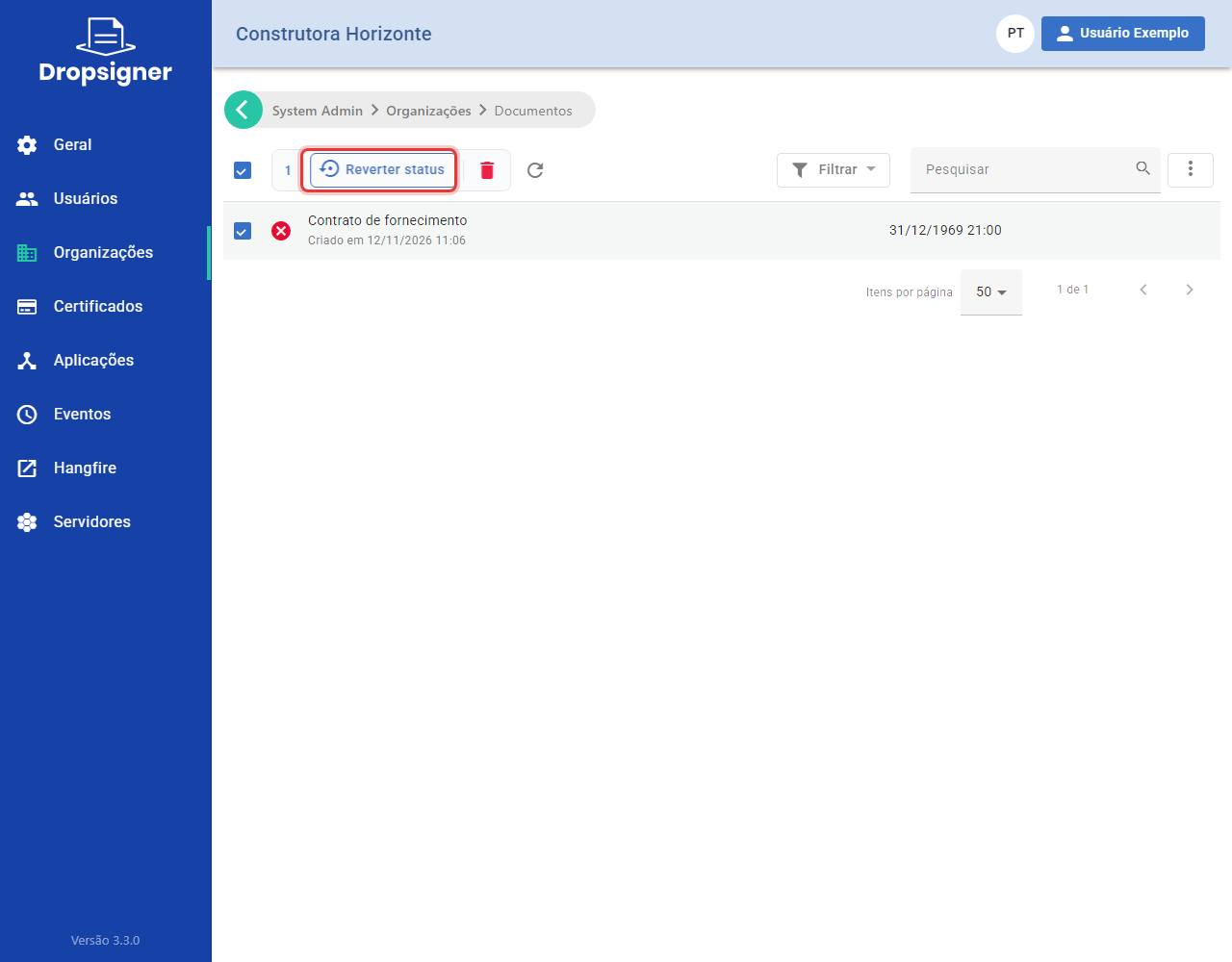
Em System Admin, abra Organizações, escolha a organização e abra a lista de Documentos.
-
Marque os documentos cancelados ou expirados e clique em Reverter status.
-
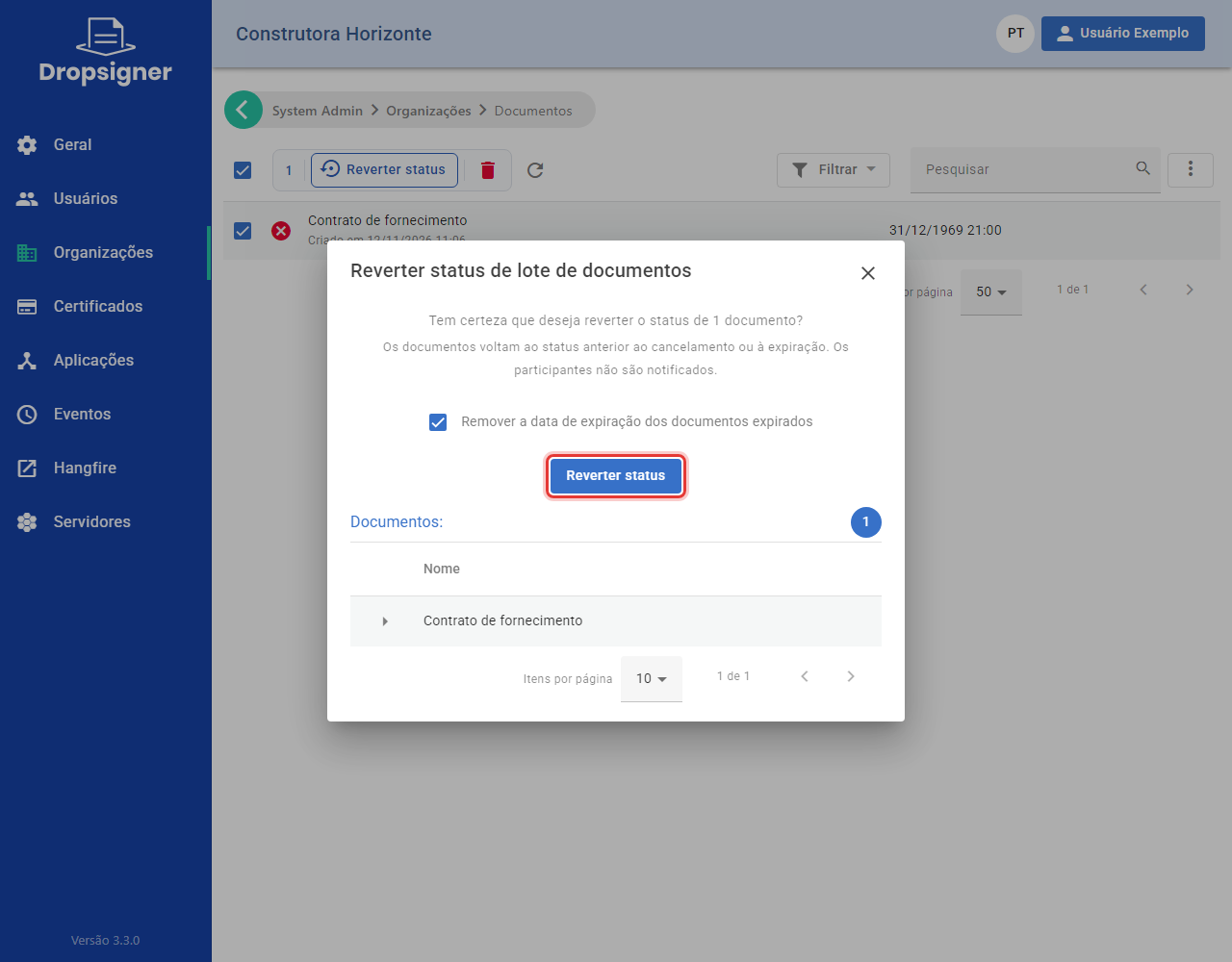
Se houver documentos expirados, você pode marcar Remover a data de expiração dos documentos expirados, para que eles não expirem de novo. Clique em Reverter status para confirmar. Os participantes não recebem nenhum aviso.
Nessa mesma lista, o administrador do sistema também recupera documentos excluídos de qualquer organização: clique no botão de mais opções (⋮), escolha Mostrar itens excluídos e siga os passos de Recuperar documentos excluídos a partir do passo 4.
Saiba mais em Reverter documentos cancelados ou expirados.