Primeiros passos com a API do Signer
Este guia leva você do zero ao primeiro documento assinado usando a API do Signer. São seis passos e leva cerca de 15 minutos. Ao final você terá criado um documento por API, coletado uma assinatura e baixado o arquivo assinado.
A referência completa de todos os casos de uso está no Guia de Integração.
Antes de começar
Você vai precisar de:
- Acesso a uma instância do Signer, seja a versão SaaS em dropsigner.com ou uma instância on premises.
- Uma organização, já que chaves de API pertencem sempre a uma organização.
- Acesso ao menu Aplicações. O menu fica na área de administração do sistema e só aparece para quem tem o papel de administrador do sistema da instância. Sem esse acesso, peça ao administrador da sua instância uma chave de API da organização e pule para o passo 2.
- Um arquivo PDF qualquer para testar.
Nos exemplos deste guia a URL base é https://www.dropsigner.com. Se você usa uma instância própria,
dedicada ou com a sua marca (white-label), troque pela URL dessa instância, por exemplo
https://signer.suaempresa.com.br. A chave de API só funciona na instância em que foi criada.
Teste no sandbox
Para desenvolver e testar a sua integração, use o sandbox do Signer em https://signer-lac.azurewebsites.net.
Para ter uma organização e uma chave de API nele, entre em contato com o suporte.
Depois, siga este guia com a URL do sandbox como URL base, e troque a URL e a chave juntas ao passar para
produção.
O sandbox é uma instância do Signer em funcionamento: os documentos que você cria nele são reais, e o Signer
envia e-mail aos participantes. Use endereços que você controla ou fictícios, como os endereços
@mailinator.com dos exemplos do Signer, que rodam no sandbox.
Passo 1: Crie a aplicação e a chave de API
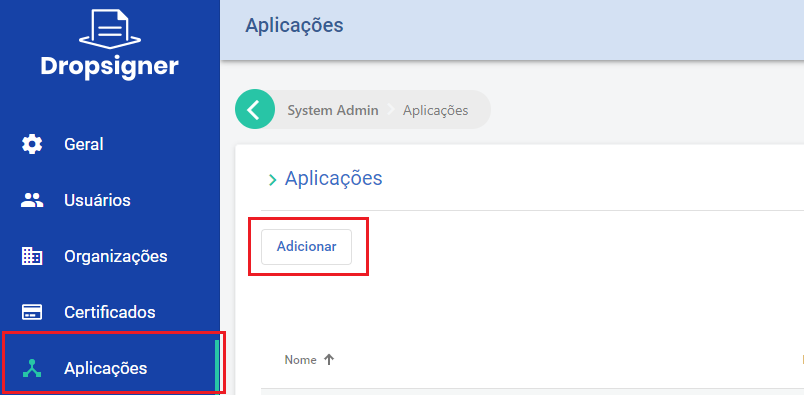
Na organização desejada, acesse Aplicações e crie uma aplicação:
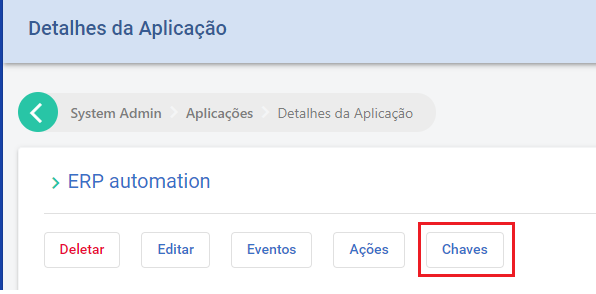
Em seguida, gere a chave clicando no botão Chaves:
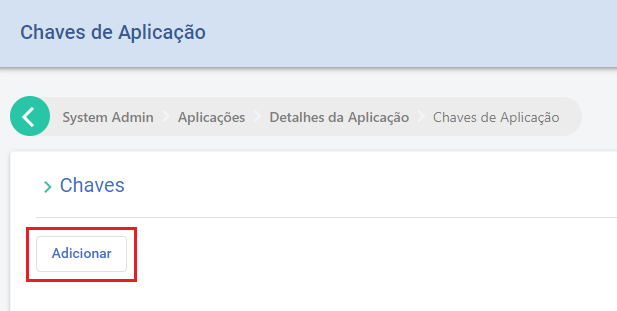
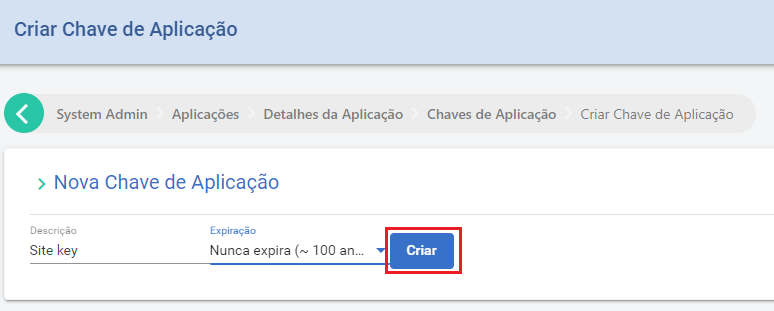
A chave tem o formato nome-da-aplicacao|<chave> e deve ser enviada no cabeçalho X-Api-Key de todas
as requisições:
X-Api-Key: sua-aplicacao|xxxxxxxxxxxxxxxxxxxxxxxxxxxxxxxxxxxxxxxxxxxxxxxxxxxxxxxxxxxxxxxx
A chave é exibida uma única vez, no momento da criação. Guarde-a em um cofre de segredos, porque uma chave perdida não pode ser recuperada, apenas substituída por uma nova. O escopo da chave é restrito à organização em que foi criada: ela só enxerga e cria documentos daquela organização.
Confirme que a chave funciona listando os documentos da organização:
curl -i "https://www.dropsigner.com/api/documents" -H "X-Api-Key: sua-aplicacao|SUA_CHAVE"
Uma resposta 401 indica que o Signer não reconheceu a chave. As causas comuns são:
- A requisição não tem o cabeçalho
X-Api-Key, ou o nome do cabeçalho está errado. - A chave está incompleta. Envie a chave inteira, com o nome da aplicação, o
|e a chave. - A chave é de outra instância, por exemplo uma chave do sandbox enviada para a URL de produção.
- A chave foi excluída.
Uma resposta 403 indica que a chave é válida, mas a aplicação não tem permissão para a operação.
Passo 2: Envie o arquivo
O arquivo é enviado antes do documento e recebe um identificador de upload, que será usado no passo seguinte. A forma mais simples é enviar os bytes em Base64:
curl -X POST "https://www.dropsigner.com/api/uploads/bytes" -H "X-Api-Key: sua-aplicacao|SUA_CHAVE" -H "Content-Type: application/json" -d "{\"bytes\": \"$(base64 -w0 contrato.pdf)\"}"
Resposta:
{
  "id": "3fa85f64-5717-4562-b3fc-2c963f66afa6",
  "size": 48213,
  "digest": "9bT1kQ2s3d4F5g6H7j8K9l=="
}
O campo id é o ID do upload. O digest é o MD5 do arquivo recebido e serve para conferir a
integridade do que chegou ao servidor.
Para arquivos grandes, prefira o upload multipart/form-data em POST /api/uploads, que evita o custo de
transportar o arquivo em Base64.
Passo 3: Crie o documento
Agora crie o documento a partir do upload, definindo o fluxo: quem participa e em que ordem.
curl -X POST "https://www.dropsigner.com/api/documents" \
  -H "X-Api-Key: sua-aplicacao|SUA_CHAVE" \
  -H "Content-Type: application/json" \
  --data-binary @documento.json
Conteúdo de documento.json:
{
  "files": [
    {
      "id": "3fa85f64-5717-4562-b3fc-2c963f66afa6",
      "displayName": "Contrato de prestação de serviços",
      "name": "contrato.pdf",
      "contentType": "application/pdf"
    }
  ],
  "flowActions": [
    {
      "type": "Signer",
      "step": 1,
      "user": {
        "name": "John Wick",
        "identifier": "81976153069",
        "email": "john.wick@mailinator.com"
      },
      "allowElectronicSignature": true
    }
  ]
}
A resposta traz um item por arquivo enviado, relacionando o upload ao documento criado:
[
  {
    "uploadId": "3fa85f64-5717-4562-b3fc-2c963f66afa6",
    "documentId": "b12cb1b2-5d6e-40b2-a050-097d068c4c11"
  }
]
Entendendo os campos principais:
| Campo | Para que serve |
|---|---|
files[].id | ID devolvido pelo upload no passo anterior |
files[].displayName | Nome do documento como ele aparece no Signer |
files[].name / files[].contentType | Nome e mime type do arquivo original |
flowActions[].type | Signer, Approver, SignRule ou ApproverRule |
flowActions[].step | Ordem no fluxo. Participantes no mesmo step agem em paralelo, e um step maior só é notificado quando o anterior termina |
flowActions[].user | Identificação do participante (name, identifier, email) |
flowActions[].allowElectronicSignature | Permite assinatura eletrônica, sem certificado digital |
Você pode enviar vários arquivos na mesma chamada. Cada um vira um documento, todos com o mesmo fluxo.
Para agrupar vários PDFs em um único documento, use isEnvelope: true junto com envelopeName.
Assim que o documento é criado, o Signer envia automaticamente o e-mail de notificação aos participantes
do primeiro passo. Para não notificar ninguém nesse momento, como acontece quando a assinatura vai ocorrer
dentro da sua própria aplicação, envie disablePendingActionNotifications: true.
Passo 4: Assine o documento
Pela notificação (padrão). O participante recebe um e-mail com um link que abre a tela de assinatura. Não é preciso ter conta nem se autenticar no Signer para assinar.
Dentro da sua aplicação. Peça a URL de ação daquele participante e redirecione (ou embuta) o usuário:
curl -X POST "https://www.dropsigner.com/api/documents/b12cb1b2-5d6e-40b2-a050-097d068c4c11/action-url" \
  -H "X-Api-Key: sua-aplicacao|SUA_CHAVE" \
  -H "Content-Type: application/json" \
  -d "{\"identifier\": \"81976153069\", \"emailAddress\": \"john.wick@mailinator.com\"}"
Para esse caso, combine com disablePendingActionNotifications: true na criação. A página
Assinatura Embutida mostra como embutir a tela de assinatura na sua própria
página.
Passo 5: Acompanhe o status
curl "https://www.dropsigner.com/api/documents/b12cb1b2-5d6e-40b2-a050-097d068c4c11" -H "X-Api-Key: sua-aplicacao|SUA_CHAVE"
{
  "id": "b12cb1b2-5d6e-40b2-a050-097d068c4c11",
  "name": "Contrato de prestação de serviços",
  "status": "Concluded",
  "flowActions": [
    {
      "id": "4bf61c68-eaf1-455f-b4a1-6141554f1dae",
      "type": "Signer",
      "status": "Completed",
      "step": 1,
      "user": { "name": "John Wick", "identifier": "81976153069" }
    }
  ]
}
- O documento está finalizado quando
statuséConcluded. - Um participante concluiu sua ação quando o
statusdaflowActiondele éCompleted.
Não use esta chamada em polling para saber quando o documento ficou pronto. Em produção, cadastre um Webhook e deixe o Signer avisar a sua aplicação.
Passo 6: Baixe o documento assinado
curl -L "https://www.dropsigner.com/api/documents/b12cb1b2-5d6e-40b2-a050-097d068c4c11/content?type=Signatures" -H "X-Api-Key: sua-aplicacao|SUA_CHAVE" -o contrato-assinado.pdf
O parâmetro type escolhe qual versão baixar:
type | O que é devolvido |
|---|---|
Signatures | O arquivo assinado, ou seja, o PDF com as assinaturas embutidas (ou um .p7s, quando a assinatura é CAdES) |
Original | O arquivo original, como foi enviado |
OriginalWithMarks | O original com as marcas de assinatura carimbadas |
PrinterFriendlyVersion | Versão para impressão, em PDF, com o manifesto de assinaturas |
SignaturesManifest | Apenas o manifesto de assinaturas, em PDF |
SignatureMarks | PDF com as representações visuais das assinaturas |
SigningTags | PDF com as etiquetas de assinatura |
Documentos cancelados, expirados ou recusados só permitem baixar Original e PrinterFriendlyVersion;
os demais tipos retornam erro. O download de documentos recusados pode ser liberado por configuração da
instância.
Se precisar dos bytes em JSON em vez de um download, use GET /api/documents/{id}/content-b64, que
devolve name, contentType e os bytes em Base64.
Pronto, e agora?
- Guia de Integração cobre todos os casos de uso: lembretes, cancelamento, recusa, nova versão, validação de assinaturas, listagens e pré-posicionamento de assinaturas.
- Webhooks mostra como receber os eventos do documento em vez de consultar o status.
- Assinatura Embutida traz a tela de assinatura para dentro da sua aplicação.
- APIs de Administração permitem criar e gerenciar usuários e organizações.
- As bibliotecas cliente para .NET, Java, Node.js e PHP chamam a API por você, e Respostas de erro descreve o que a API devolve em caso de falha.
- Exemplos completos em C#, Java, PHP e Node.js estão no SignerSamples.