Configurar a integração com o Signer
O Digiploma coleta todas as assinaturas por meio de uma instância do Lacuna Signer. Esta página descreve como conectar as duas aplicações, para que o Digiploma crie documentos no Signer e o Signer avise o Digiploma quando eles forem assinados.
A integração é configurada dos dois lados, cada um na sua organização:
- Digiploma → Signer: o Digiploma chama a API do Signer com uma chave de API do Signer, salva nas configurações da organização no Digiploma.
- Signer → Digiploma: o Signer notifica o Digiploma por um webhook, autenticado por uma chave de API do Digiploma.
Por isso, é preciso ter uma organização em cada aplicação antes de começar.

Os números do diagrama seguem a configuração:
- No Signer, crie uma aplicação e uma chave de API (Configuração no Digiploma).
- No Digiploma, salve essa chave em Configurações.
- No Digiploma, crie uma aplicação e copie a chave de API dela (Configuração no Signer).
- No Signer, habilite os webhooks da organização, autenticados com essa chave.
O Digiploma só age sobre documentos concluídos e, antes disso, relê cada um no Signer com a própria chave. Para saber o que acontece depois, veja Assinaturas e o Lacuna Signer.
Criação de Organização
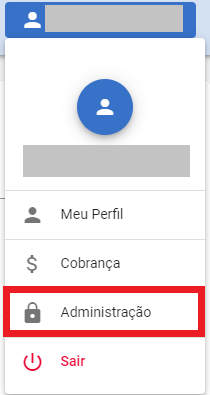
Para criar uma organização, abra a área de administração do sistema pelo menu do usuário: Sys Admin no Digiploma, Administração no Signer (imagem abaixo).
Selecione Organizações.

Digiploma
Clique em Adicionar

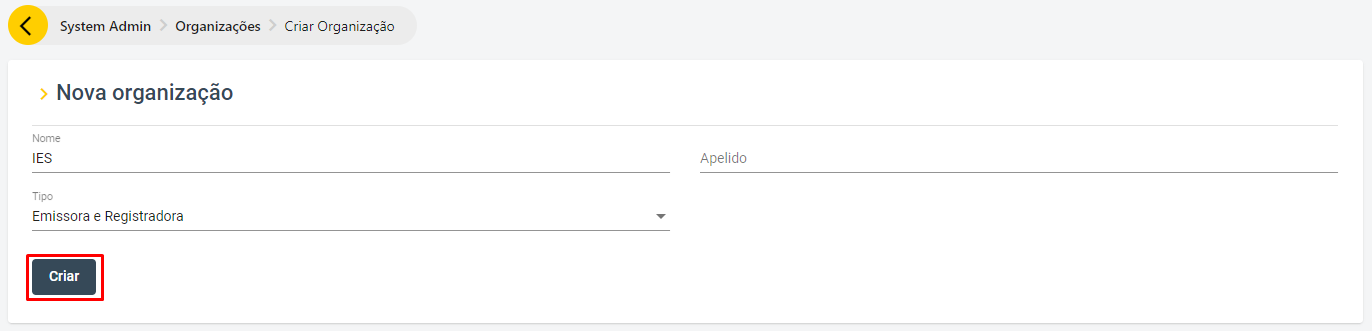
Agora, basta preencher as informações necessárias, selecionar o tipo da organização e clicar em Criar. O apelido é opcional.
Tipos de organização:
- Emissora e Registradora: será possível realizar emissão e registro;
- Emissora: será possível realizar apenas emissão;
- Registradora: será possível realizar apenas registro.
Signer
- Caso não exista nenhuma organização, clique em Nova organização

- Caso já exista alguma organização, clique no ícone +:

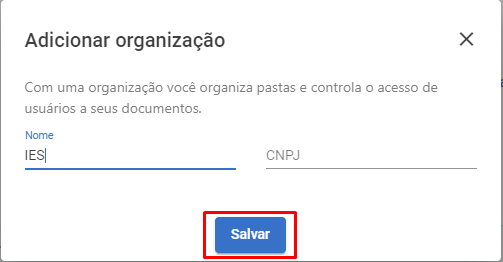
Agora, basta preencher as informações necessárias e clicar em Salvar. O CNPJ é opcional.
Configuração no Digiploma
Para configurar a integração no Digiploma, é necessário criar uma chave de API no Signer.
Signer
Para gerar a chave de API, crie uma aplicação selecionando a organização criada anteriormente:
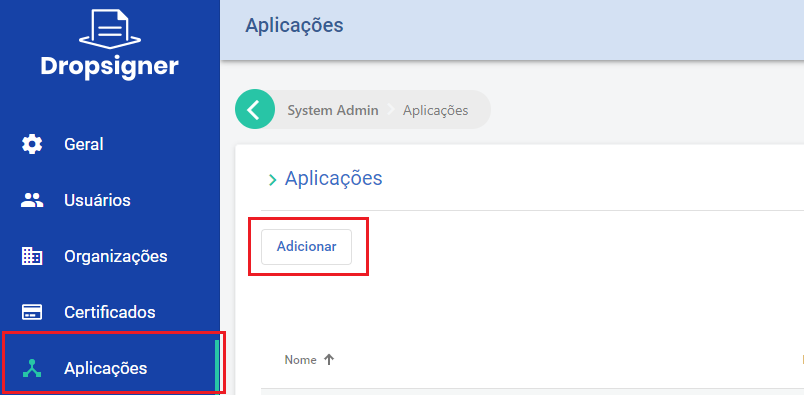
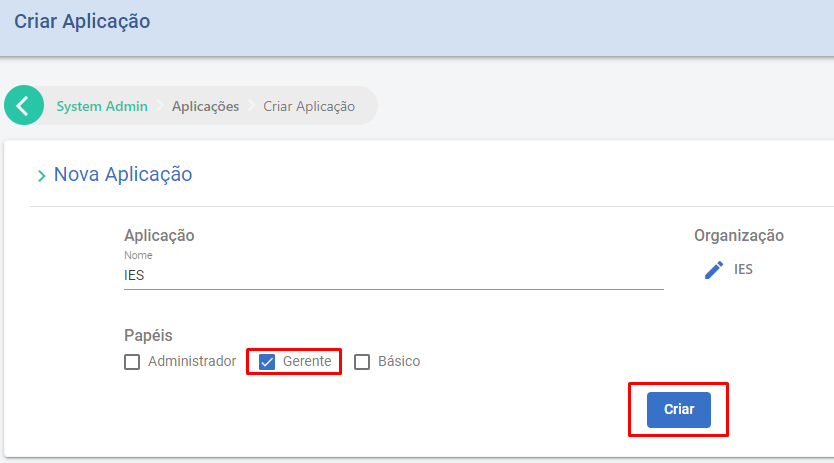
Em seguida gere a chave na opção Chaves:
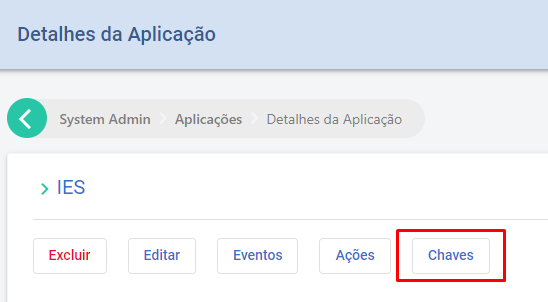
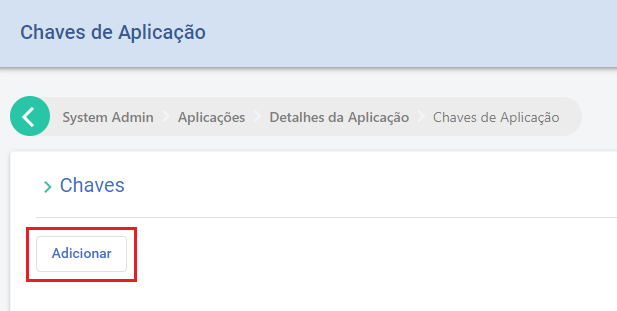
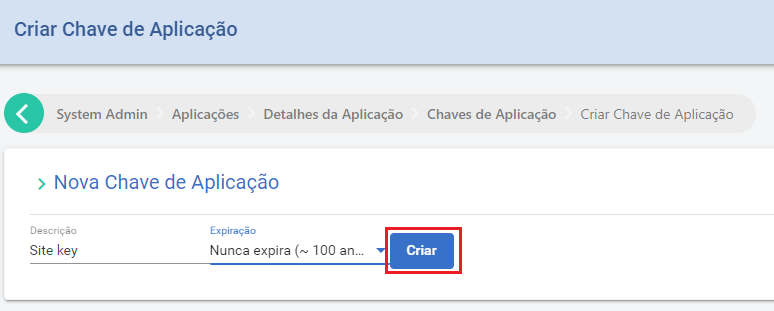
Copie a chave de API gerada (esse valor não pode ser recuperado posteriormente), onde será utilizada no Digiploma.
Digiploma
Na tela inicial do Digiploma com a organização já selecionada, selecione Configurações.

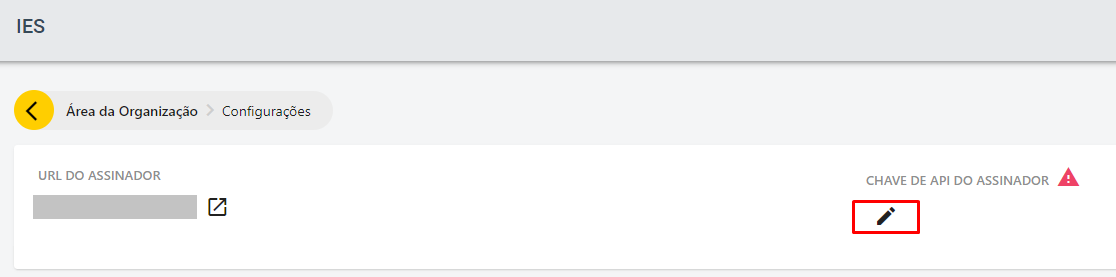
Agora, basta colar a chave de API copiada do Signer.
Configuração no Signer
Para configurar a integração no Signer, é necessário criar uma chave de API no Digiploma.
Digiploma
Para gerar a chave de API, crie uma aplicação selecionando a organização criada anteriormente:
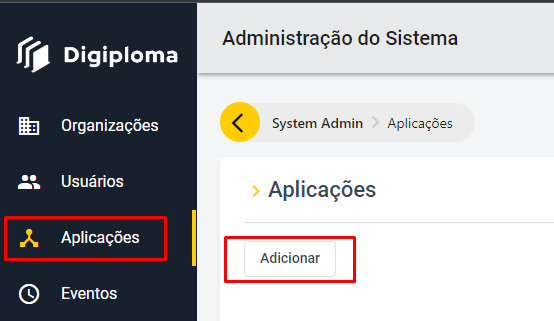
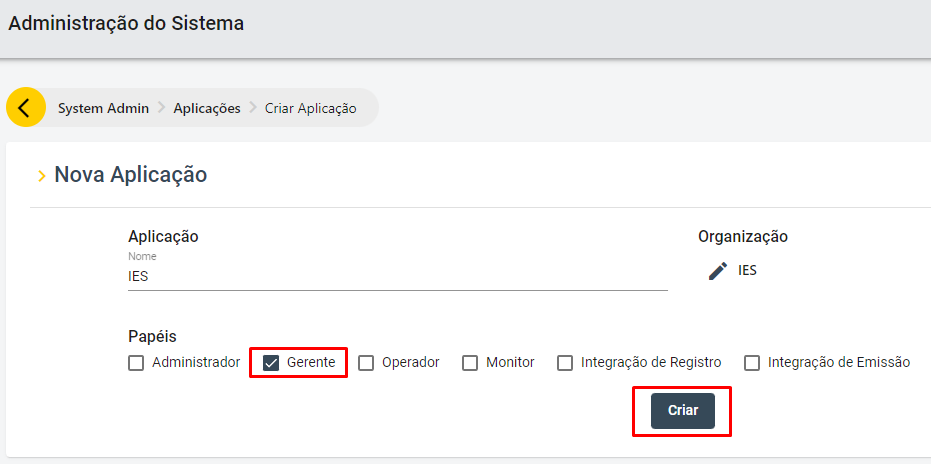
Copie a chave de API gerada (esse valor não pode ser recuperado posteriormente), onde será utilizada no Signer.
Signer
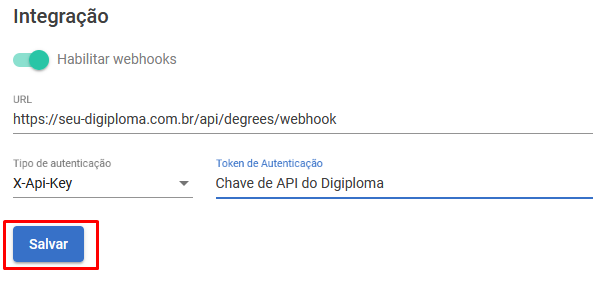
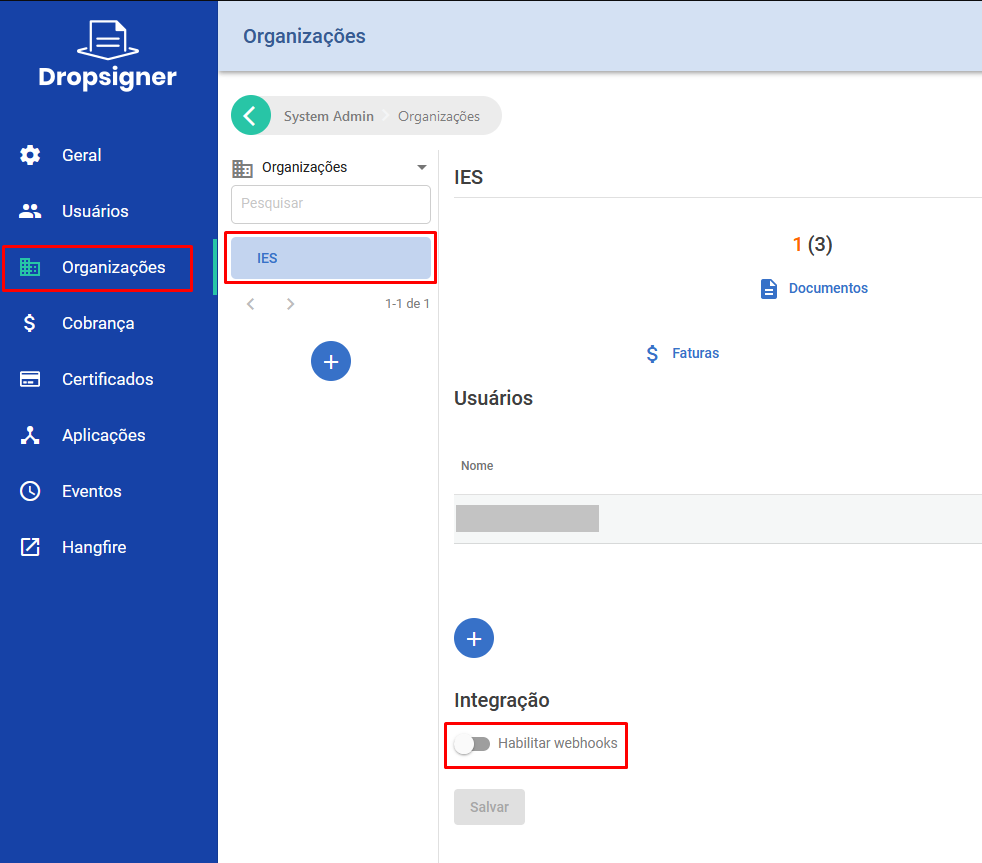
Vá até a página de Administração, selecione Organização, selecione a organização criada anteriormente e habilite os webhooks.
-
O campo URL deve ser preenchido com o endereço de sua instância do Digiploma seguido do caminho padrão de webhooks conforme o exemplo abaixo:
https://seu-digiploma.com.br/api/degrees/webhook -
No campo Tipo de autenticação deve ser selecionado o tipo X-Api-Key.
-
No campo Token de Autenticação deve ser preenchido a chave de API copiada do Digiploma.